
Trabalhando dentro de outro Linux (que não o de Boot) do Disco Rígido - Método para iniciantes
Este artigo descreve como acessar, manipular e executar comandos dentro de outro sistema GNU/Linux do HDD, que não seja a distribuição principal inicializada. Poderá usar um Live-CD ou iniciar de outra distribuição, porventura, existente no disco rígido.
[ Hits: 26.466 ]
Por: Alberto Federman Neto. em 29/09/2012 | Blog: https://ciencialivre.blog/

Introdução
Como é para iniciantes, procurarei usar o mínimo possível de terminal e comandos.
Para acessar outros sistemas GNU/Linux de seu disco rígido e editar arquivos, copiar, colar etc, em geral basta estar com privilégios de root em um gerenciador de arquivos qualquer, ou usar comandos.
Mas algumas vezes, mesmo como root, o iniciante abre o gerenciador de arquivos e não "vê" a partição (já montada) que quer acessar!
Isto acontece por causa das permissões, ou porque as pastas e dispositivos estão escondidos ("hidden"), ou ainda, por causa de uma proteção chamada Jail (Jaula). É uma "gaiola" de segurança, que fecha o acesso aos outros ambientes.
Neste exemplo, veja quando abro o Thunar em modo usuário (as pastas aparecem) e em modo root (não aparecem as pastas das outras partições):
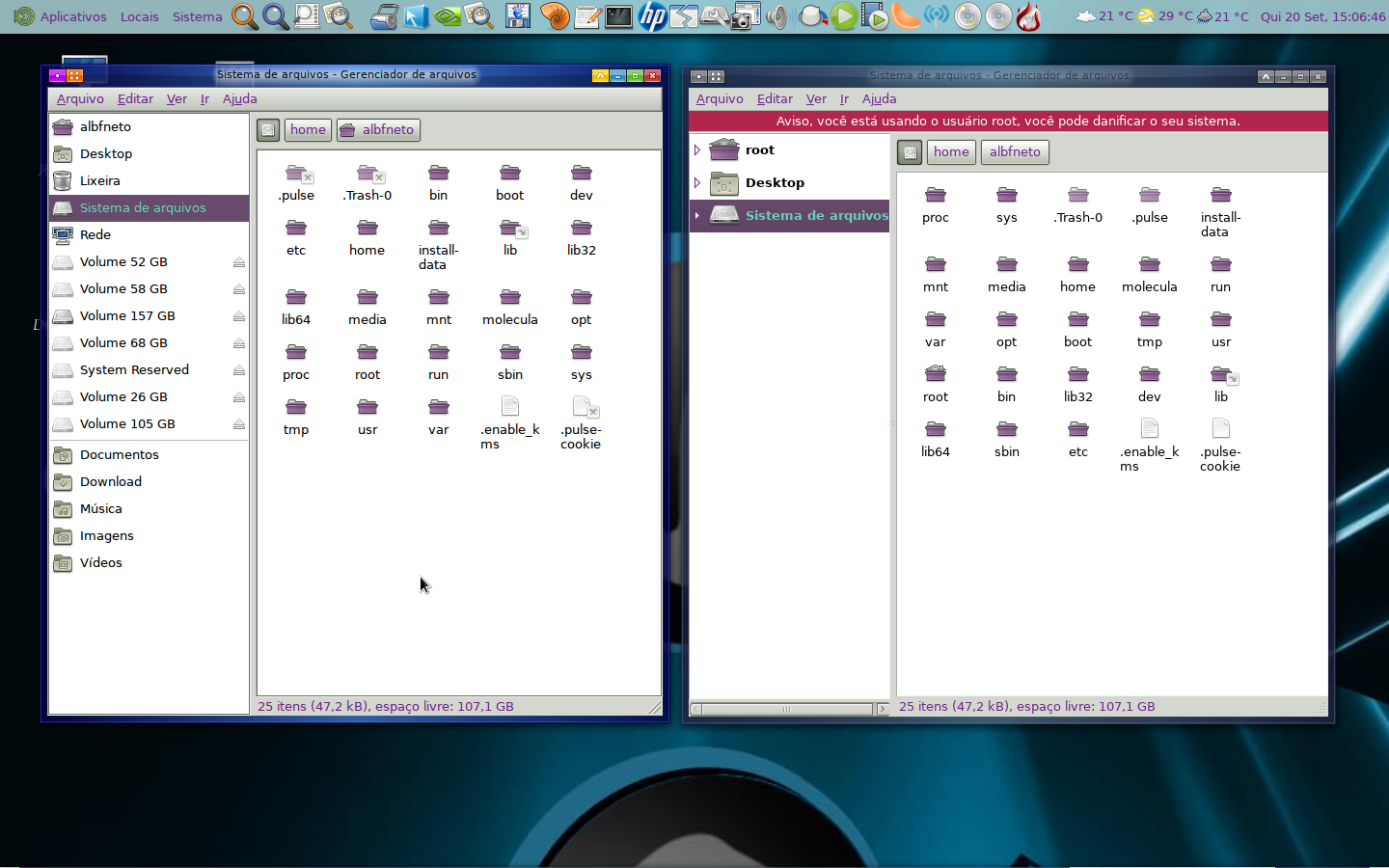
Na imagem da direita, abri o Thunar em modo root (gksu thunar). Veja que não são mais vistas as partições que quero montar, e eu não poderia, a priori, acessá-las facilmente.
Se precisarmos trabalhar dentro, como executar comandos numa outra instalação GNU/Linux que não é a principal (a que comumente fazemos boot)? Isso porque nosso GNU/Linux principal não está acessível e queremos corrigi-lo ou, executar um programa ou comando nele.
Como fazemos? Devemos primeiro, dar boot com um Live-CD ou entrarmos em outro GNU/Linux do nosso disco rígido (no caso de termos boot duplo ou múltiplo).
E em seguida? Precisamos "mudar" a raiz e o caminho (Path) do nosso GNU/Linux de boot, para a raiz do GNU/Linux que queremos acessar.
Isso é feito com um comando change root, o chroot.
Exemplo:
Como fazer então? O exemplo da página seguinte, esclarece.
2. Partição - Raiz
3. Contornando eventuais problemas
ATI Catalyst Radeon Graphics no Sabayon Linux - Instalando e configurando drivers proprietários
Experimento: Transformando openSUSE 12.3 Tumbleweed em 13.2 Factory Milestone 0
Use o GAG e nunca mais perca o boot
Sabayon Linux 5.3, versões futuras e seu potencial + remasterização
Clonando e Salvando Todos os Linux de um Disco Rígido para um HD Portátil Usando Gparted
Transformando seu Windows em um quase Linux
Pós-instalação do Arch Linux em um Dell Vostro 1400
FAI (Fully Automatic Installation)
Configure o Linux para sua avó!
Caro Alberto, uma ótimo artigo, de grande utilidade mesmo para os que já usam Linux a mais tempo. Parabéns.
COMENTÁRIO E ADENDO AO ARTIGO:
Na Realidade, não seria apenas acessar a partição, pois para acessar, basta um Gerenciador de Arquivos aberto como Root, e já pode copiar, colar, deletar (cuidado!) arquivos.
Neste artigo, você pode não apenas acessar, mas também executar comandos dentro de outro Linux do Disco rígido, que não é o seu Linux de Boot.
O Título mais completo seria: "Trabalhando dentro de outro Linux (que não o de Boot) do Disco Rígido. Método para Iniciantes"
Concordo, o método é prático para usuários experientes também. Facilita, por exemplo para instalar Gentoo. lembrando que nesse caso, precisa montar o diretório /proc.
Este é um dos motivos pelos quais eu sinto saudades do Kde3.5 que já me dá acesso direto às pastas, sem ocultar nada.
Afinal de contas qual a utilidade (finalidade ) de se esconder as partições.
Não é software livre?
Já estamos quase parecendo com os SO's pagos( só falta vender caro um cd e pedir ativação).
O kubuntu novo não tem um gerenciador de partições visível.
Triste sina do Gnome e Lxde.
Aos adeptos do Shell, desculpem-me, mas prefiro modo gráfico.
Ótimo artigo, mas o título poderia ser melhor. Não é chamativo e é confuso.
bacana, se soubesse disso a alguns anos ñ teria quebrado ou formatado alguns sistemas, mas vivendo e aprendendo
Isso tudo é pra acessar os dados de um sistema linux no disco rígido a partir de um live cd, ou DVD?
Simples:
$ sudo -i
# chmod -R 755 "caminho pra a pasta home do sistema à ser acessado"
ou outros dispositivos como um pendrive:
# chmod -R 755 "caminho para o dispositivo"
Patrocínio

Destaques
Artigos
Faça suas próprias atualizações de pacotes/programas no Void Linux e torne-se um Contribuidor
Como rodar o Folding@home no Linux
Criando um painel de controle (Dashboard) para seu servidor com o Homepage
O Abismo entre o Código e o Chão: Saltos Tecnológicos e a Exclusão Estrutural no Brasil
Instalar e Configurar a santíssima trindade (PAP) no Void Linux
Dicas
Pisando no acelerador do Linux Mint: Kernel XanMod, zRAM e Ajustes de Swap
Como compilar kernel no Linux Mint
Lançamento do Brutal DOOM test 6
Consertando o erro no Brave de webgl
Solução para ter de volta as bordas e barra de títulos das janelas em zenity no Debian 13.x
Tópicos
Seno, Coseno, Tangente em CLIPPER (0)
Inserir uma URL num arquvo pelo Ubuntu (CLIPPER) (0)
VMWare Player não conecta na rede nem consigo intercambiar arquivos (1)
Top 10 do mês
-

Xerxes
1° lugar - 144.437 pts -

Fábio Berbert de Paula
2° lugar - 66.744 pts -

Buckminster
3° lugar - 46.334 pts -

Alberto Federman Neto.
4° lugar - 36.535 pts -

Sidnei Serra
5° lugar - 24.748 pts -

Alessandro de Oliveira Faria (A.K.A. CABELO)
6° lugar - 23.709 pts -

edps
7° lugar - 23.550 pts -

Daniel Lara Souza
8° lugar - 21.382 pts -

Mauricio Ferrari (LinuxProativo)
9° lugar - 20.758 pts -

Andre (pinduvoz)
10° lugar - 17.236 pts
Scripts

A maior comunidade GNU/Linux da América Latina! Artigos, dicas, tutoriais, fórum, scripts e muito mais. Ideal para quem busca auto-ajuda.
Site hospedado por:
