Clonezilla - Gerando e restaurando backups completos (Parte I)
Nesta primeira parte, mostro como usar o Clonezilla Live para clonar dispositivos, assim como gerar imagens dos mesmos, permitindo recuperar o seu conteúdo usando restauração. Serão abordados métodos avançados, como salvar o backup pela rede usando o SSH ou Samba, assim como restaurá-lo.

Parte 8: Restaurando imagens de backup salvas em um servidor Samba
Nesta última operação do artigo, irei restaurar o backup da imagem salva no servidor Samba. A restauração consiste em montar o compartilhamento com as imagens e restaurar uma delas no dispositivo local.
Esclarecimentos:
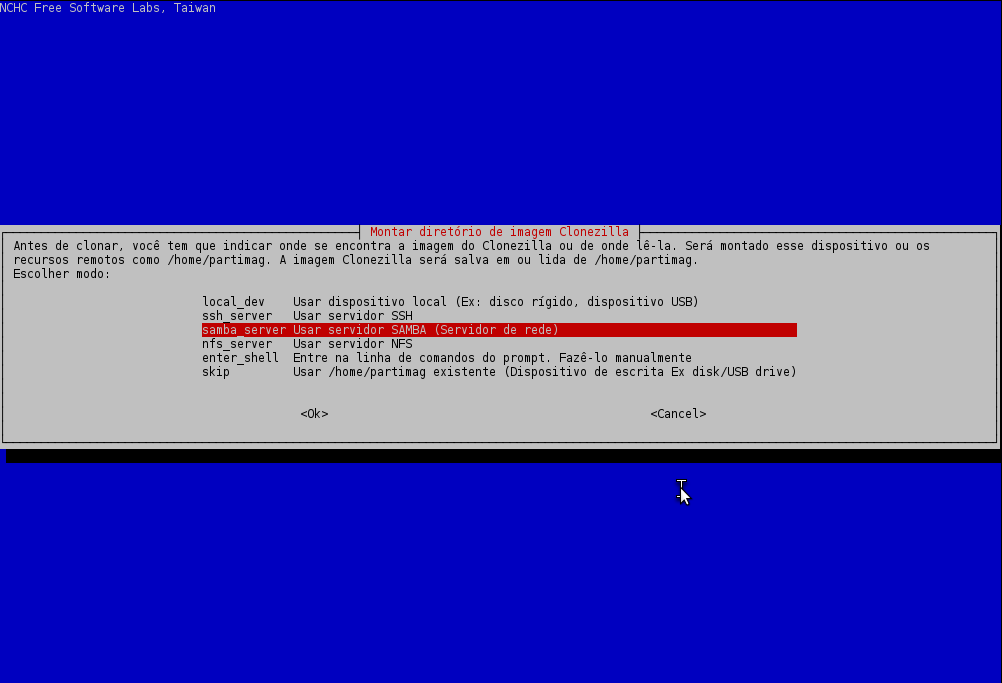
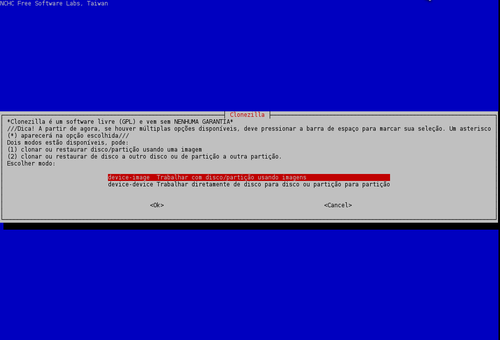 2. Na segunda tela escolha a opção "samba_server", informando que a imagem de backup está salva em um servidor Samba.
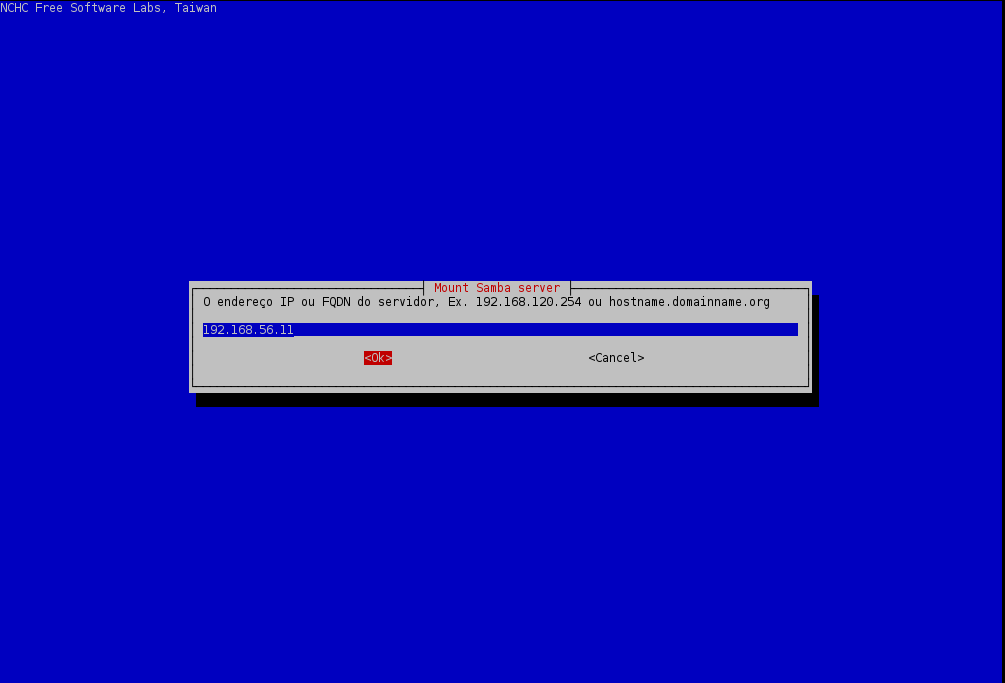
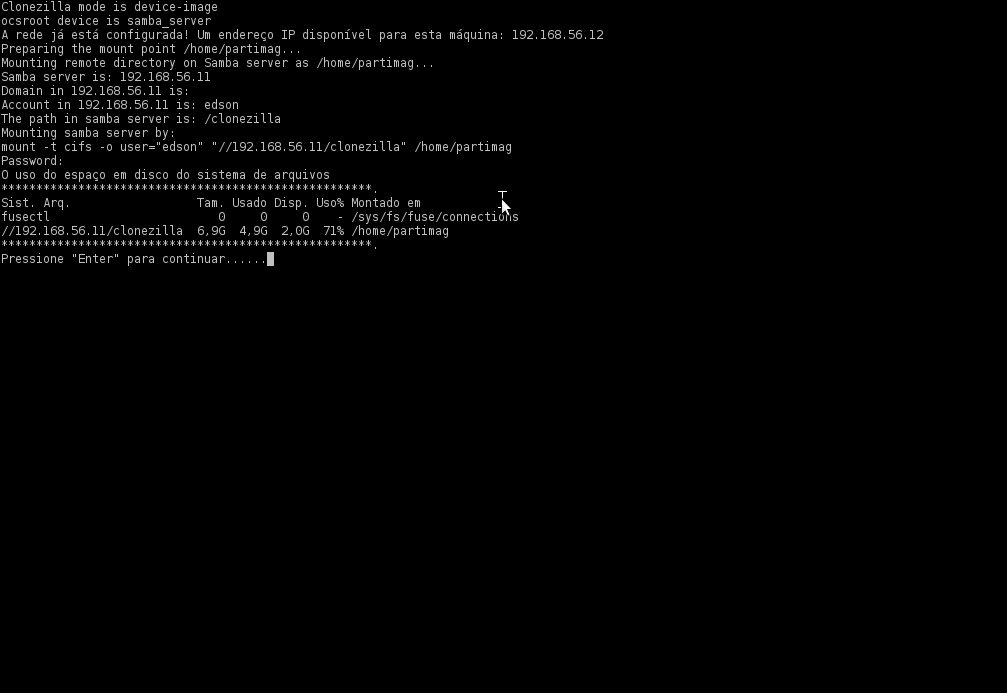
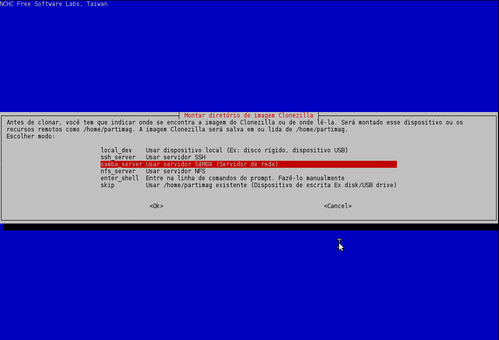 3. Nesta etapa informe o endereço do servidor Samba. Aqui informei que é "192.168.56.11". Em seguida é pedido o nome do domínio, mas não é necessário, já que foi informado o IP do servidor Samba.
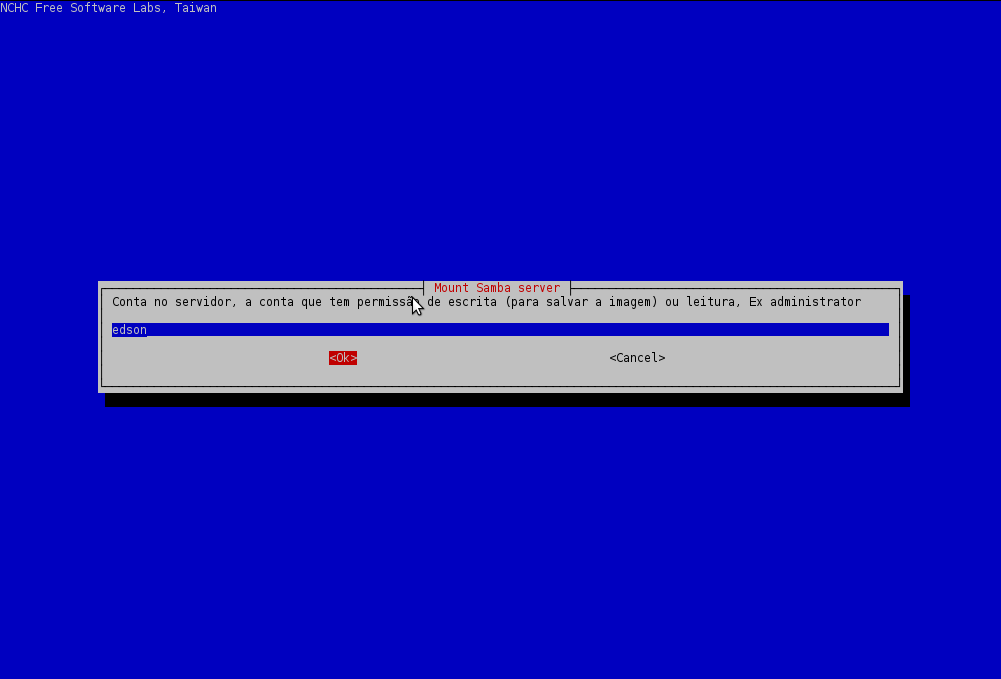
 4. Aqui informe o nome da conta cadastrada no servidor Samba que tem permissão no compartilhamento.
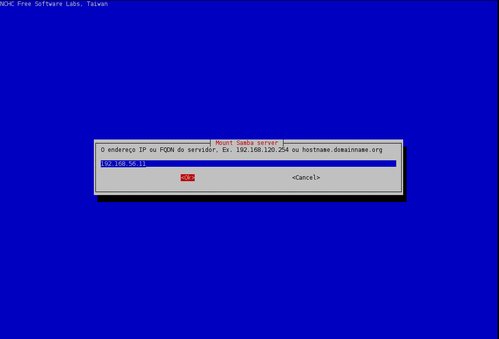
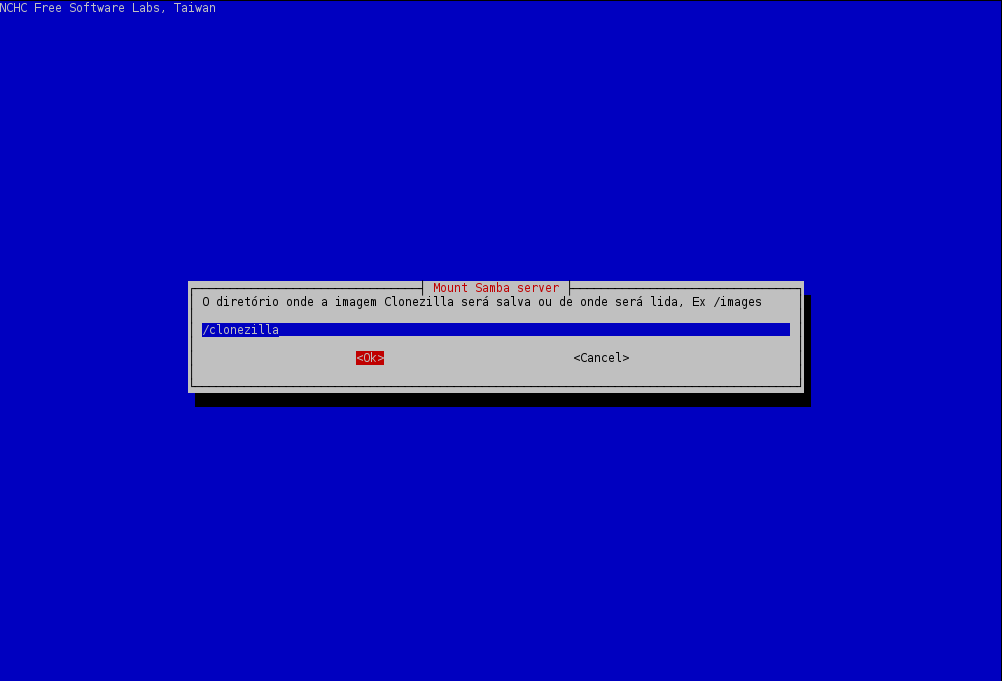
 5. Nesta etapa informe o nome do compartilhamento no servidor Samba que contém o backup da imagem. O detalhe é que o nome do compartilhamento deve ser prescindido por uma barra "/", então, deve ficar assim: /nome_do_compartilhamento. O nome do compartilhamento usado é Clonezilla.
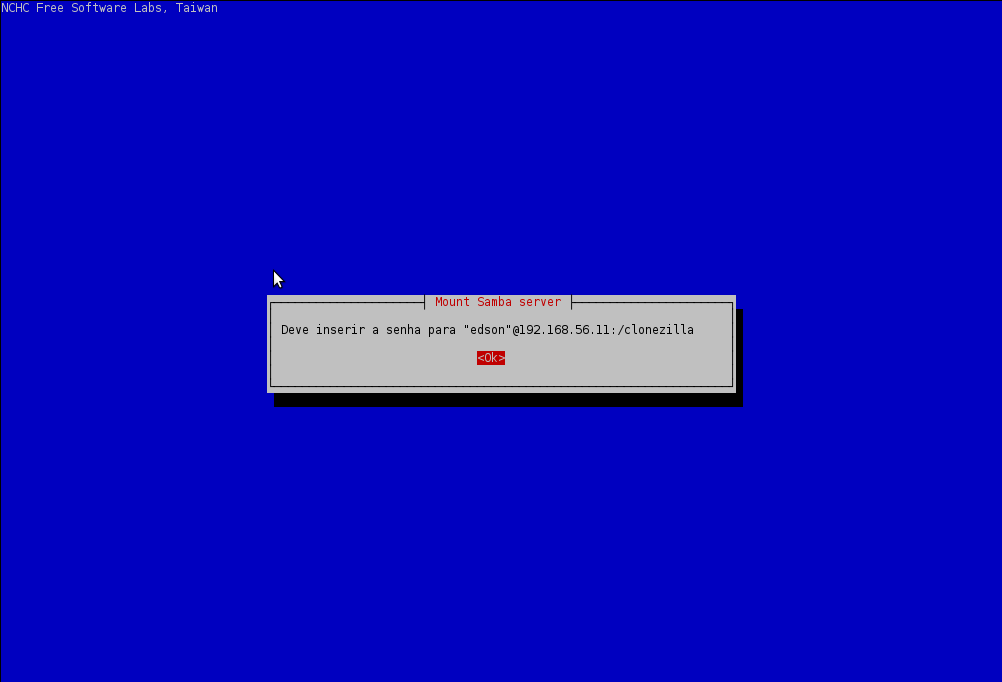
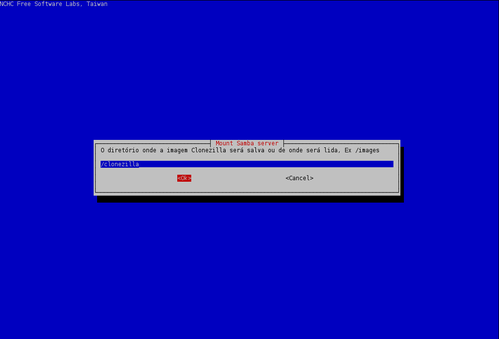 6. Insira a senha do usuário usado para autenticação no servidor Samba, para que o compartilhamento seja montado e possa acessar o backup de imagem. Após inserir a senha, tecle ENTER para continuar.
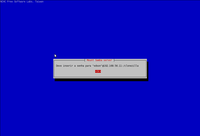
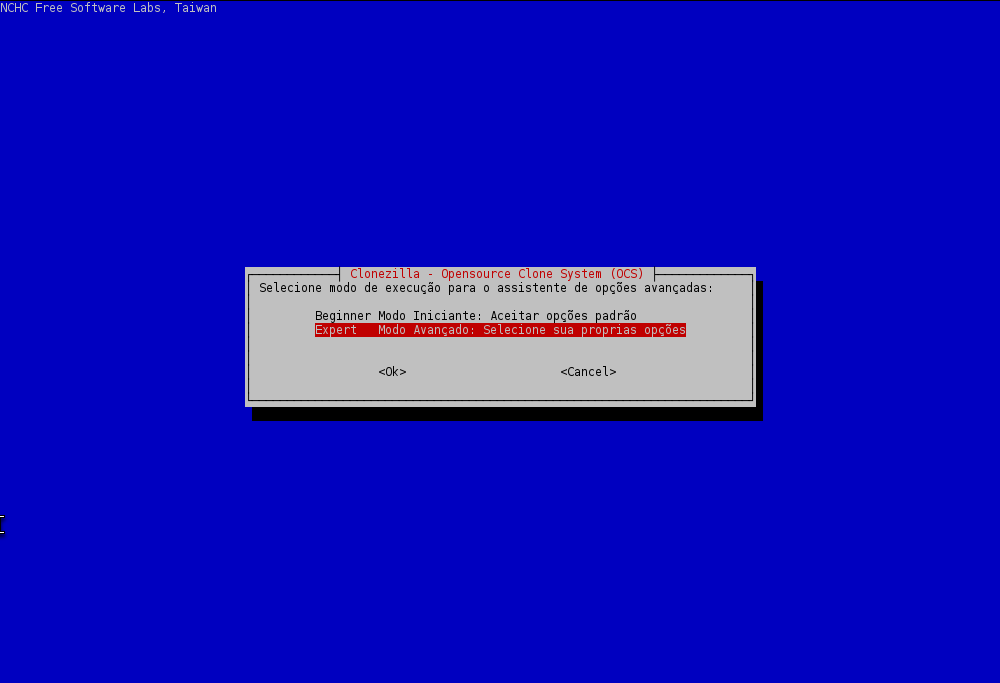
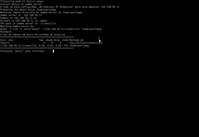 7. Depois de autenticar-se no servidor, escolha o modo de execução "Expert".
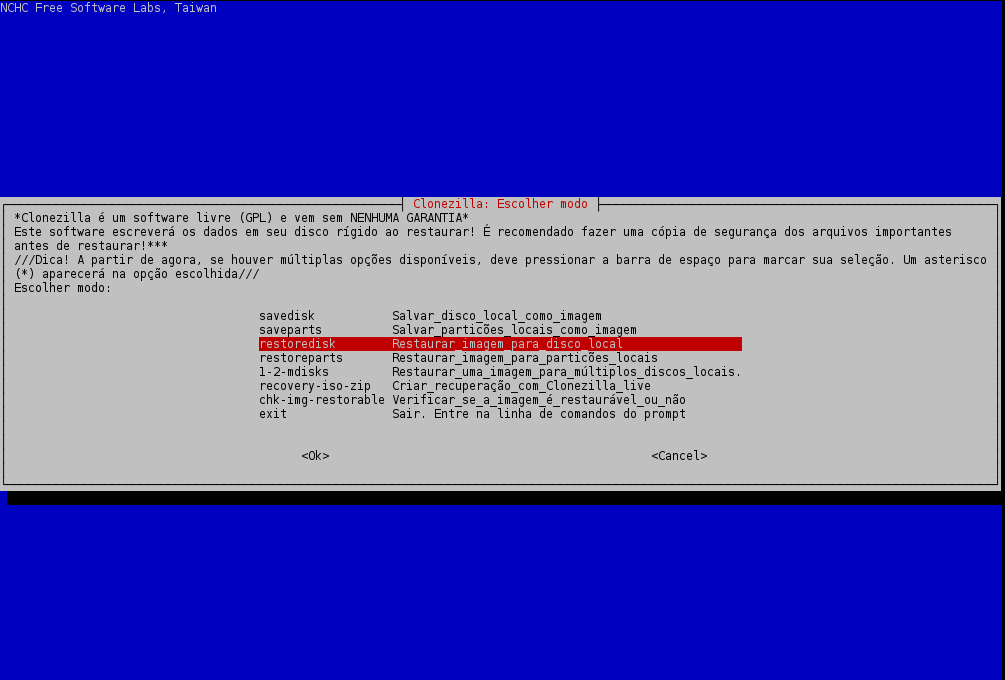
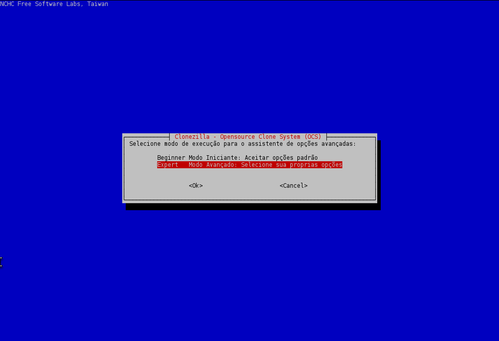 8. Escolha uma operação a ser feita. Aqui escolhi "restoredisk", pois será feita uma operação de restauração de uma imagem de backup de disco para o disco local.
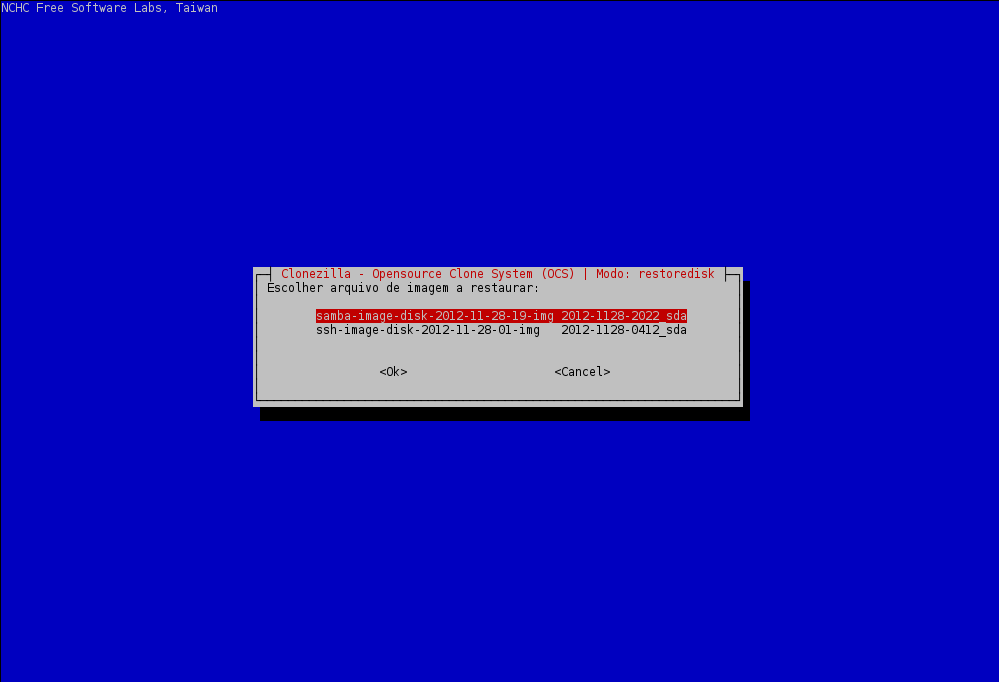
 9. Informe o nome da imagem de backup que será restaurada. Veja que o Clonezilla listou duas imagens, eu escolhi a primeira.
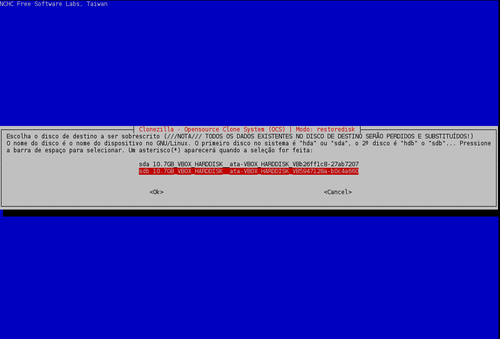
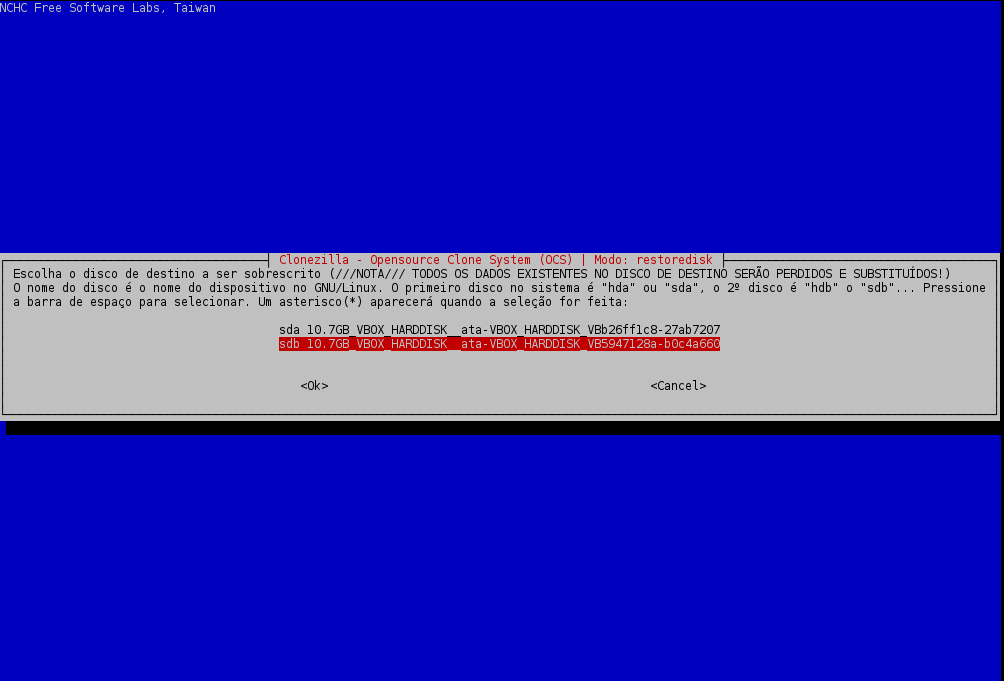
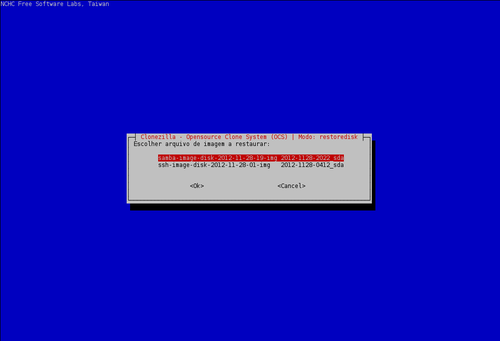 10. Nesta etapa informe o nome do disco destino, ou seja, o disco em que a imagem será restaurada.
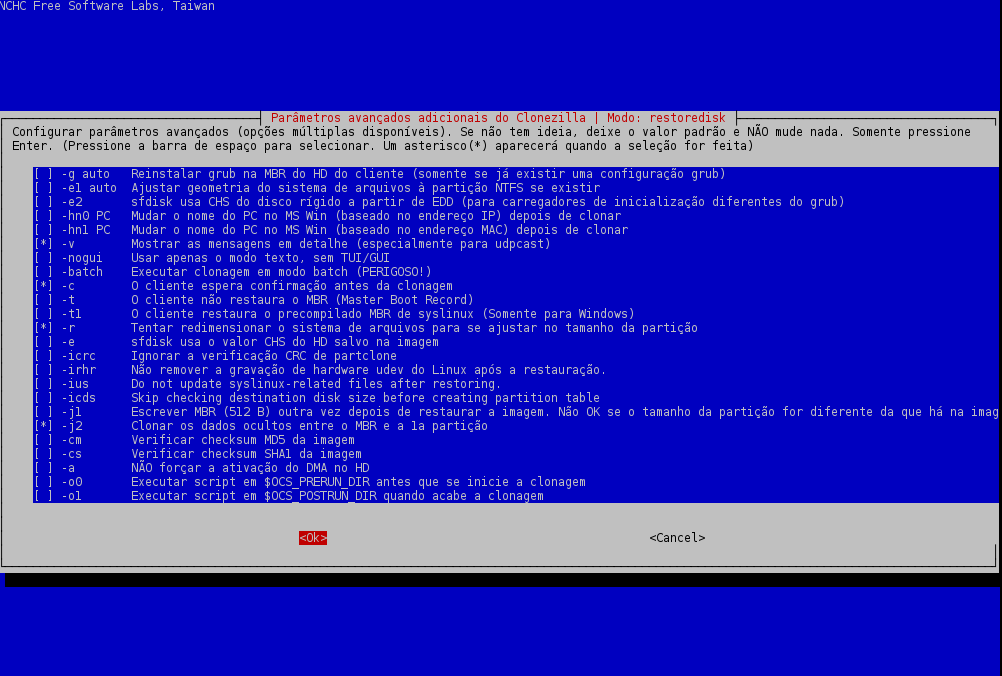
 11. Nesta etapa desabilite alguns parâmetros. Os parâmetros desabilitados são:
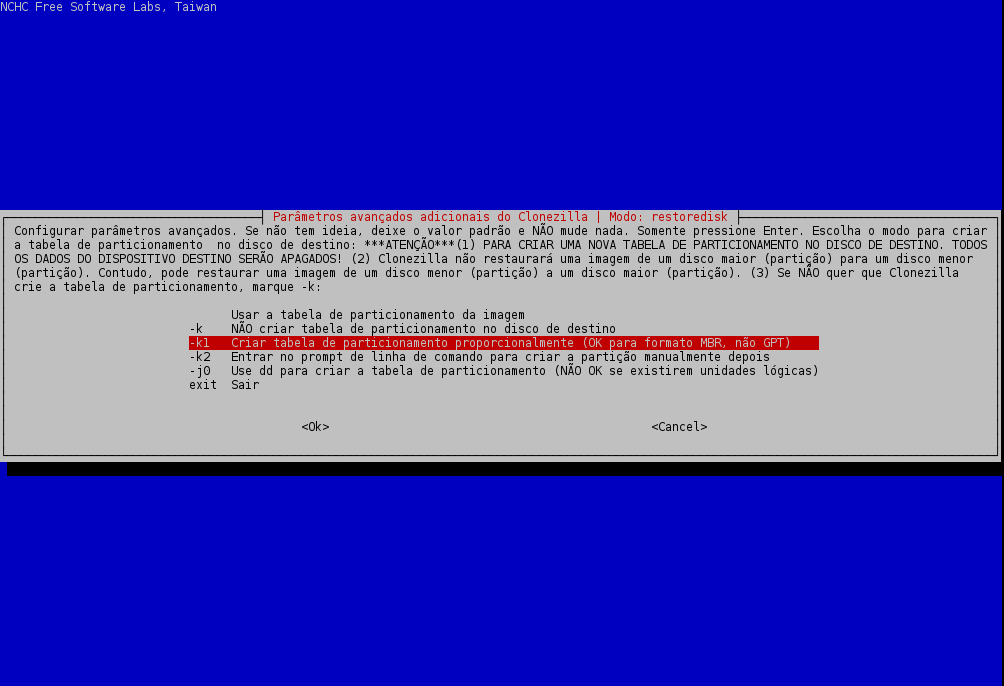
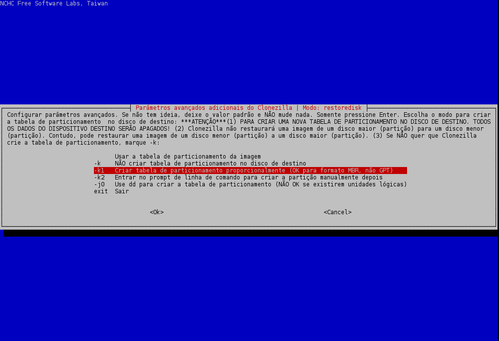
O parâmetro "-j2" deve estar marcado, caso contrário o gerenciador de boot ficará inacessível.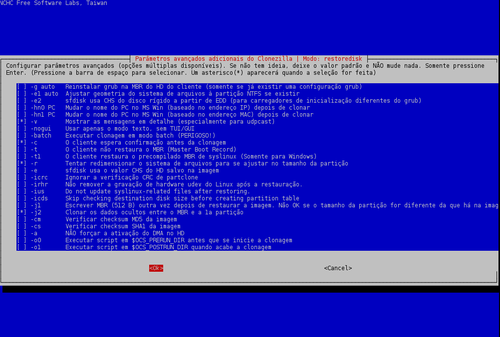 12. Agora escolha o parâmetro "-k1", pois irá criar uma tabela de partição no disco de destino, particionando proporcionalmente as partições para que não seja necessário redimensionar as partições manualmente.
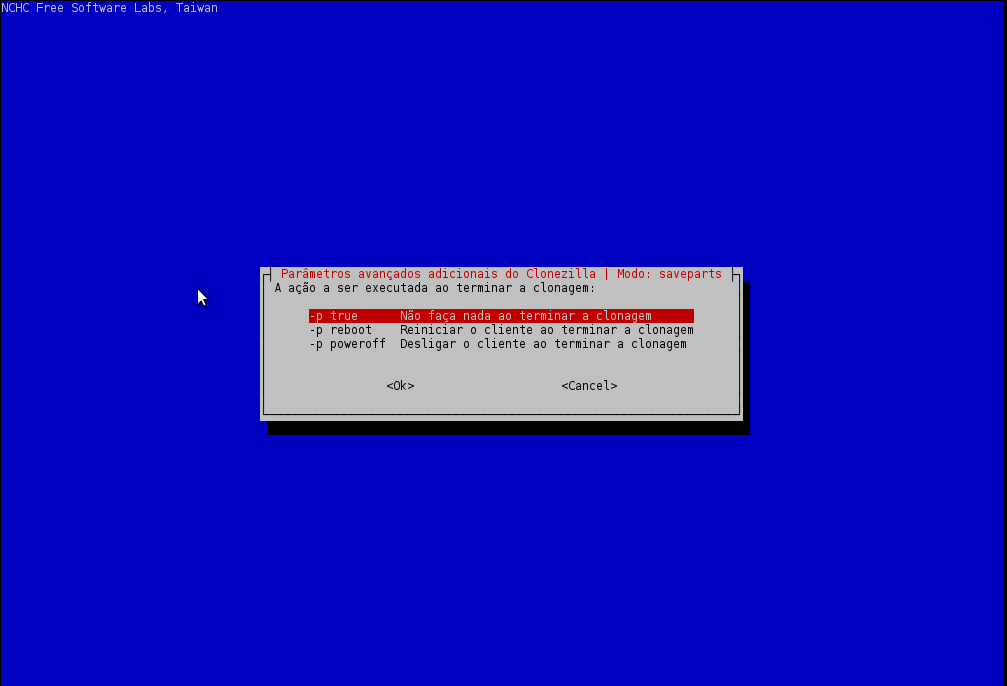
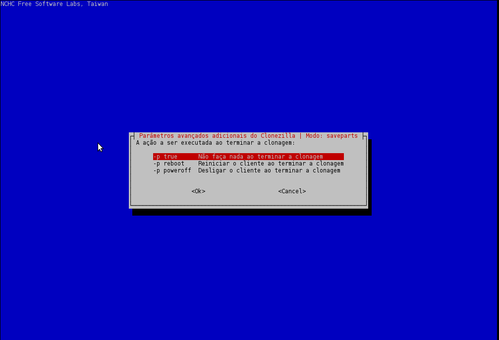
 13. Em seguida, informe o que será feito após o Clonezilla concluir a restauração. Escolhi o parâmetro "-p true", pois não quero que seja feito nada.
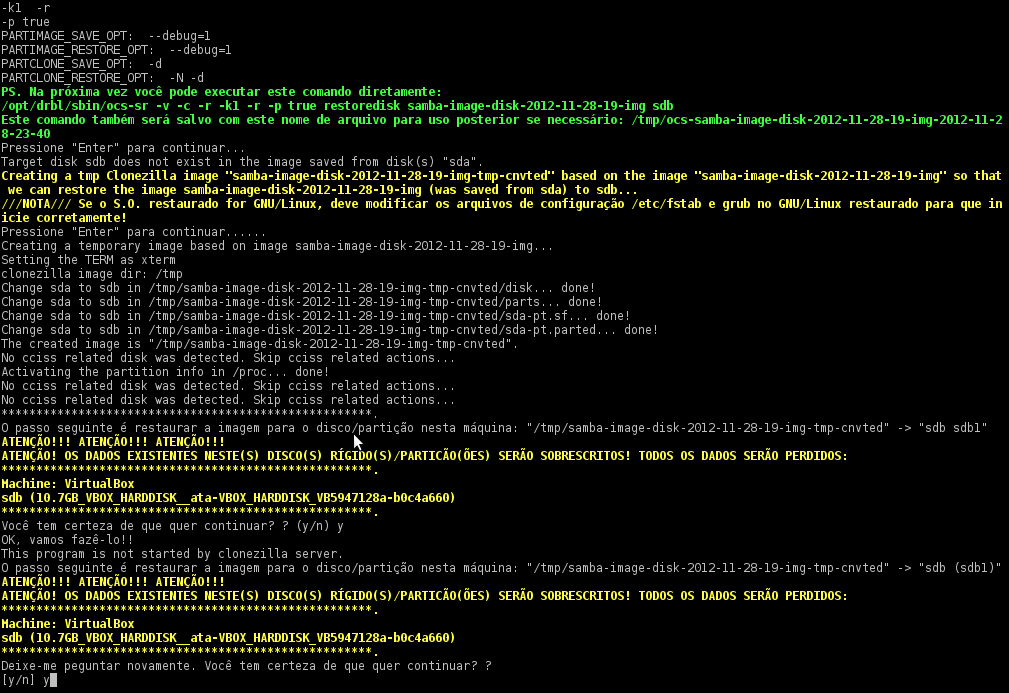
 14. Após configurar o último parâmetro, a tarefa de restauração será iniciada. Dê um ENTER duas vezes para continuar e confirme duas vezes usando o "y", quando for solicitado.
Pré-requisitos
Para este trabalho ser concluído com sucesso, tenha em sua rede:- A máquina que irá armazenar a imagem de backup esteja na mesma rede.
- A máquina que irá armazenar a imagem de backup tem que ter um serviço Samba em execução, aqui estarei usando o Samba 3.x.
- O servidor Samba da máquina remota precisa ter um compartilhamento disponível com permissão para o usuário cadastrado no servidor Samba copiar o backup.
- Preferencialmente, tenha um serviço DHCP em rede. Caso não tenha, terá que configurar a máquina rodando o Clonezilla manualmente.
Esclarecimentos:
- O IP da máquina rodando o Clonezilla é: 192.168.56.12
- O IP da máquina do servidor Samba que armazena a imagem de backup é: 192.168.56.11
- Configuração do compartilhamento Samba que armazena a imagem:
[clonezilla]
path = /home/edson/clonezilla
valid users = edson
writable = yes
path = /home/edson/clonezilla
valid users = edson
writable = yes
Procedimentos
1. Execute o Clonezilla. Será apresentada uma tela mostrando dois modos de trabalho do Clonezilla Live. Escolha o modo device-image, pois iremos restaurar uma imagem de backup para o disco local.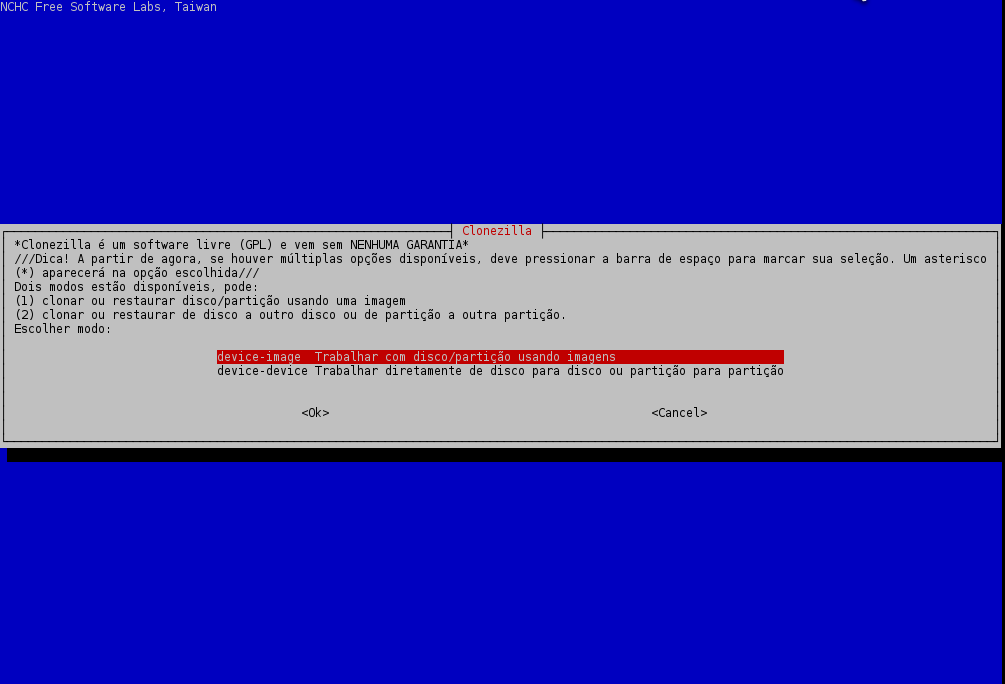
- -g auto → Não irei reinstalar o GRUB pelo Clonezilla, pois a imagem já contém uma cópia idêntica.
- -e1 auto → É usado em sistemas de arquivos NTFS (só use esse parâmetro se estiver usando o sistema de arquivos NTFS na imagem de backup) e a imagem contém partição com sistema de arquivo ext4FS.
- -e2 → Para não usar o SFdisk.
O parâmetro "-j2" deve estar marcado, caso contrário o gerenciador de boot ficará inacessível.