Clonezilla - Gerando e restaurando backups completos (Parte I)
Nesta primeira parte, mostro como usar o Clonezilla Live para clonar dispositivos, assim como gerar imagens dos mesmos, permitindo recuperar o seu conteúdo usando restauração. Serão abordados métodos avançados, como salvar o backup pela rede usando o SSH ou Samba, assim como restaurá-lo.

Parte 5: Backup completo de dispositivos - Salvando remotamente usando o SSH
Abordarei nesta parte do artigo um backup completo avançado, que consiste em armazenar a imagem do disco local em uma máquina remota usando toda a segurança do SSH. Os passos são parecidos, tanto para a salvação do backup quanto para a restauração.
Esclarecimentos:
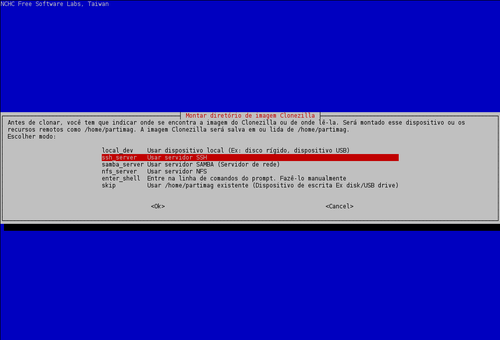
 2. Na segunda tela escolha a opção "ssh_server", informando que a imagem de backup do disco será salva em dispositivo remoto usando o SSH como conexão.
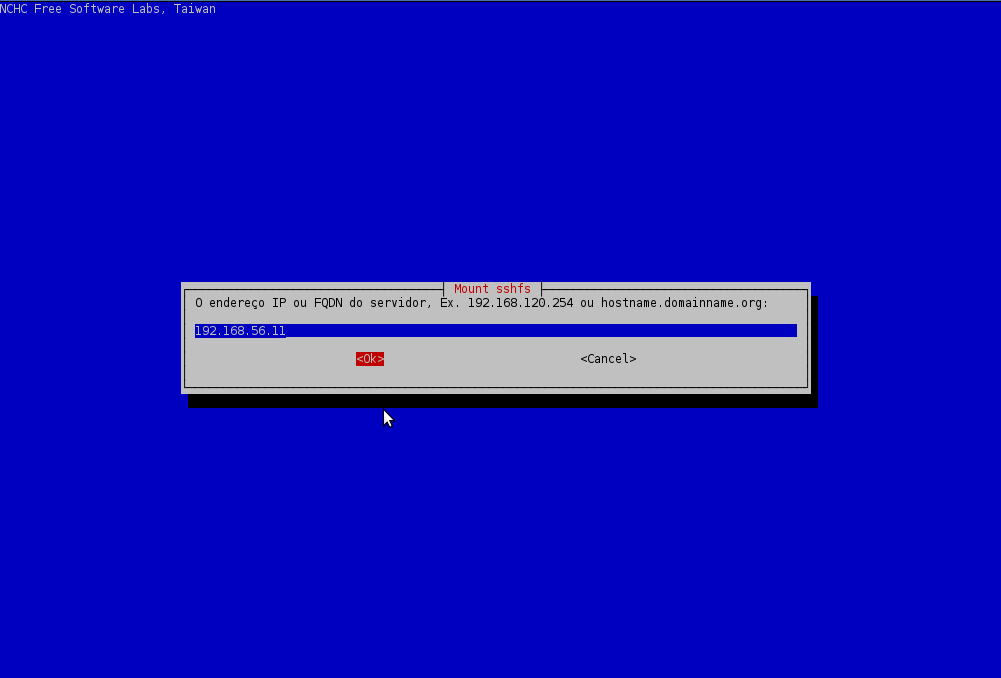
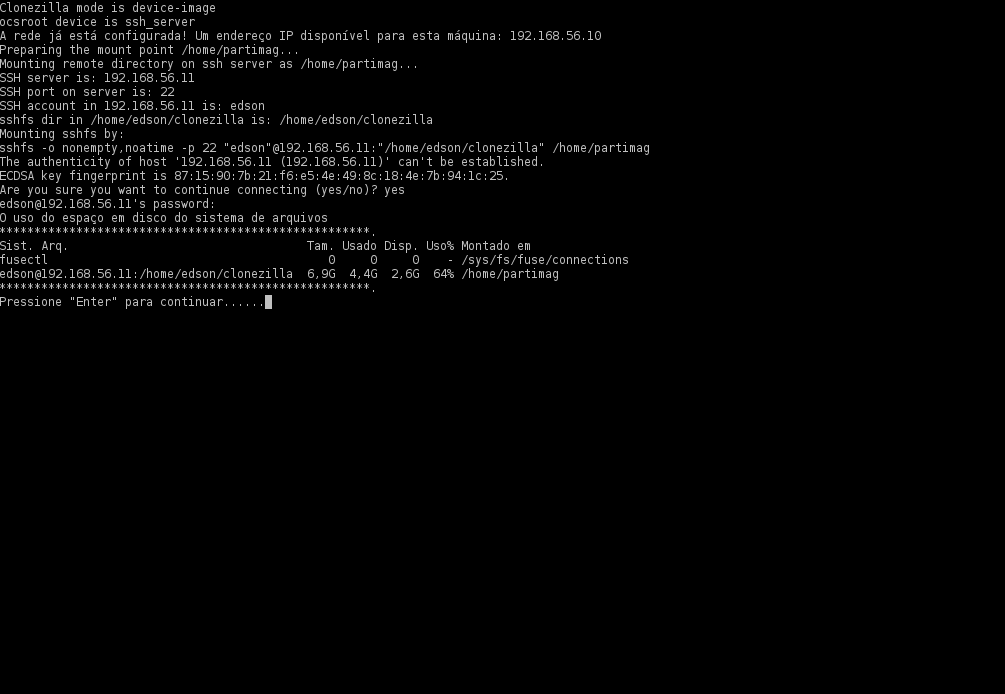
 3. Depois de escolher a opção de usar o SSH como conexão remota, informe o endereço IP da máquina rodando o SSH e que irá armazenar a imagem. Aqui usarei "192.168.56.11", mas deve-se informar o endereço IP do seu servidor SSH.
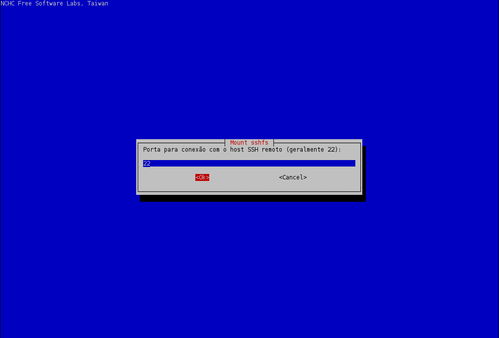
 4. Agora informe a porta que o servidor SSH está usando para comunicar-se. A porta usada será a 22, caso seu servidor use um porta diferente, informe a mesma.
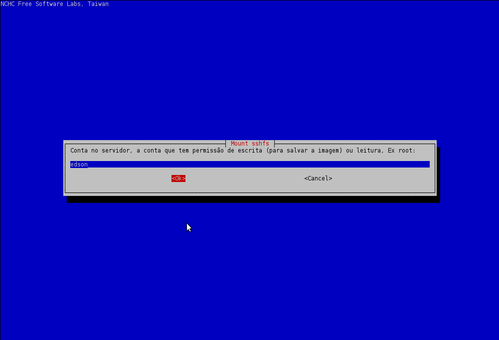
 5. Informe nesta etapa o nome do usuário que irá ser usado para autenticar-se no servidor SSH. Aqui estarei usando o usuário "edson", mas deve-se usar o nome do usuário permitido no seu servidor SSH.
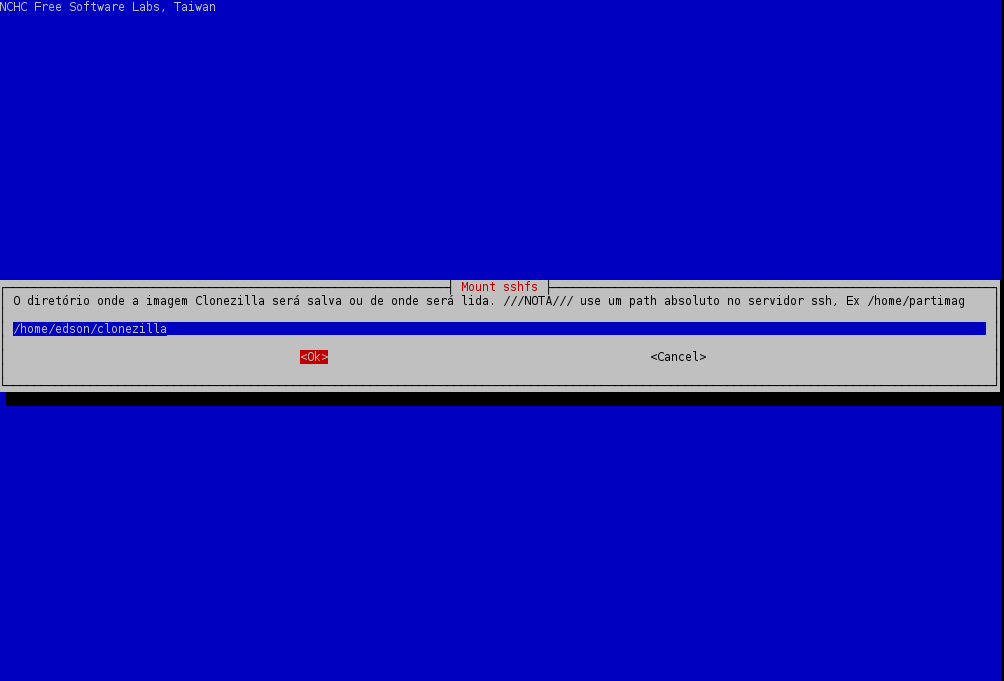
 6. Nesta etapa informe o diretório que irá ser usado no servidor SSH para armazenar a imagem de backup do disco local. A observação é que esse mesmo diretório deve ser informado quando a imagem for restaurada.
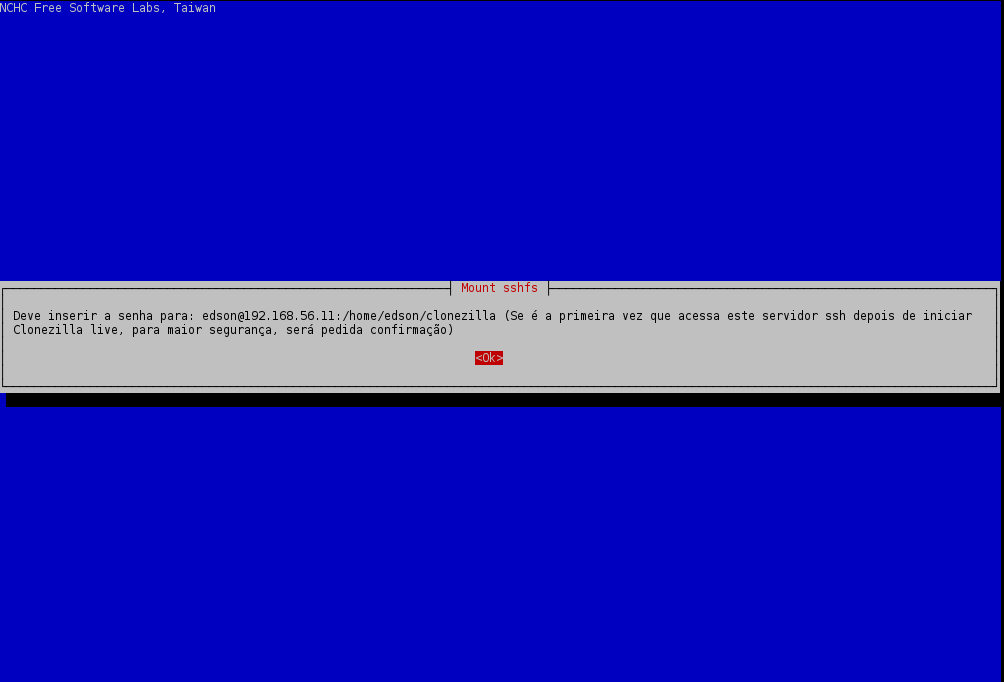
Certifique-se de que o usuário usado para a autenticação, tenha permissão para gravar dados no diretório informado aqui. Estarei usando o diretório /home/edson/clonezilla, certifique-se de digitar o caminho absoluto.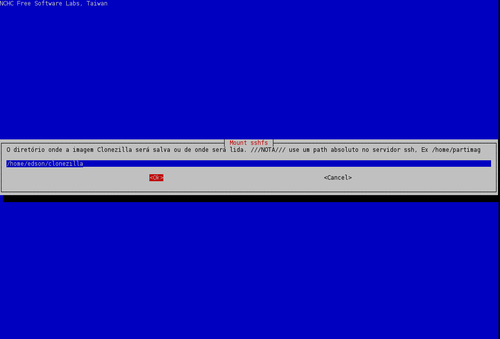 7. Nesta etapa é feita a autenticação no servidor e deve-se inserir a senha quando solicitado, e após autenticação digite ENTER, para continuar.
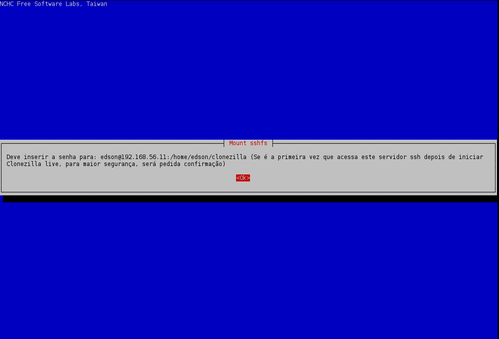
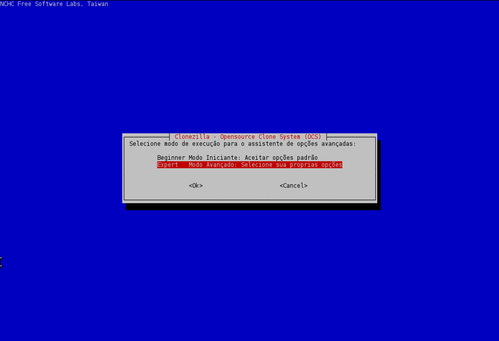
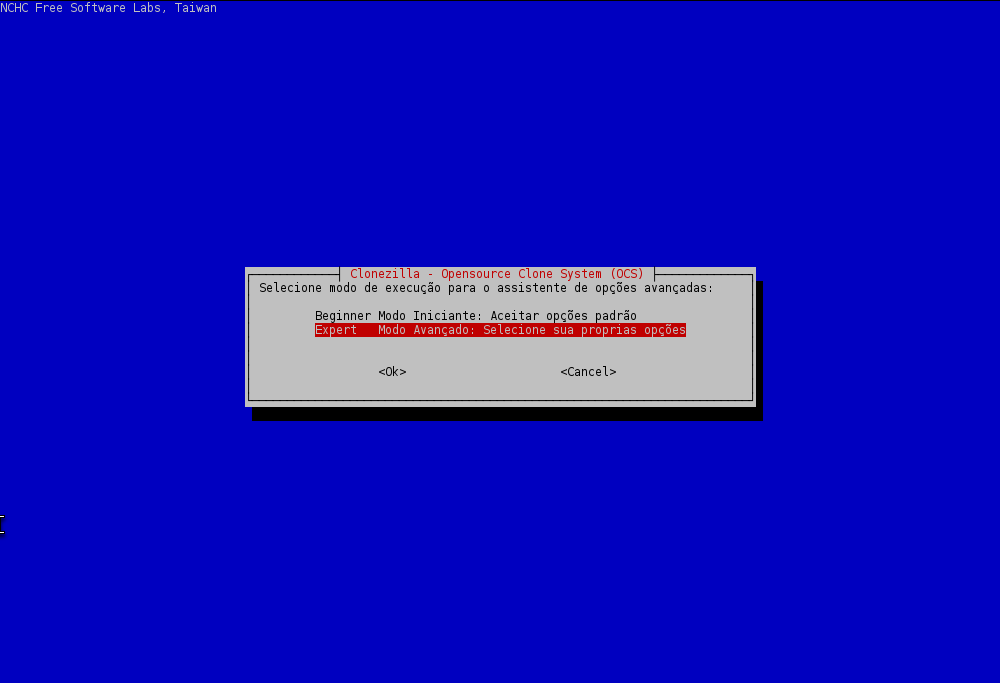
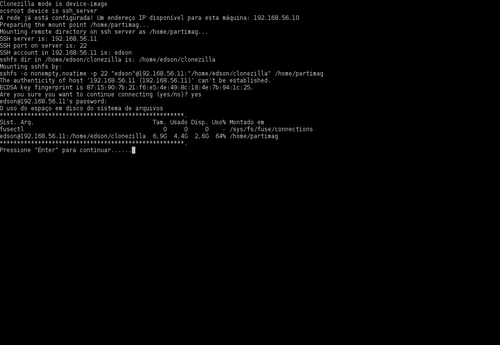 8. Depois de autenticar-se no servidor, escolha o modo de execução "Expert".
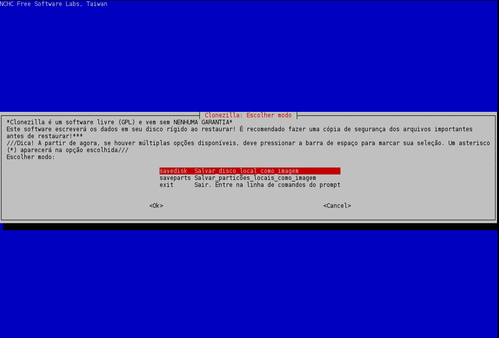
 9. Nesta etapa escolha se deseja salvar o disco local como imagem de backup ou a partição. Escolhi a opção "savedisk", pois quero salvar um backup de imagem do disco para posteriormente restaurar.
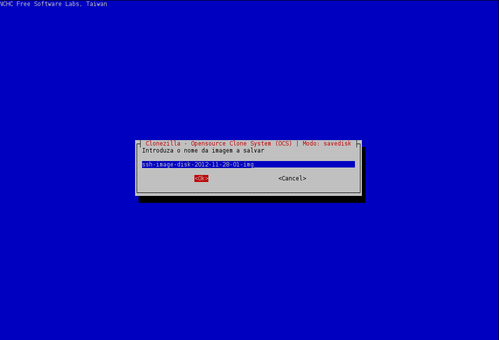
 10. Defina um nome para a imagem de backup do disco. Aqui usei um em que parte do mesmo, tem em seu nome a palavra "ssh", apenas para identificação.
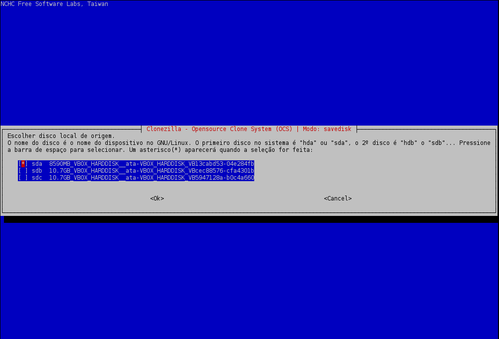
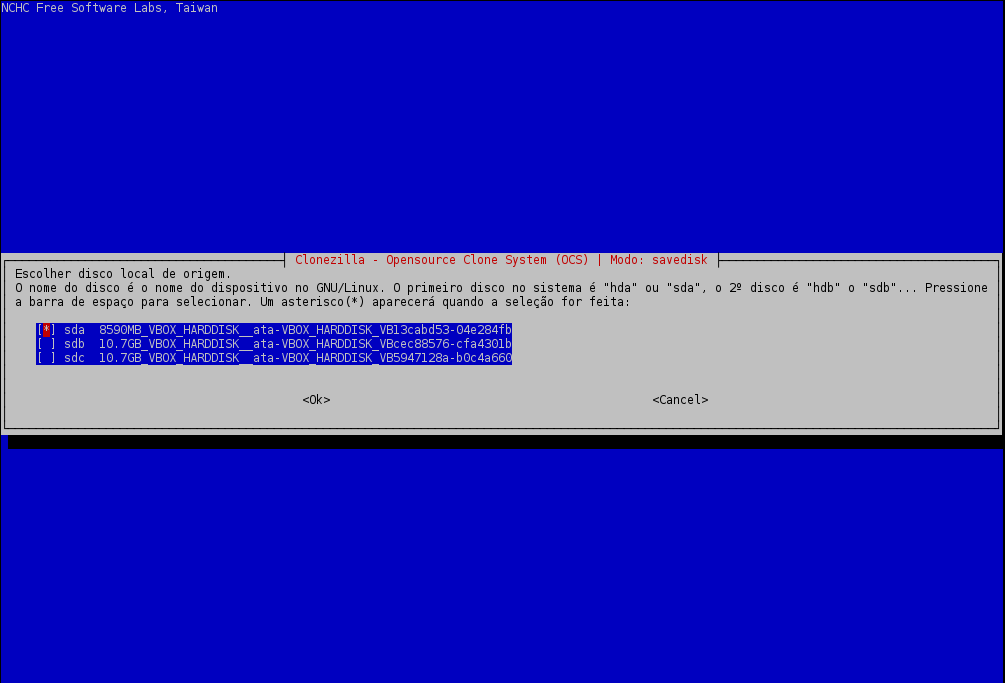
 11. Escolha o disco que será feito o backup, ou seja, o disco de origem. Escolhi "sda", mas defina aqui o nome do disco que irá fazer backup na sua máquina.
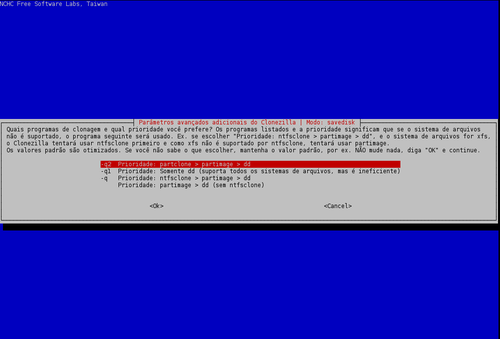
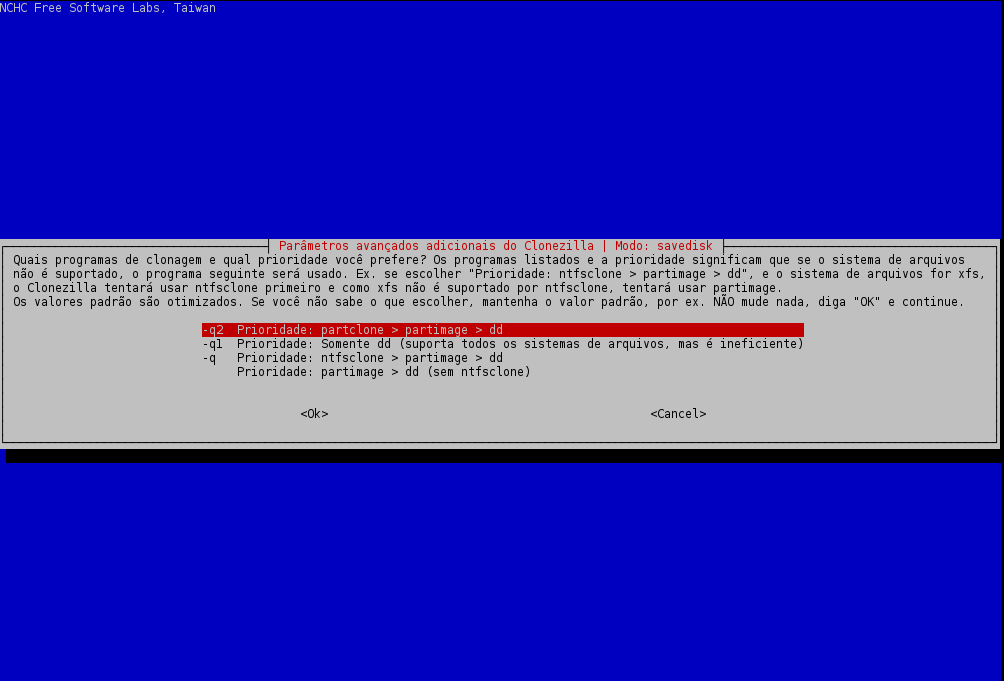
 12. Configure a prioridade a ser usada. Trata-se de informar qual aplicativo terá mais prioridade para ser usado para o trabalho. Neste caso informei "-q2", que dá prioridade maior para o Partclone.
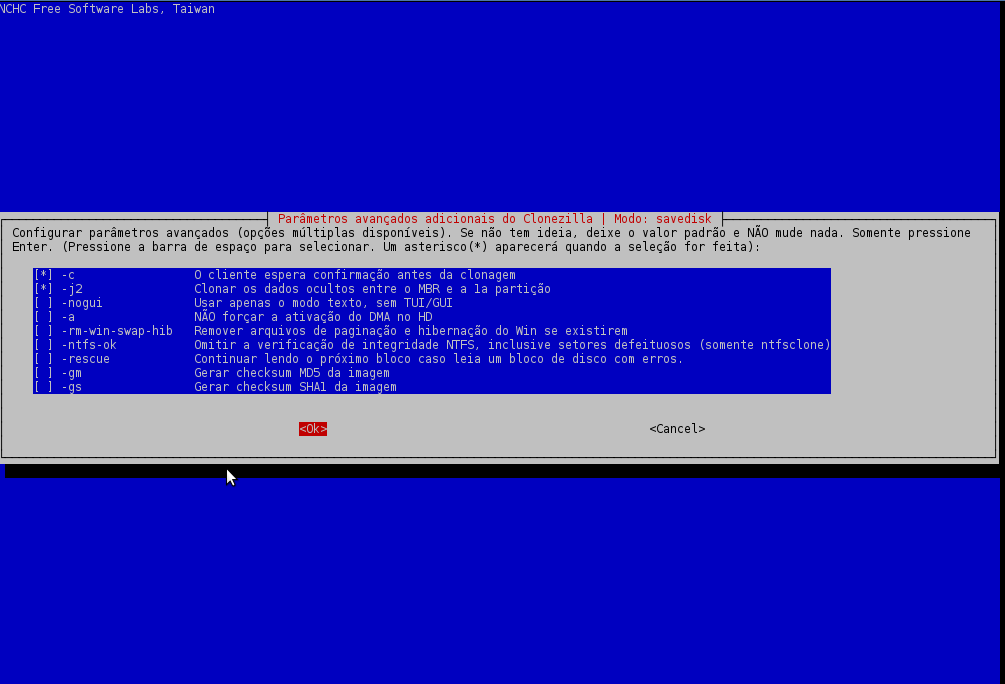
 13. Nesta etapa deixe marcado os parâmetros padrões que já estão marcados.
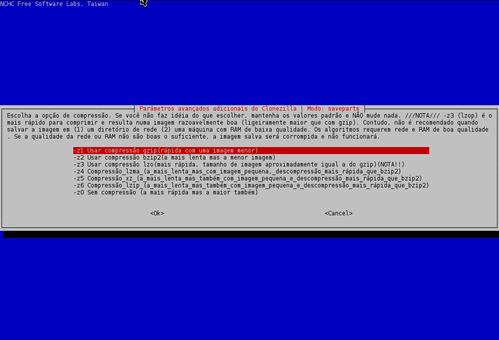
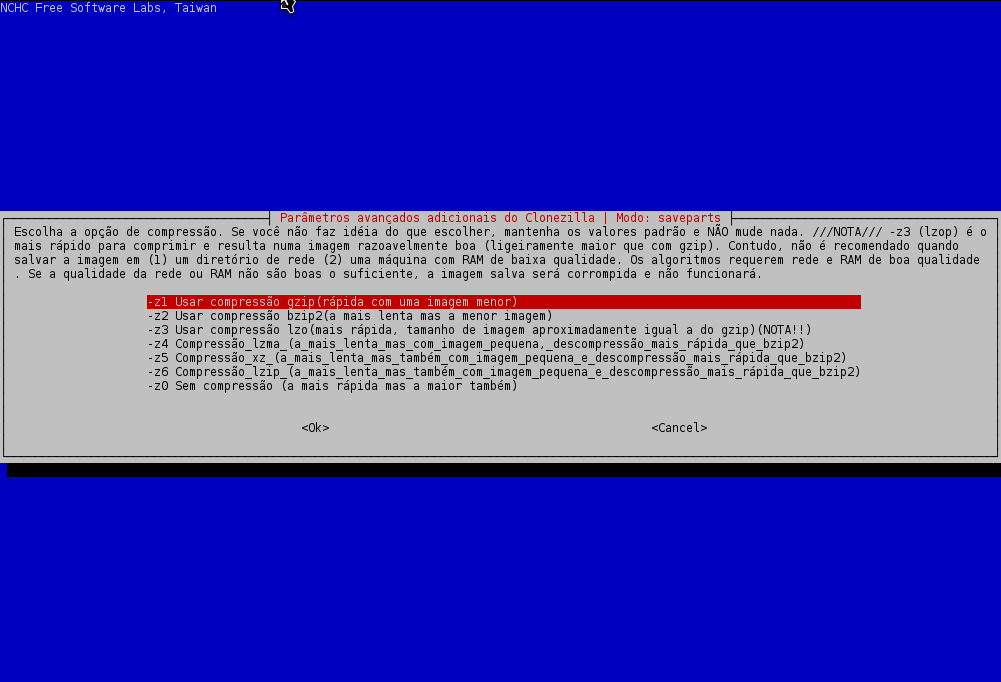
 14. Agora escolha que tipo de compressão será usada, deixei marcada a opção "-z1", que diz para usar o Gzip.
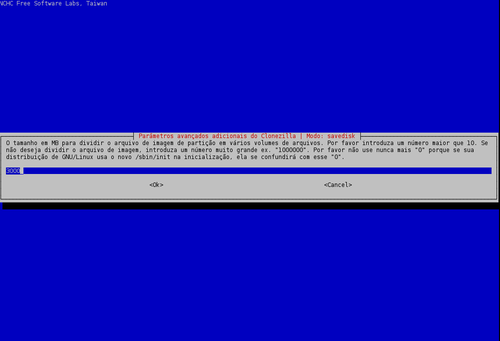
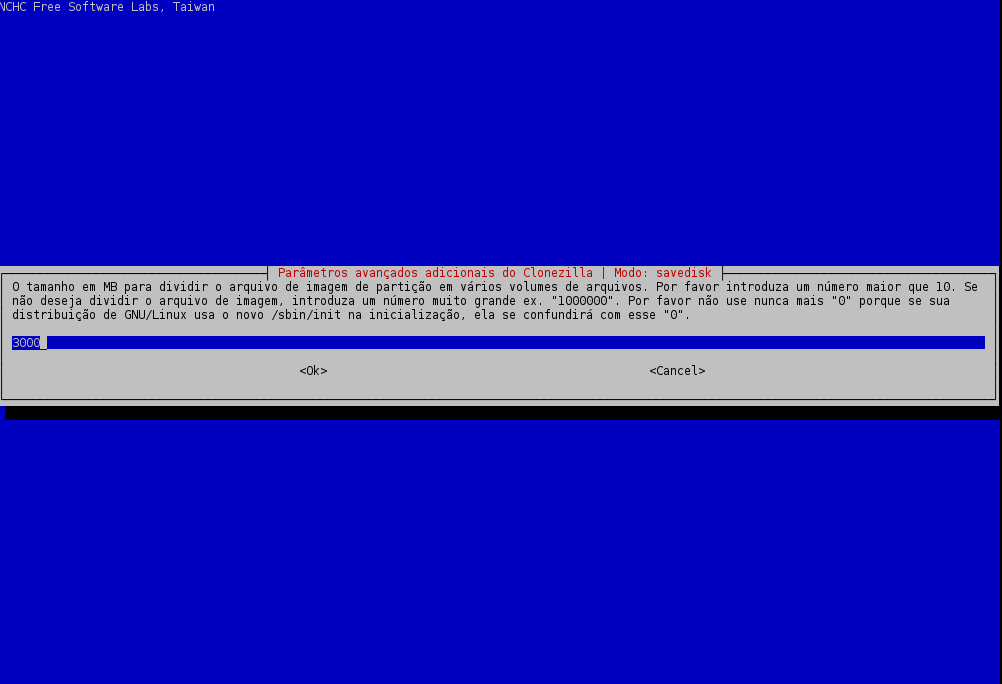
 15. Informe nesta etapa o tamanho em megabytes máximo que o arquivo de imagem poderá ter. Este parâmetro é interessante, pois divide o arquivo de imagem em vários, caso o mesmo atinja o tamanho especificado aqui. Assim, define-se um tamanho fixo para cada parte do backup, caso seja necessário. Eu defini três mil megabytes.
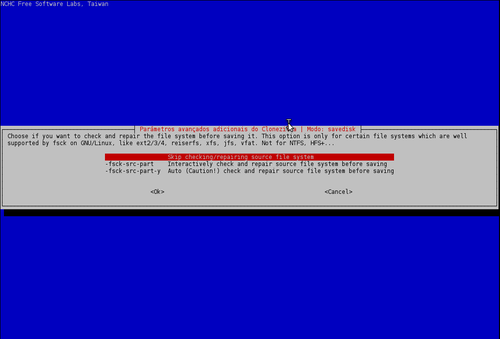
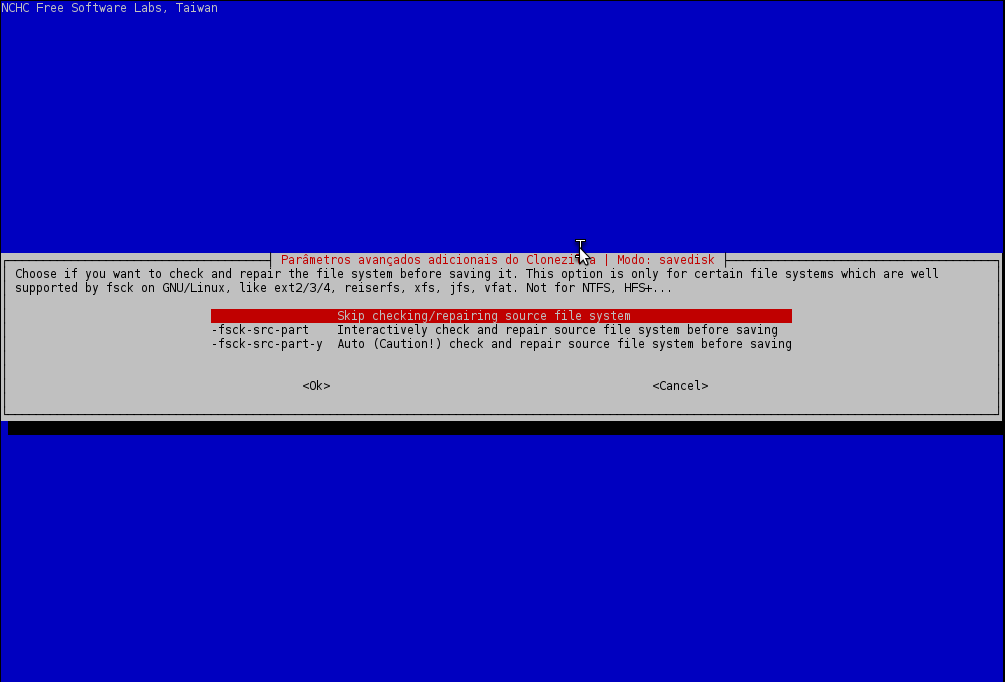
 16. Escolha a opção "Skip checking\repairing source file system" para pular a verificação e reparação do sistema de arquivos de origem antes da clonagem. As outras duas opções não serão explicadas, pois já foram abordadas nas páginas anteriores.
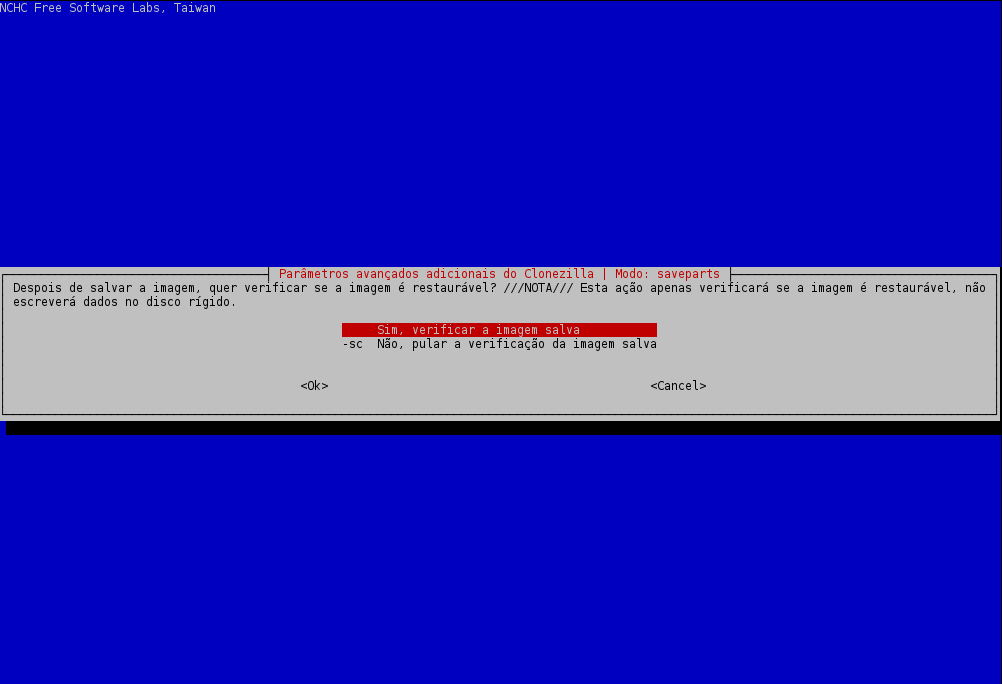
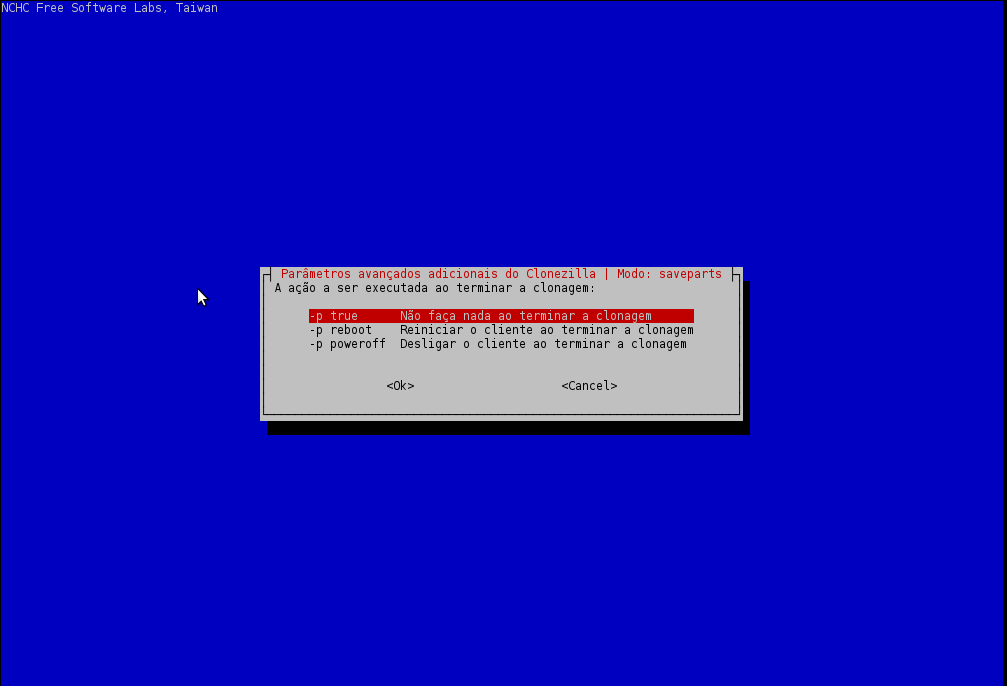
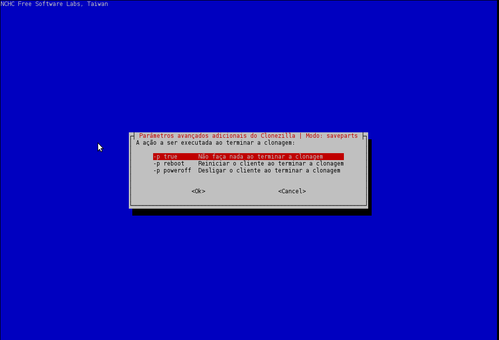
 17. Informe se deseja verificar a imagem de backup salva. Deixei selecionado a opção "Sim, verificar a imagem salva". E defina o que será feito após o fim do backup; escolhi a opção "-p true", pois não quero que seja feito nada quando o trabalho for finalizado.
Em seguida dê um "ENTER" para continuar e confirme com um "y", a cópia começará.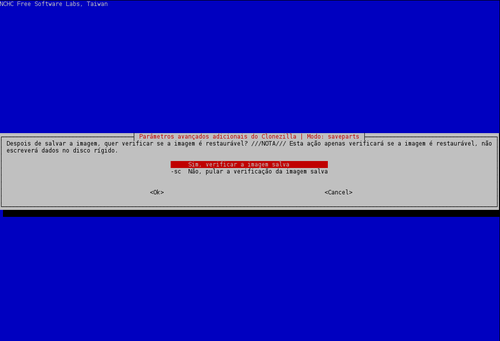
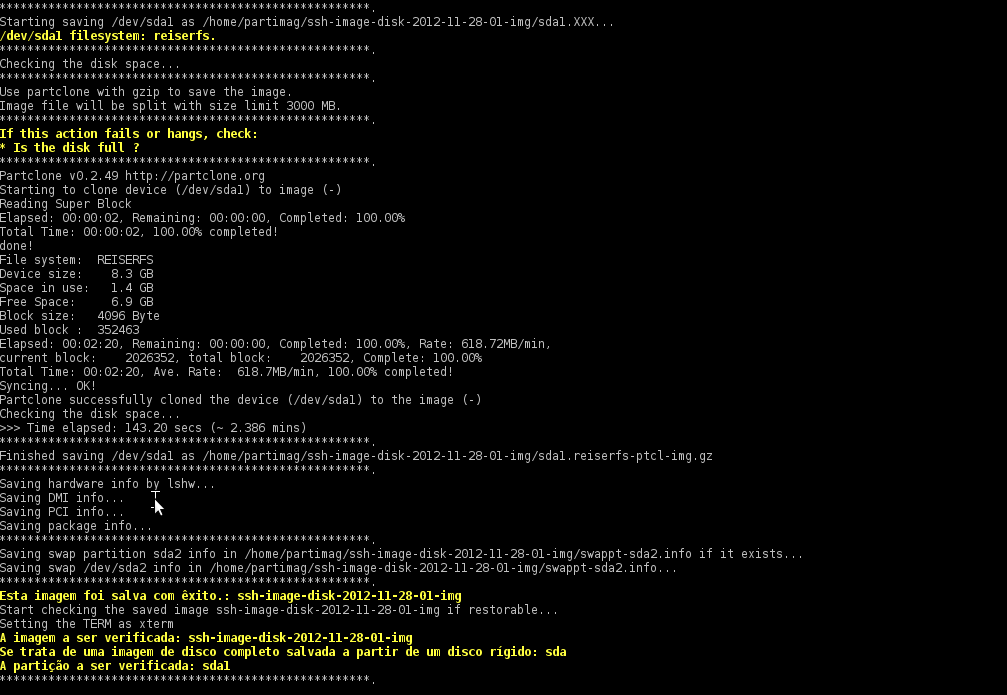
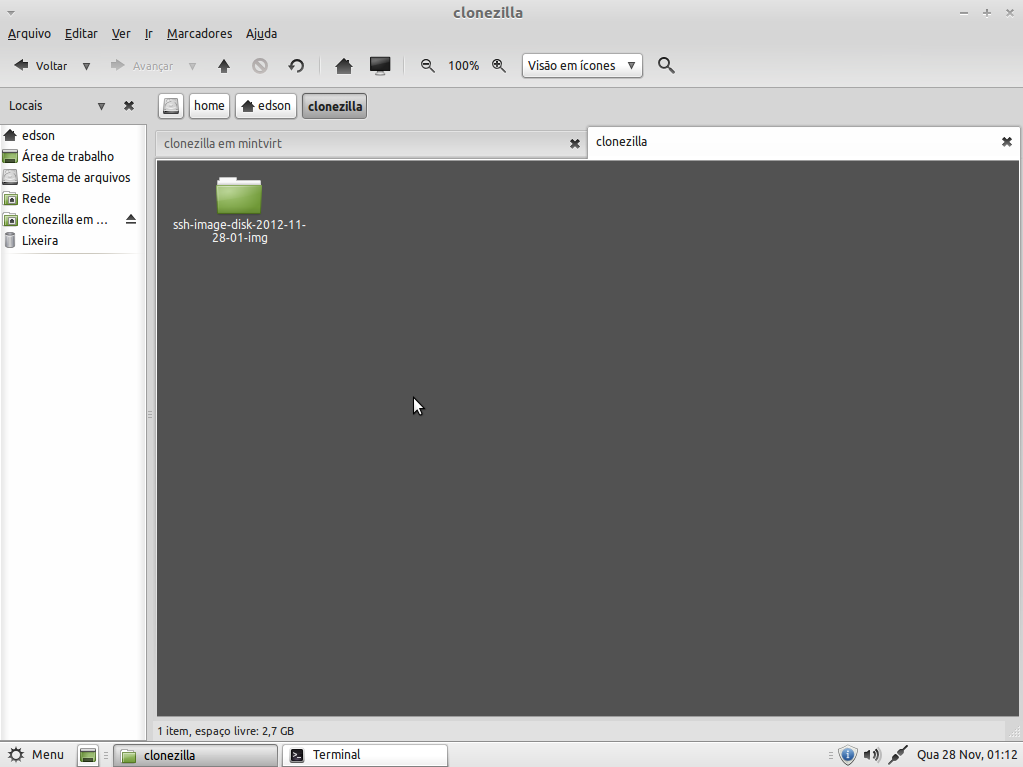
 Veja as imagens abaixo, elas mostram o Clonezilla fazendo backup via SSH, e a última imagem mostra a pasta criada na máquina com servidor SSH.
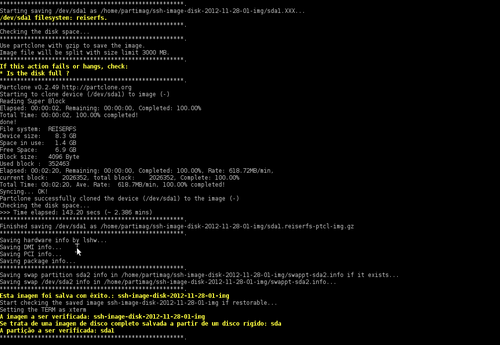
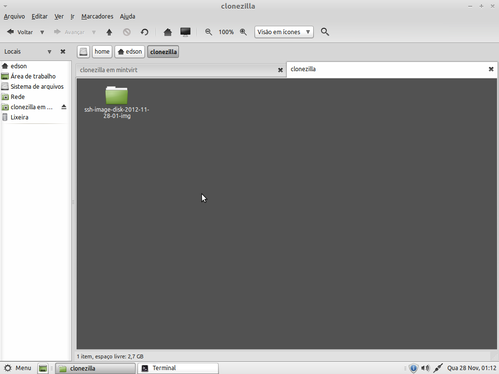 * Uma observação importante é que, se a máquina onde o Clonezilla está sendo executado ainda não tiver a rede configurada, então, depois da segunda tela será necessário configurar a máquina via DHCP ou manualmente, para só então prosseguir.
Pré-requisitos
Para este trabalho ser concluído com sucesso, tenha em sua rede:- A máquina que irá armazenar a imagem de backup esteja na mesma rede;
- A máquina que irá armazenar a imagem de backup do dispositivo tem que ter um serviço SSH em execução;
- Preferencialmente, tenha um serviço DHCP em rede, caso não tenha, terá que configurar a máquina rodando o Clonezilla manualmente.
Esclarecimentos:
- O IP da máquina rodando o Clonezilla é: 192.168.56.10
- O IP da máquina rodando o SSH que irá armazenar a imagem do dispositivo é: 192.168.56.11
- O nome do usuário permitido para usar a conexão no servidor SSH é: edson
- A porta de comunicação do servidor SSH é: 22
Procedimentos
1. Execute o Clonezilla. Será apresentada uma tela mostrando dois modos de trabalho do Clonezilla Live. Escolha o modo device-image, pois iremos gerar uma imagem de backup de um disco.



Certifique-se de que o usuário usado para a autenticação, tenha permissão para gravar dados no diretório informado aqui. Estarei usando o diretório /home/edson/clonezilla, certifique-se de digitar o caminho absoluto.


Em seguida dê um "ENTER" para continuar e confirme com um "y", a cópia começará.