Clonezilla - Gerando e restaurando backups completos (Parte I)
Nesta primeira parte, mostro como usar o Clonezilla Live para clonar dispositivos, assim como gerar imagens dos mesmos, permitindo recuperar o seu conteúdo usando restauração. Serão abordados métodos avançados, como salvar o backup pela rede usando o SSH ou Samba, assim como restaurá-lo.

Parte 2: Clonagem de dispositivos
A clonagem de dispositivos pode ser feita pelo Clonezilla de forma bem simples. Isso pode beneficiar muito os técnicos de informática, e
até mesmo usuários, que não querem reinstalar seu sistema caso ocorram problemas. E dessa forma, tem-se uma cópia para restauração do sistema.
* Volto a lembrar que, tanto na clonagem quanto no backup, o dispositivo de destino tem que ter o tamanho maior ou igual ao dispositivo de origem.
A clonagem abordada será feita em dispositivos locais, ou seja, os dispositivos tanto de origem quanto de destino, devem estar instalados na máquina usada para o trabalho. Além disso, certifique-se de ter gravado em um CD/DVD, ou Pendrive, o Clonezilla Live ou Parted Magic.
Estarei usando o Parted Magic para este trabalho, pois o mesmo já contém o Clonezilla, além de mais ferramentas como o GParted para redimensionamento, o que pode ser necessário.
* Uma explicação básica: O Clonezilla, em algumas partes, usa telas semelhantes ao Dialog, então, para escolher uma opção basta navegar com a teclas referentes às setas do teclado e quando escolher uma opção, é só clicar em ENTER.
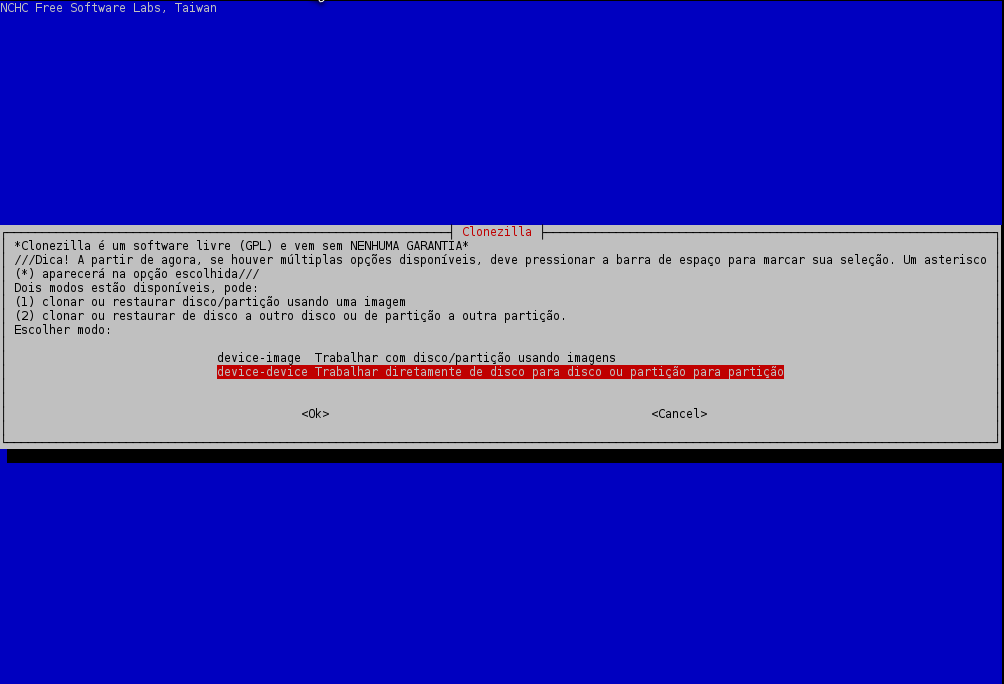
 1. Execute o Clonezilla. Será apresentada uma tela mostrando dois modos de trabalho do Clonezilla Live, e teremos que escolher um deles, pois não se
pode trabalhar com ambos simultaneamente.
1. Execute o Clonezilla. Será apresentada uma tela mostrando dois modos de trabalho do Clonezilla Live, e teremos que escolher um deles, pois não se
pode trabalhar com ambos simultaneamente.
Explico os dois abaixo:
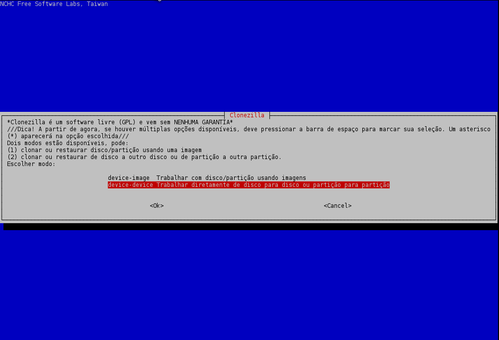
Como irei clonar um disco completo, escolho o modo device-device, pois irei clonar um disco para outro disco:
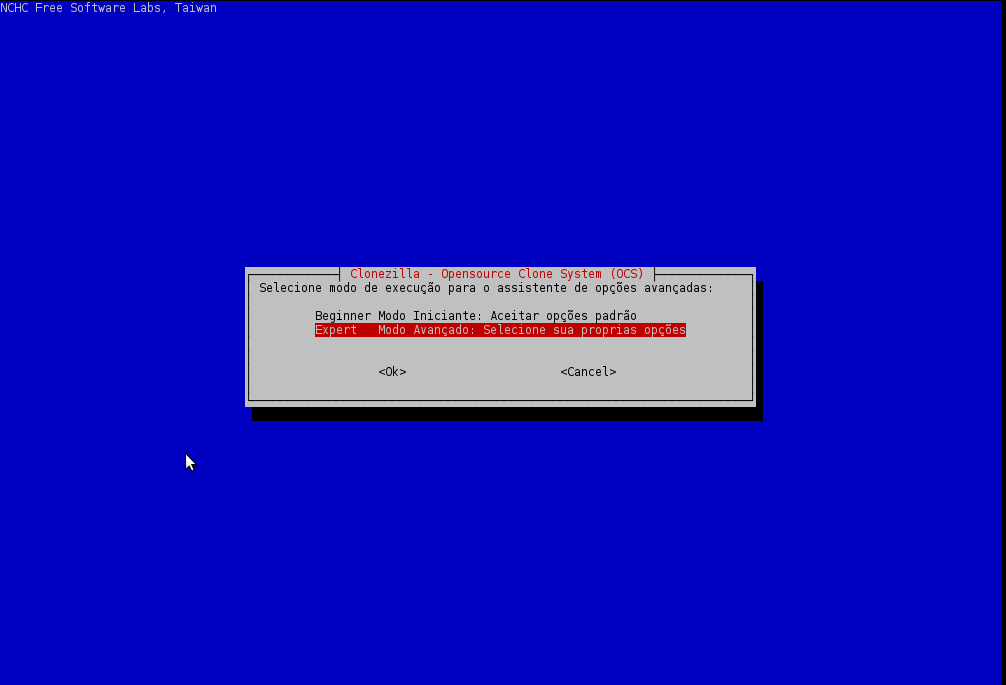
 2. Na segunda tela, é apresentado dois modos de execução do Clonezilla. O primeiro modo "Beginner" opta por configurações padrões, sem
personalização alguma (algo não indicado por mim). No segundo modo de execução "Expert", podemos fazer personalizações, habilitando ou
desabilitando parâmetros extras.
2. Na segunda tela, é apresentado dois modos de execução do Clonezilla. O primeiro modo "Beginner" opta por configurações padrões, sem
personalização alguma (algo não indicado por mim). No segundo modo de execução "Expert", podemos fazer personalizações, habilitando ou
desabilitando parâmetros extras.
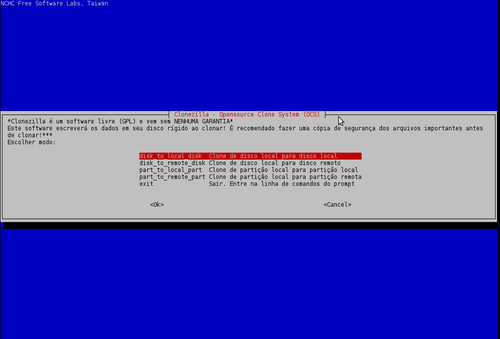
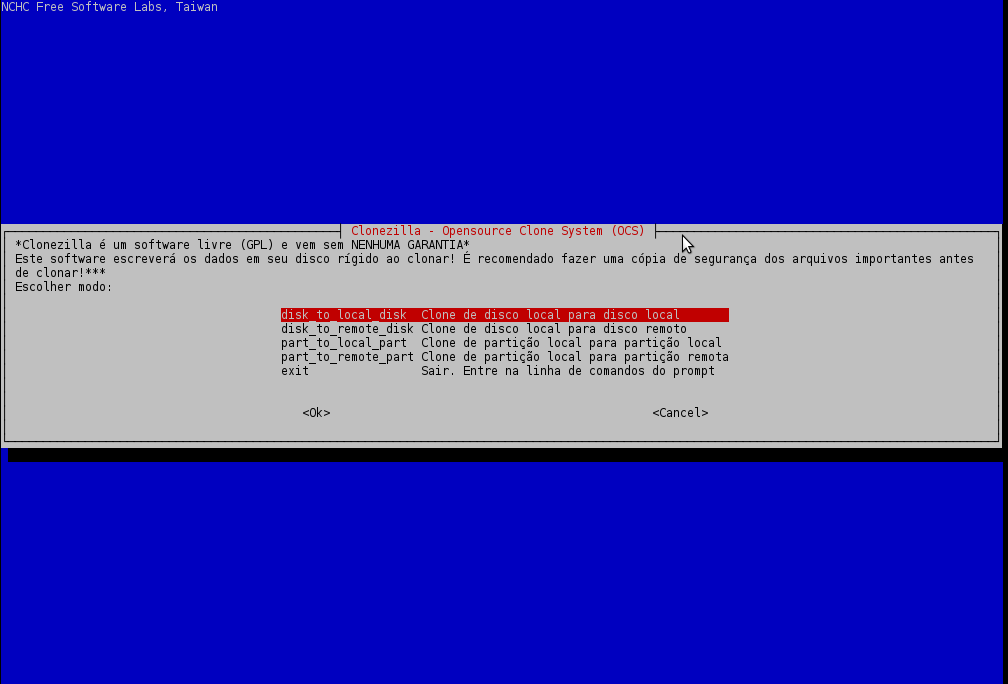
Irei escolher o segundo modo de execução "Expert", pois irei personalizar: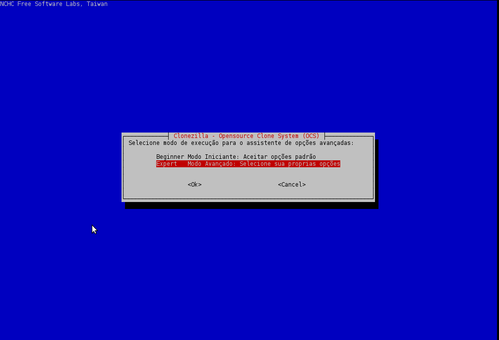 3. Agora irei escolher se desejo clonar uma partição ou disco. Escolho a opção "disk_to_local_disk" para clonar o disco local, pois o disco está localizado
na máquina que estou usando:
3. Agora irei escolher se desejo clonar uma partição ou disco. Escolho a opção "disk_to_local_disk" para clonar o disco local, pois o disco está localizado
na máquina que estou usando:
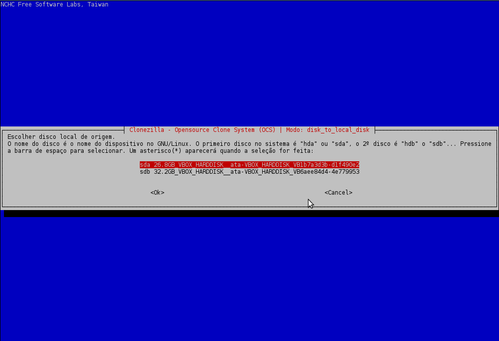
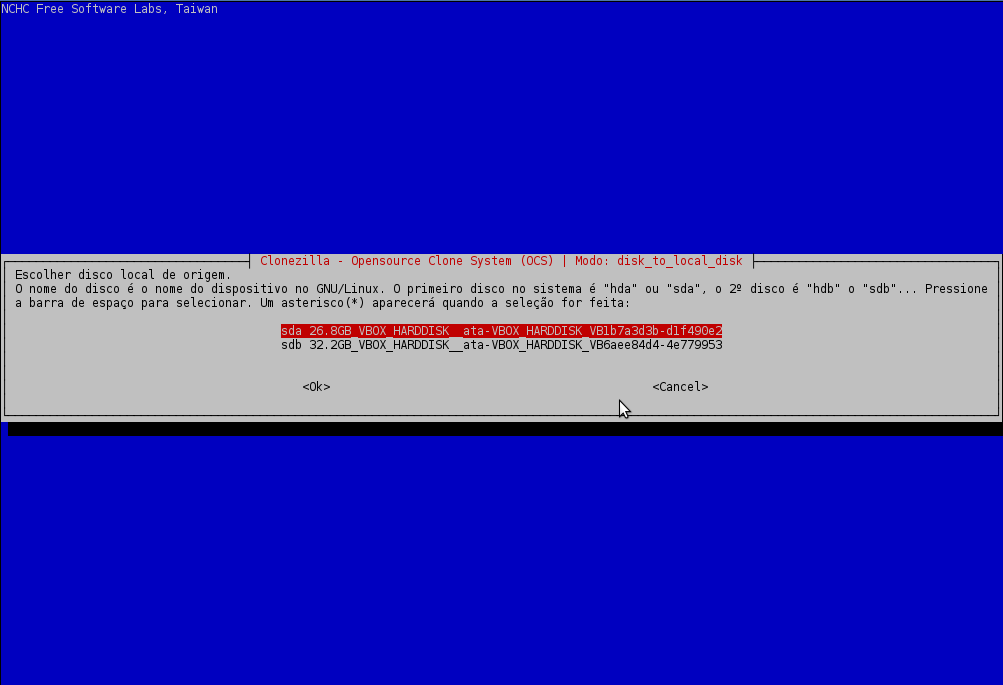
 4. Nesta parte, escolha o disco de origem. O Clonezilla irá detectar os discos instalados na máquina e listar para que você escolha o disco que será
clonado:
4. Nesta parte, escolha o disco de origem. O Clonezilla irá detectar os discos instalados na máquina e listar para que você escolha o disco que será
clonado:
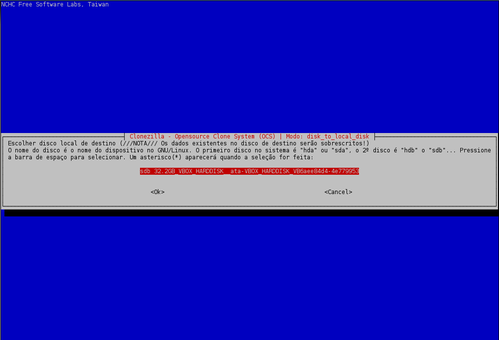
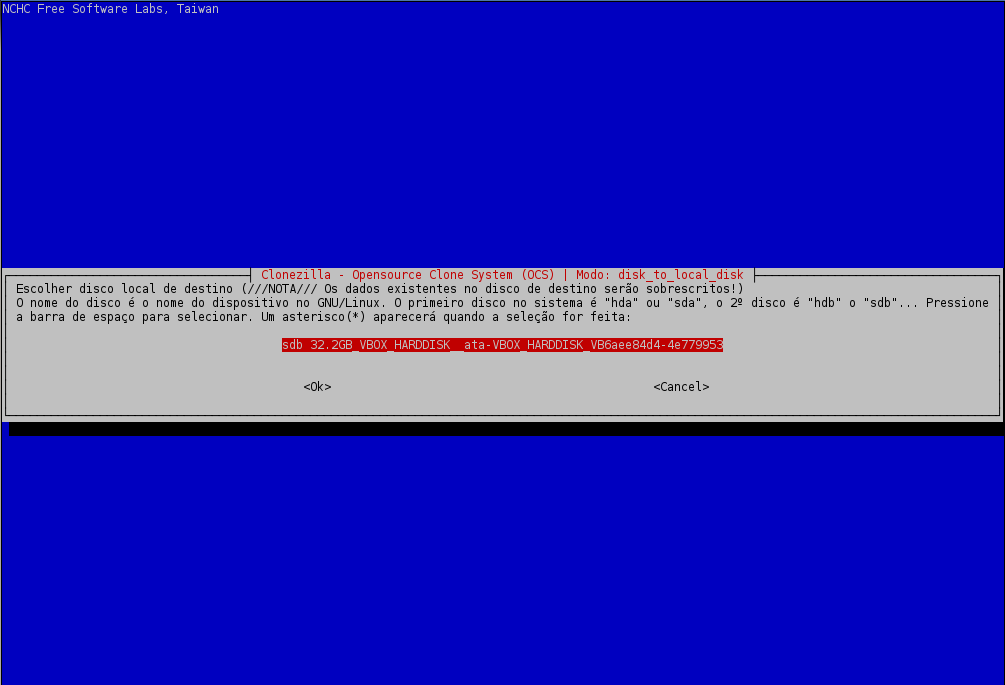
 5. Após o último passo, o Clonezilla irá detectar os discos instalados na máquina, e que podem ser usados como discos de destino, ou seja, que irão
receber o clone do disco de origem. Escolha o disco de destino:
5. Após o último passo, o Clonezilla irá detectar os discos instalados na máquina, e que podem ser usados como discos de destino, ou seja, que irão
receber o clone do disco de origem. Escolha o disco de destino:
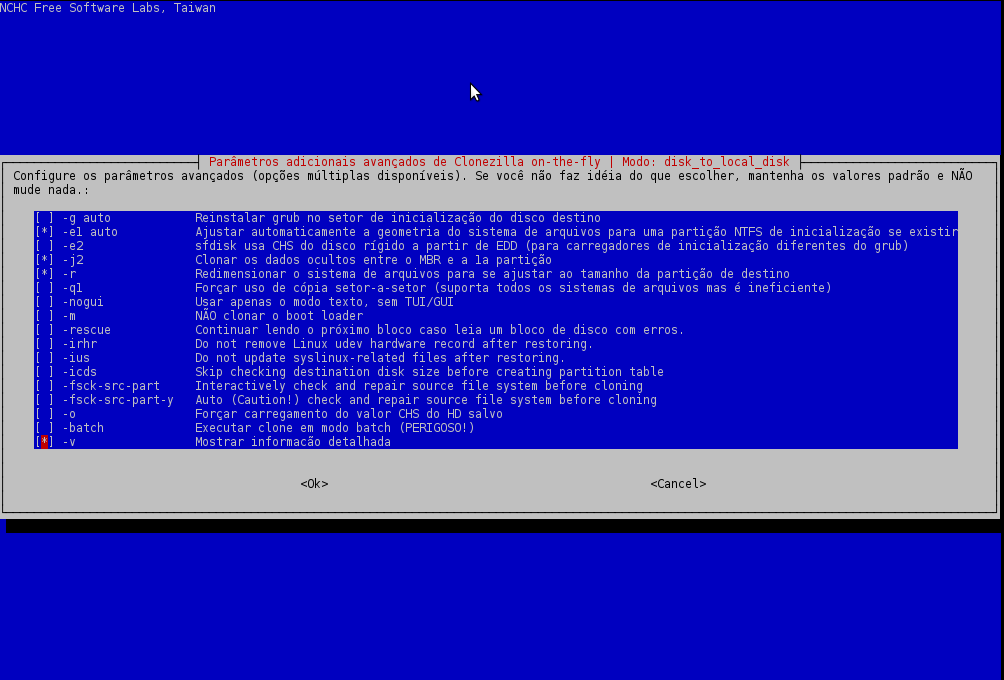
 6. Nesta parte, escolha os parâmetro que podem ser habilitados e/ou desabilitados. Vou desabilitar alguns parâmetros, como o disco que será clonado
tem duas partições do sistema Windows com o sistema de arquivos NTFS, irei desabilitar os seguintes parâmetros:
6. Nesta parte, escolha os parâmetro que podem ser habilitados e/ou desabilitados. Vou desabilitar alguns parâmetros, como o disco que será clonado
tem duas partições do sistema Windows com o sistema de arquivos NTFS, irei desabilitar os seguintes parâmetros:
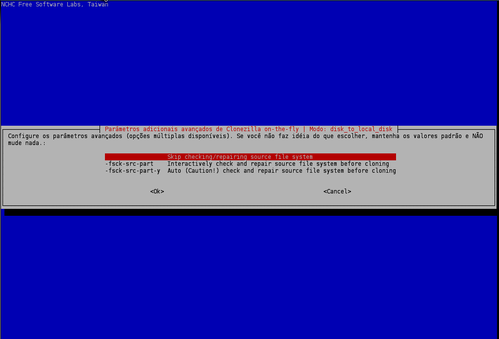
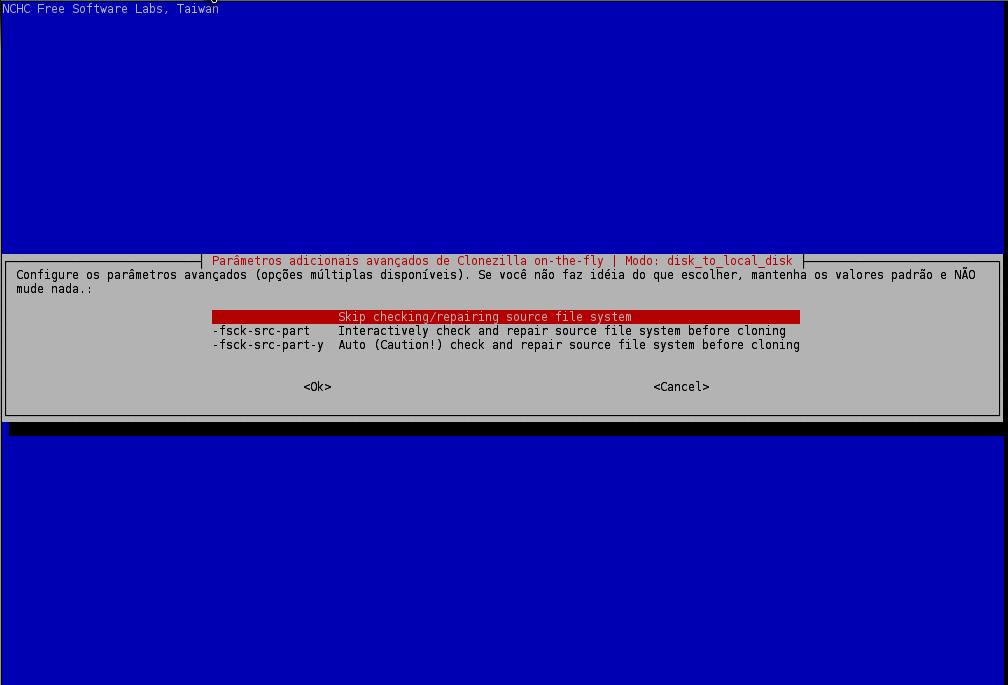
Depois de fazer isso, tecle ENTER e continue...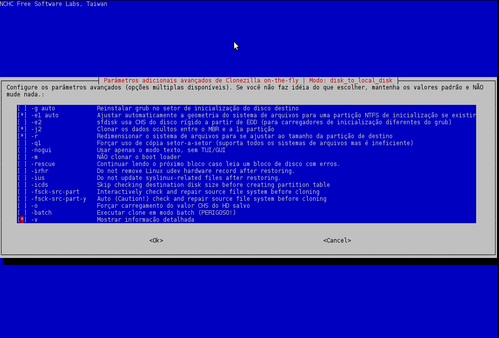 7. Neste passo, escolha a opção "Skip checking\repairing source flie system", para pular a verificação e reparação do sistema de arquivos de
origem antes da clonagem. Caso escolha a opção:
7. Neste passo, escolha a opção "Skip checking\repairing source flie system", para pular a verificação e reparação do sistema de arquivos de
origem antes da clonagem. Caso escolha a opção:
 8. Agora defina o parâmetro "-k1", para criar uma nova tabela de partição, mas com o tamanho proporcional ao disco que está recebendo a cópia.
Escolhi esta opção para poder usar todo o espaço disponível em disco e não precisar redimensionar alguma partição para alocar todo o espaço.
8. Agora defina o parâmetro "-k1", para criar uma nova tabela de partição, mas com o tamanho proporcional ao disco que está recebendo a cópia.
Escolhi esta opção para poder usar todo o espaço disponível em disco e não precisar redimensionar alguma partição para alocar todo o espaço.
Caso escolha a opção padrão, que é para usar a tabela de particionamento do disco de origem, iria ser usado exatamente o espaço do disco de origem e estaria deixando um espaço não alocado, pois o disco de destino é maior que o disco de origem, assim seria necessário redimensionar.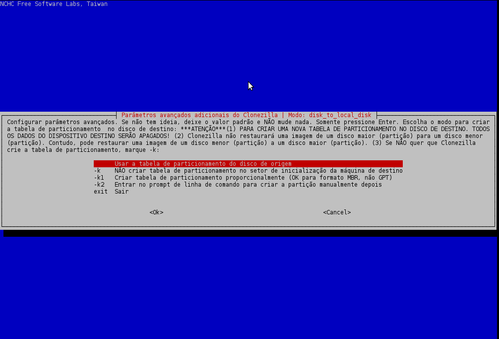 Tenho que dar uma atenção especial para o parâmetro "-k1", pois caso esteja clonando alguma partição ou disco que tenha uma tabela de partição
GPT, então poderá ocorrer erros graves, podendo impossibilitar o uso do dispositivo, já que o Clonezilla só cria tabelas de partições em MS-DOS usando
o parâmetro "-k1".
Tenho que dar uma atenção especial para o parâmetro "-k1", pois caso esteja clonando alguma partição ou disco que tenha uma tabela de partição
GPT, então poderá ocorrer erros graves, podendo impossibilitar o uso do dispositivo, já que o Clonezilla só cria tabelas de partições em MS-DOS usando
o parâmetro "-k1".
Nesse caso, seria viável optar pela opção padrão, que é usar a tabela de particionamento do dispositivo de origem e redimensionar o espaço não alocado usando o GParted.
9. Agora será mostrado algumas mensagens, pressione ENTER quando for pedido para continuar. Depois será pedido sua confirmação para continuar com o trabalho, confirme usando "y" duas vezes. Como estou clonando um disco que contém o Windows, então ele pergunta se desejo clonar o Bootloader do Windows, então, confirme usando "Y", e confirme mais uma vez usando "y" para iniciar o trabalho de clonagem.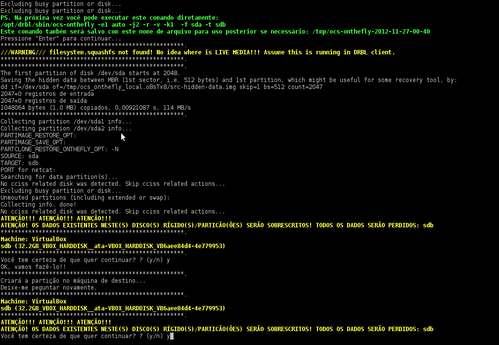
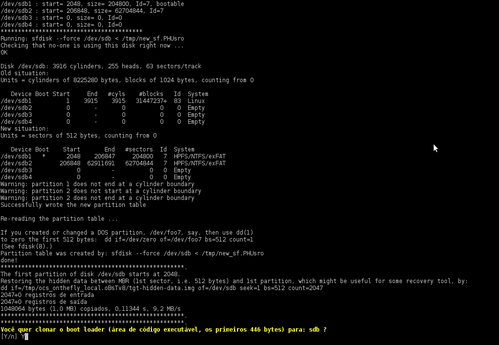 Veja na imagem abaixo, que o Clonezilla usa o utilitário Partclone para fazer parte de seu trabalho de clonagem:
10. Agora veja o particionamento do HD clonado e do HD que recebeu a clonagem, após a finalização do trabalho:
Veja na imagem abaixo, que o Clonezilla usa o utilitário Partclone para fazer parte de seu trabalho de clonagem:
10. Agora veja o particionamento do HD clonado e do HD que recebeu a clonagem, após a finalização do trabalho:
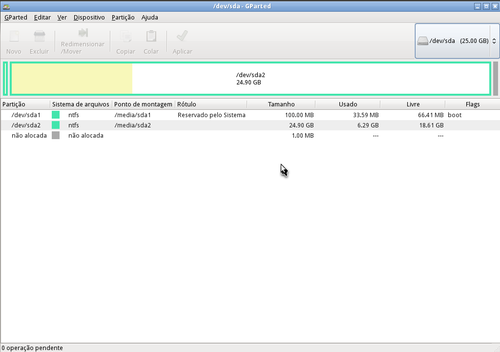
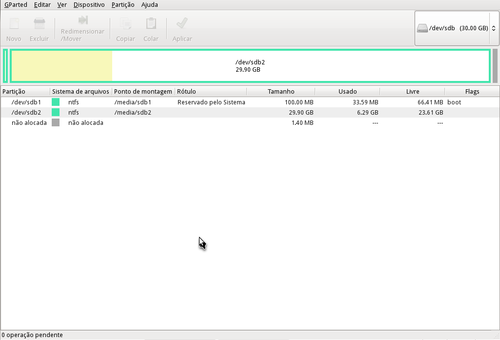 O trabalho de clonagem de partições é bem similar ao apresentado, de forma que deve-se repetir o primeiro e segundo passo. No terceiro, escolha a
opção "part_to_local_part", os passos seguintes são similares aos apresentados aqui.
O trabalho de clonagem de partições é bem similar ao apresentado, de forma que deve-se repetir o primeiro e segundo passo. No terceiro, escolha a
opção "part_to_local_part", os passos seguintes são similares aos apresentados aqui.
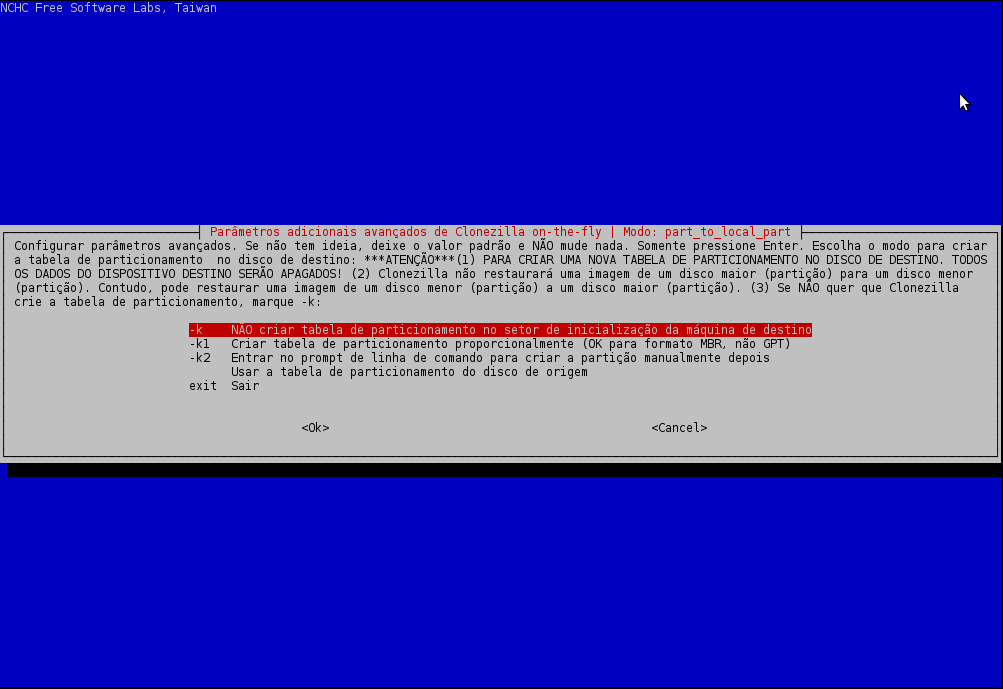
No entanto, no oitavo passo deve-se escolher o parâmetro "-k", pois como está clonando um partição, não precisará criar uma nova tabela de particionamento, como mostrado na imagem abaixo: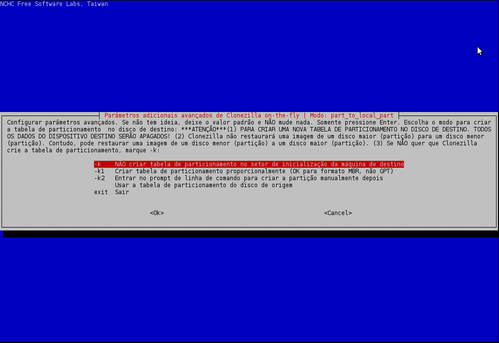
* Volto a lembrar que, tanto na clonagem quanto no backup, o dispositivo de destino tem que ter o tamanho maior ou igual ao dispositivo de origem.
A clonagem abordada será feita em dispositivos locais, ou seja, os dispositivos tanto de origem quanto de destino, devem estar instalados na máquina usada para o trabalho. Além disso, certifique-se de ter gravado em um CD/DVD, ou Pendrive, o Clonezilla Live ou Parted Magic.
Estarei usando o Parted Magic para este trabalho, pois o mesmo já contém o Clonezilla, além de mais ferramentas como o GParted para redimensionamento, o que pode ser necessário.
* Uma explicação básica: O Clonezilla, em algumas partes, usa telas semelhantes ao Dialog, então, para escolher uma opção basta navegar com a teclas referentes às setas do teclado e quando escolher uma opção, é só clicar em ENTER.
Clonando HD
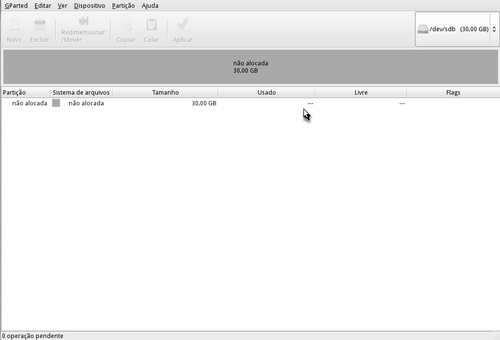
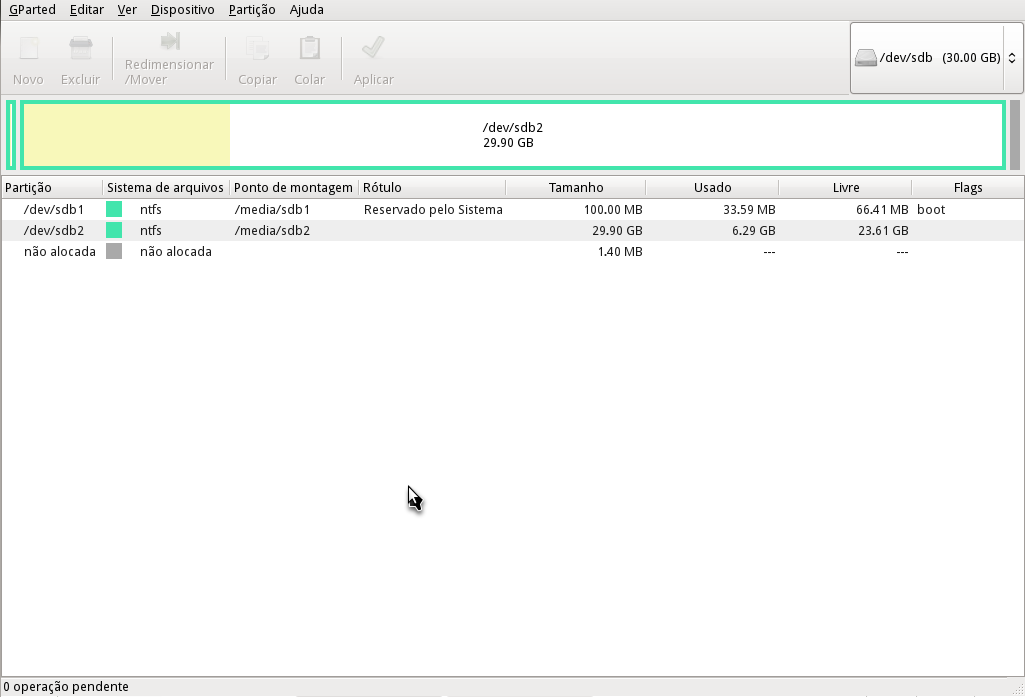
Então, antes de tudo, dê boot pelo CD/DVD ou pendrive bootável contendo uma das duas distribuições Live CD. Após isso, começamos o trabalho. Veja na imagem abaixo, como está o espaço do disco que receberá a imagem clonada do dispositivo de origem: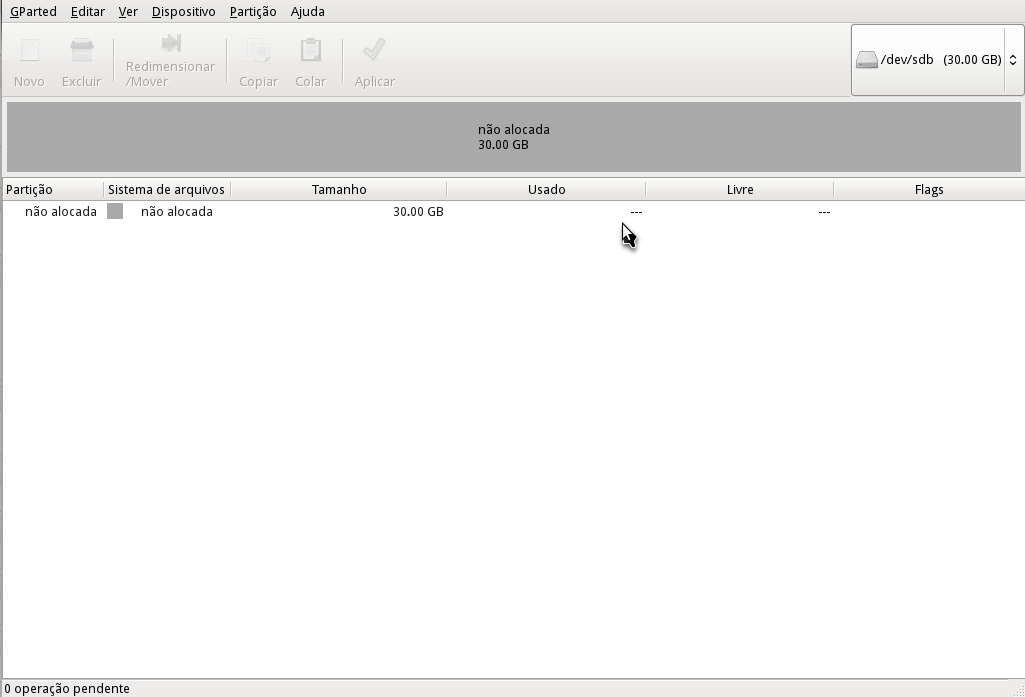
Explico os dois abaixo:
- device-image → Este modo de trabalho é usado para trabalhar com dispositivo e imagem, ou seja, pode ser criada uma imagem de backup de uma partição ou disco e/ou ser restaurada uma imagem já gerada para um disco ou partição.
- device-device → Este modo de trabalho é usado para trabalhar com dispositivo e dispositivo, ou seja, será clonado um dispositivo, seja uma partição ou disco completo para outra partição ou disco.
Como irei clonar um disco completo, escolho o modo device-device, pois irei clonar um disco para outro disco:
Irei escolher o segundo modo de execução "Expert", pois irei personalizar:
- g auto → Que faz o GRUB ser reinstalado.
- e2 → Desabilita o uso do SFdisk, pois se não desabilitar, ele terá configurações avançadas para gerenciadores de boot diferentes do GRUB.
Depois de fazer isso, tecle ENTER e continue...
- -fsck source part → Irá verificar e reparar a partição após a clonagem manualmente.
- -fsck source part-y → Irá fazer o mesmo que a opção "-fsck source part", só que automaticamente.
Caso escolha a opção padrão, que é para usar a tabela de particionamento do disco de origem, iria ser usado exatamente o espaço do disco de origem e estaria deixando um espaço não alocado, pois o disco de destino é maior que o disco de origem, assim seria necessário redimensionar.

Nesse caso, seria viável optar pela opção padrão, que é usar a tabela de particionamento do dispositivo de origem e redimensionar o espaço não alocado usando o GParted.
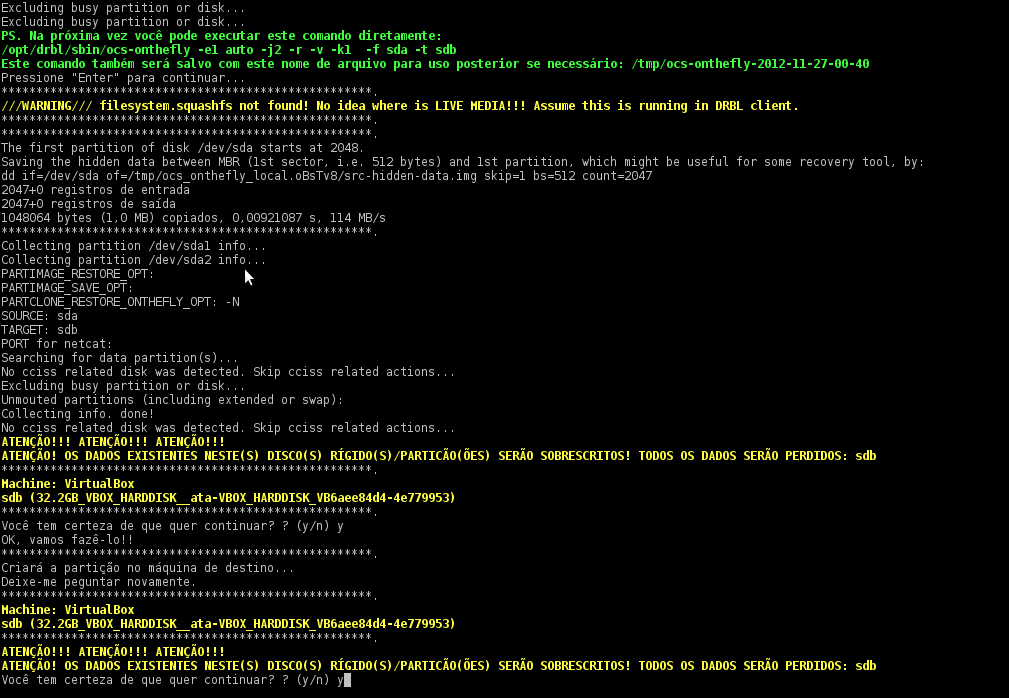
9. Agora será mostrado algumas mensagens, pressione ENTER quando for pedido para continuar. Depois será pedido sua confirmação para continuar com o trabalho, confirme usando "y" duas vezes. Como estou clonando um disco que contém o Windows, então ele pergunta se desejo clonar o Bootloader do Windows, então, confirme usando "Y", e confirme mais uma vez usando "y" para iniciar o trabalho de clonagem.


No entanto, no oitavo passo deve-se escolher o parâmetro "-k", pois como está clonando um partição, não precisará criar uma nova tabela de particionamento, como mostrado na imagem abaixo: