Clonezilla - Gerando e restaurando backups completos (Parte I)
Nesta primeira parte, mostro como usar o Clonezilla Live para clonar dispositivos, assim como gerar imagens dos mesmos, permitindo recuperar o seu conteúdo usando restauração. Serão abordados métodos avançados, como salvar o backup pela rede usando o SSH ou Samba, assim como restaurá-lo.

Parte 3: Backup completo de dispositivos locais
Nesta parte do artigo mostrarei como usar o Clonezilla Live para fazer backup completo de um dispositivo, salvando a imagem do backup em dispositivo local.
Optarei por fazer um backup de uma partição, pois nas próximas páginas irei abordar backups de discos. Mas o backup de um disco é similar ao que será mostrado.
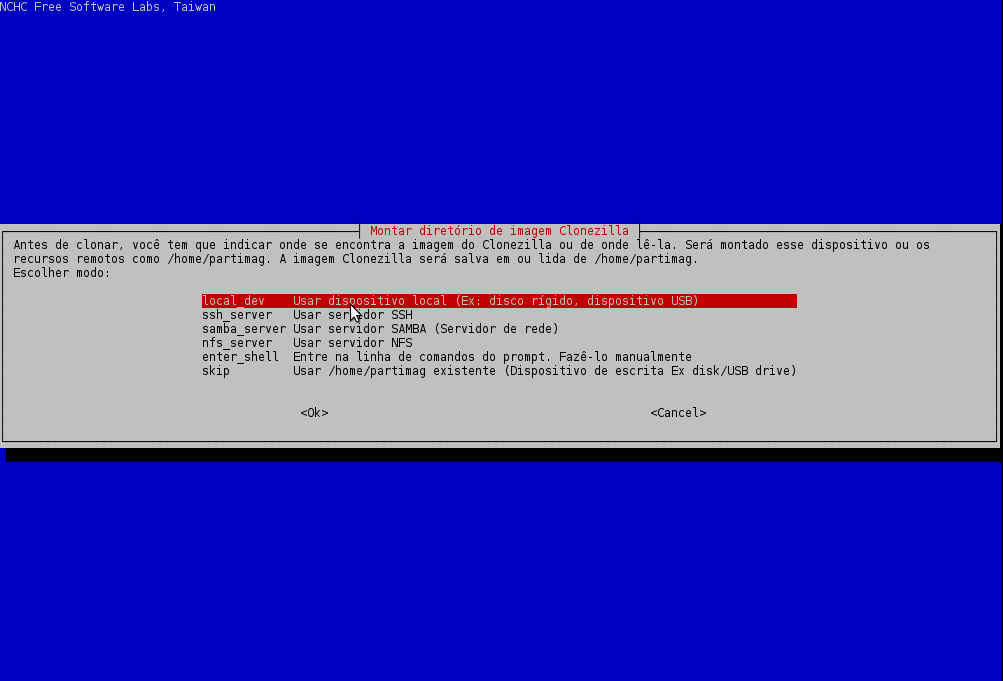
 2. Na segunda tela escolha a opção "local_dev" informando que a partição será salva em dispositivo local, ou seja, em um dispositivo instalado na máquina que estamos executando o Clonezilla.
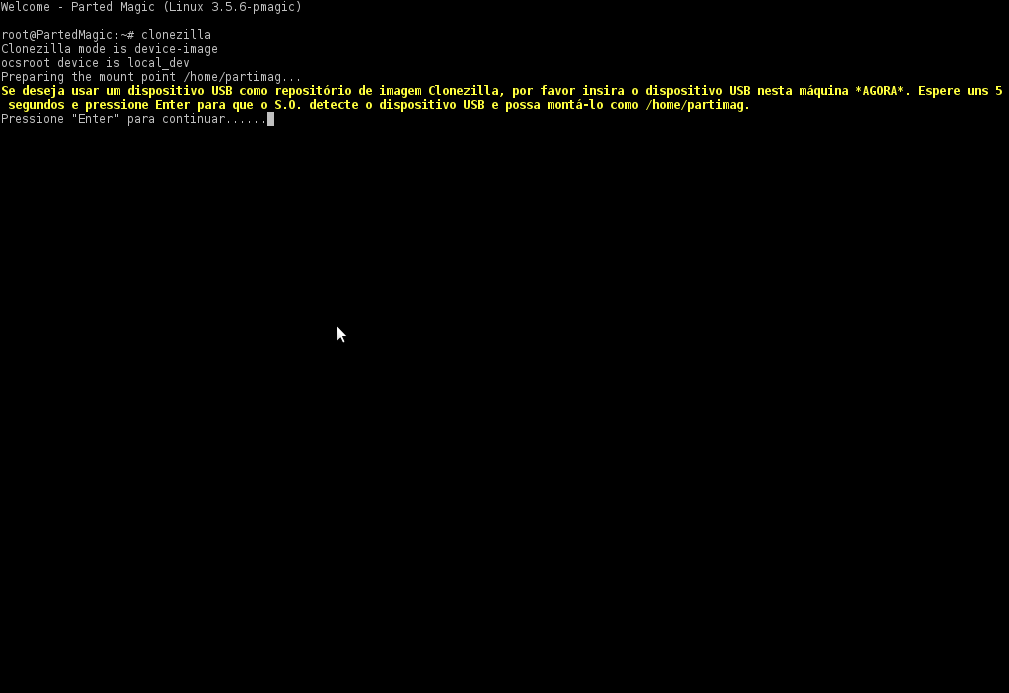
Após escolher a opção "local_dev", siga as instruções da tela. Se for usar um dispositivo USB para armazenamento, espere uns cinco segundos e aperte ENTER.
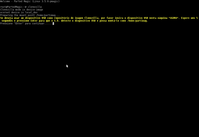 O Clonezilla lista todas as partições disponíveis. A observação é que ele não lista partições SWAP.
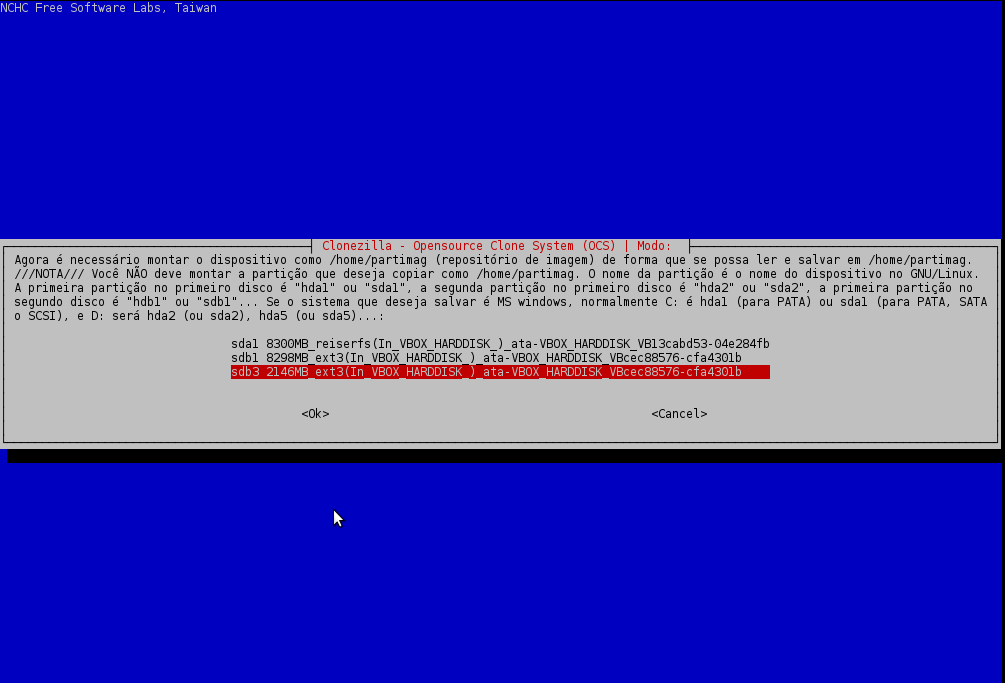
3. Agora escolha a partição que será usada para salvar o backup ou que contém a imagem de restauração. Como estou realizando um backup, então indique o dispositivo que irá ser usado para salvar, ou seja, o dispositivo de destino.
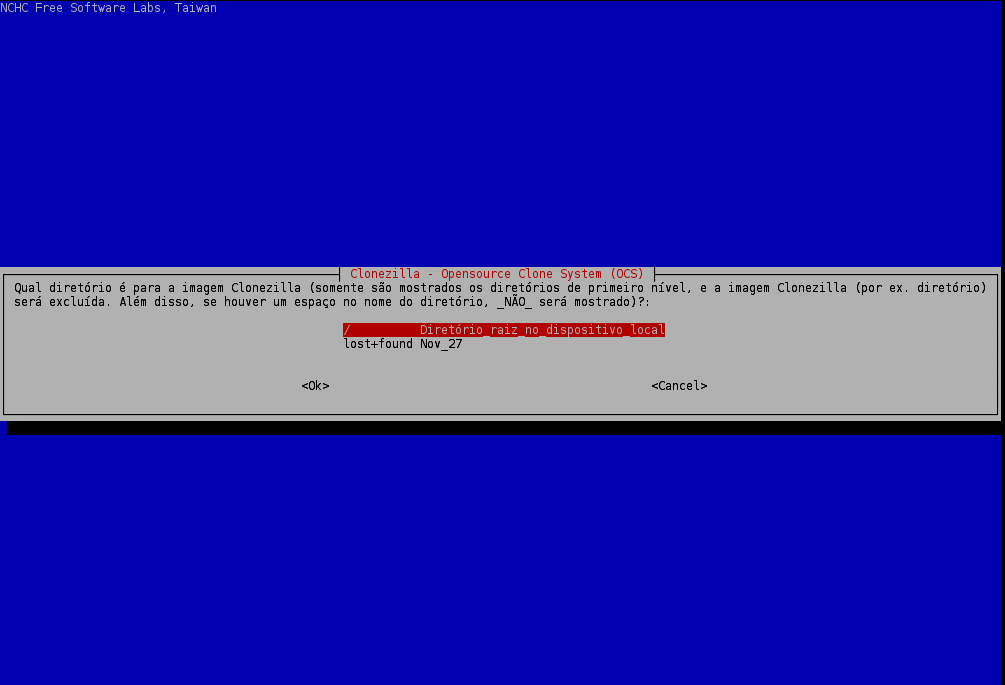
Escolhi no artigo o "sdb3", mas escolha o dispositivo que vai usar na realização do trabalho.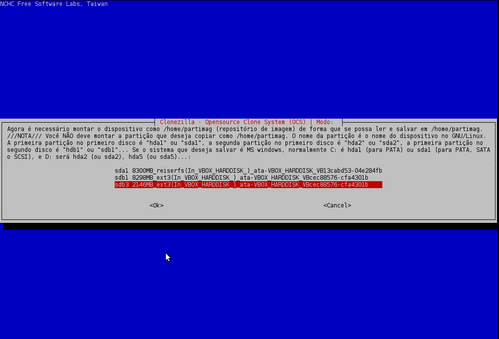 4. Neste passo indique o diretório que irá conter a imagem de backup e que está contido no dispositivo escolhido no passo anterior. Como o dispositivo usado por mim (sdb3) no artigo só contém um diretório, escolho o mesmo.
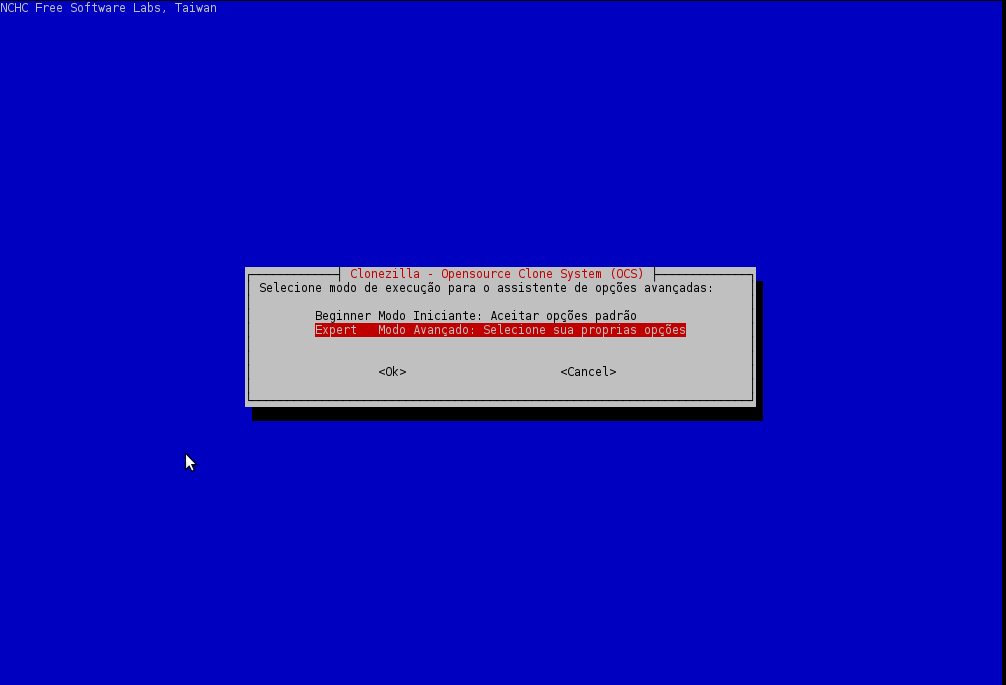
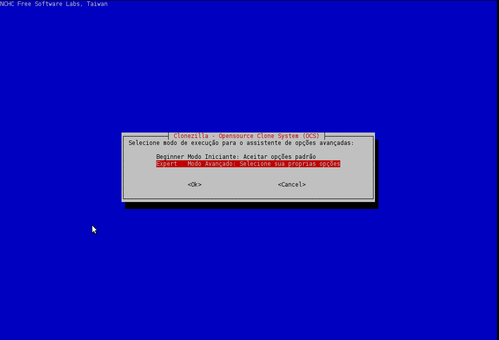
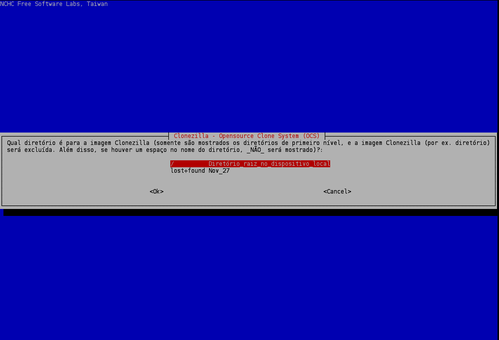 5. Depois de informar o diretório que ira conter a imagem, dê um ENTER para continuar, e em seguida escolha o modo de execução "Expert".
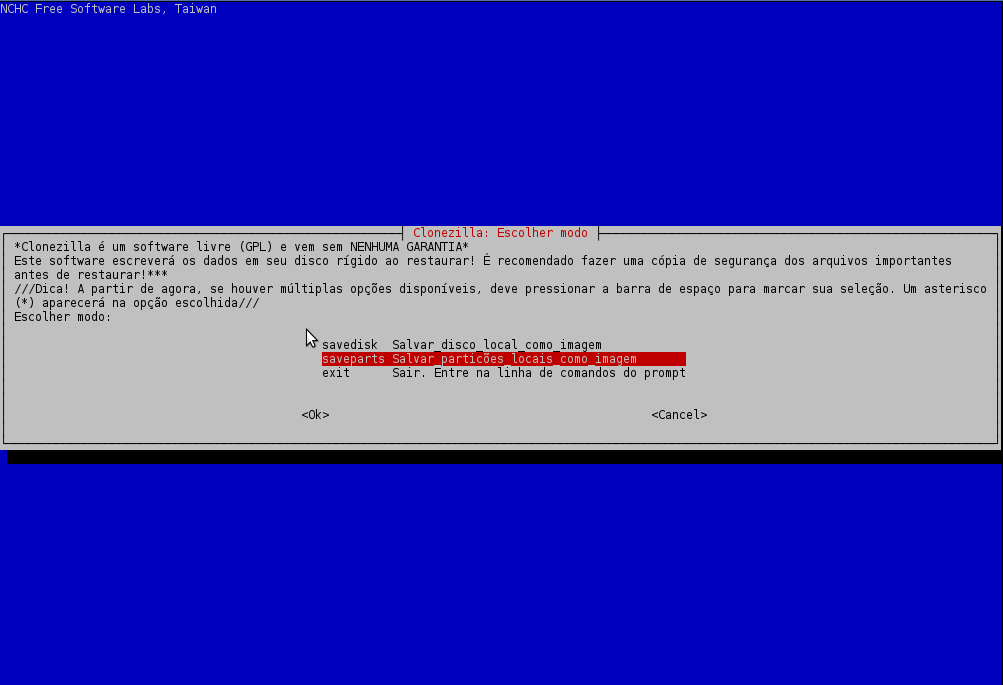
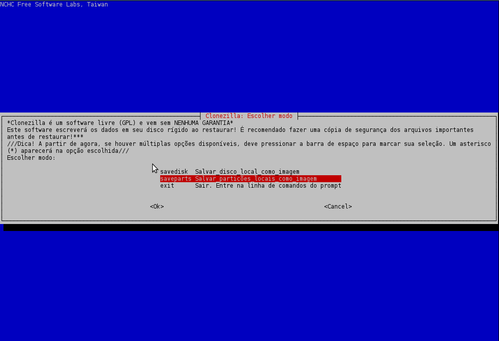
 6. Neste passo escolha se quer fazer backup de uma partição ou disco. Como estou usando fazendo backup de uma partição, escolho a opção "saveparts".
 7. Informe o nome do arquivo de backup (image).
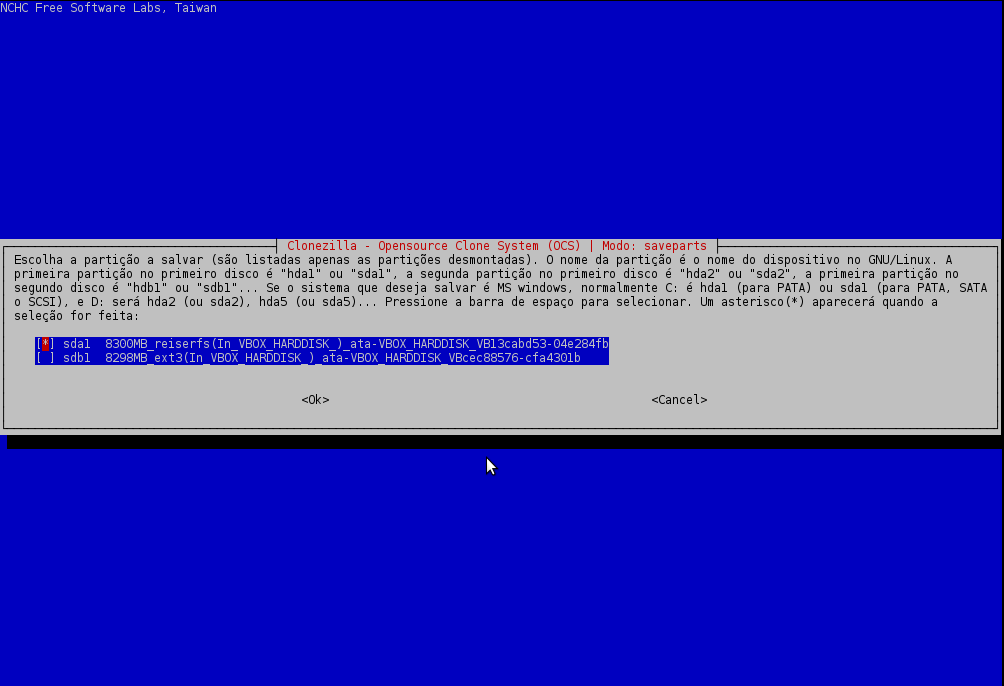
 8. Depois de informar o nome do backup, informe qual partição será usada para ser feita o backup, ou seja, informe o dispositivo de origem. Escolhi a partição "sda1".
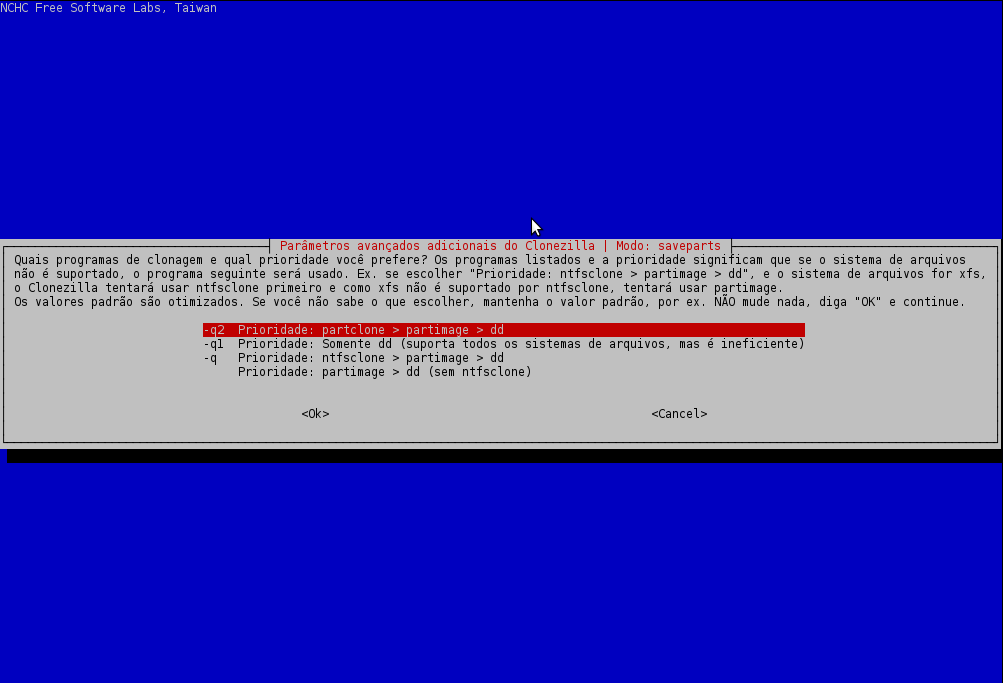
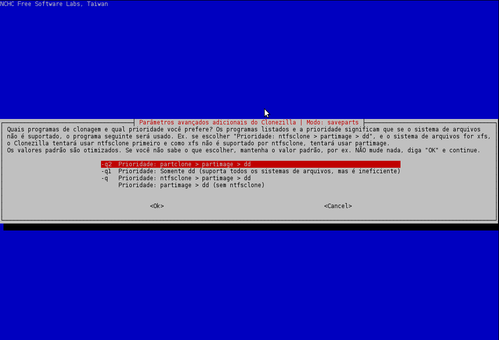
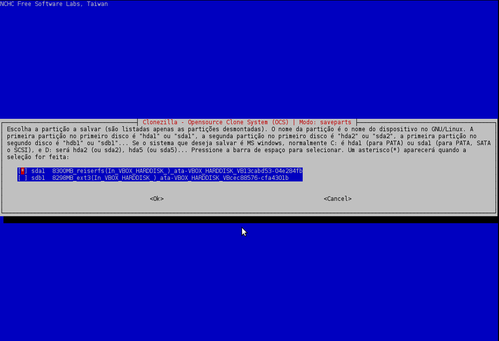 9. Configure parâmetros adicionais nesta tela, informe a prioridade a ser usada. Trata-se de informar qual aplicativo terá mais prioridade para ser usado para o trabalho. Neste caso informei "-q2", que dá prioridade maior para o Partclone.
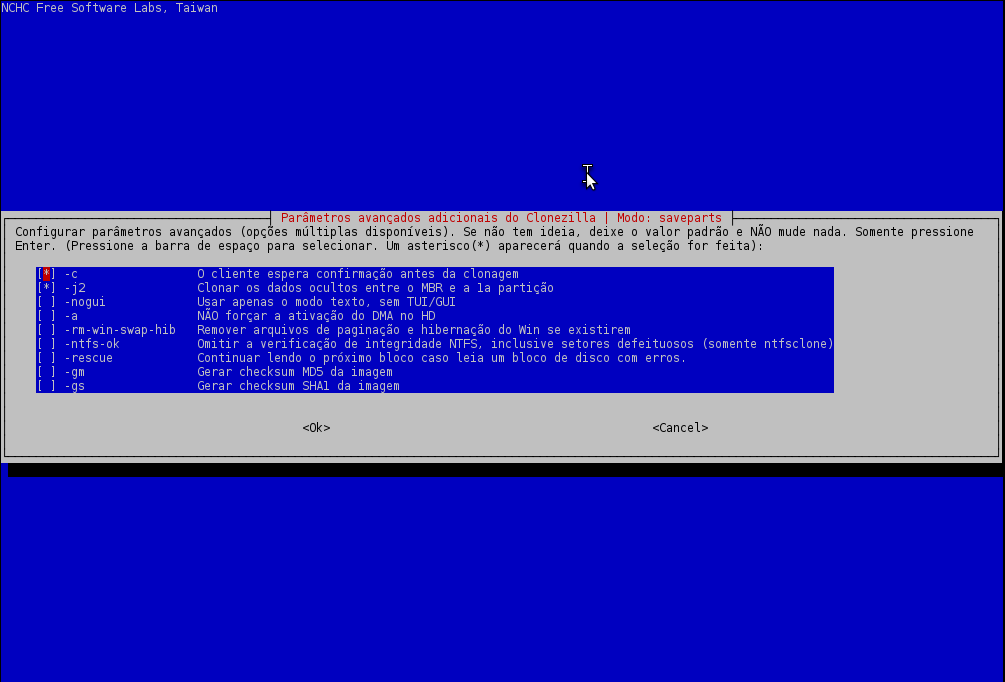
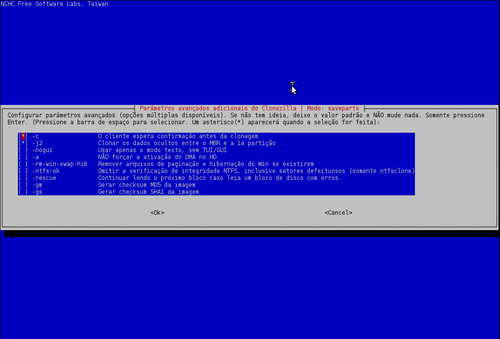
 10. Deixe habilitado nessa parte os parâmetro "-c" e "-j2", e continue.
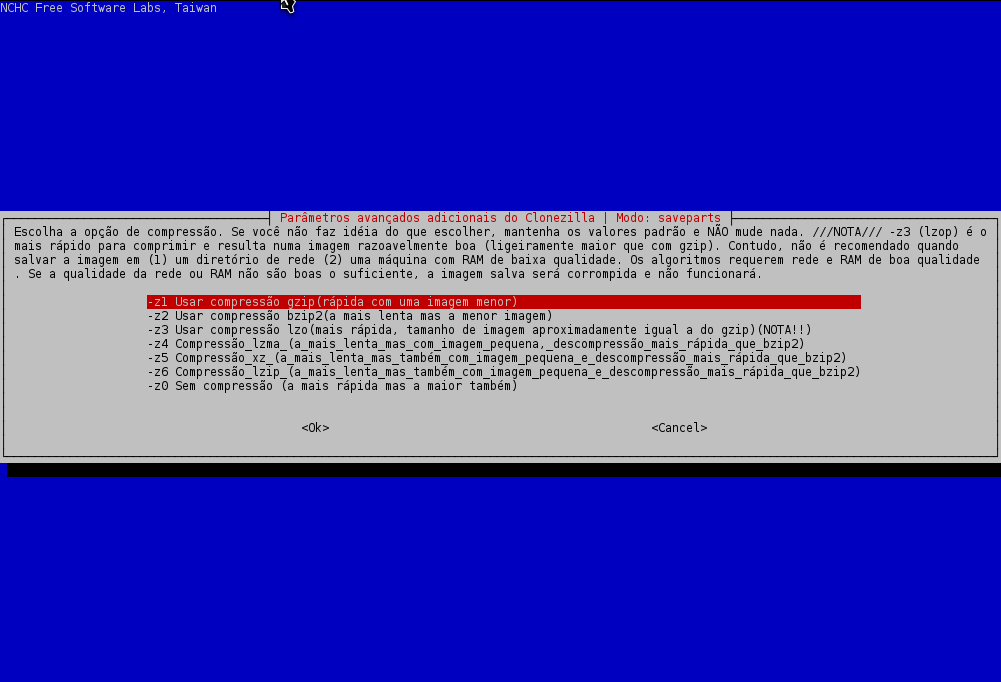
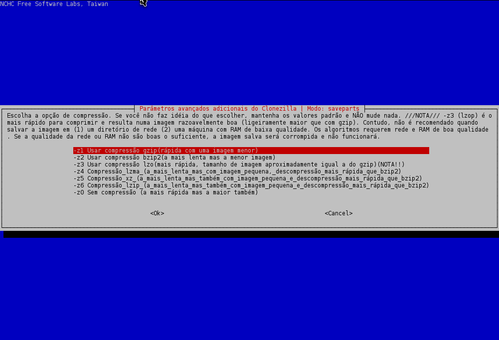
 11. Escolha o compactador que o Clonezilla irá usar para compactar a imagem de backup, eu escolhi gzip "-z1", mas poderá usar outro como bzip2, que deixa o tamanho do arquivo menor que gzip, mas leva mais tempo para compactar.
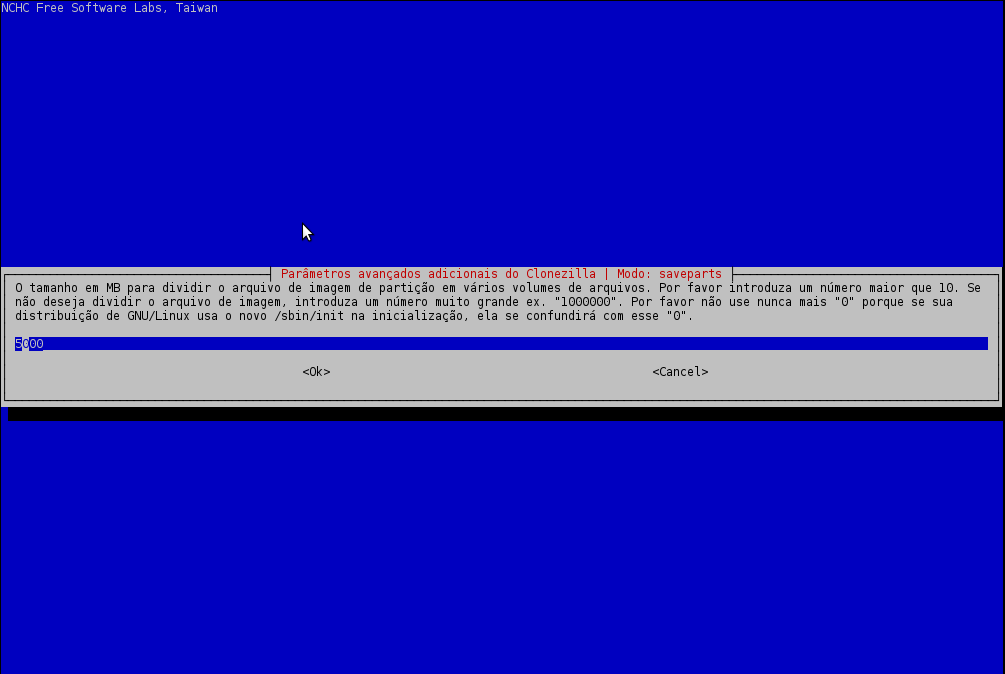
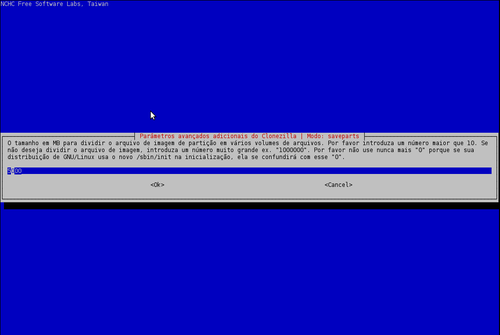
 12. Este parâmetro é interessante, pois divide o arquivo de imagem em vários, caso o mesmo atinja o tamanho especificado aqui. Assim, define-se um tamanho fixo para cada parte do backup, caso seja necessário. Eu defini cinco mil, valor em megabytes.
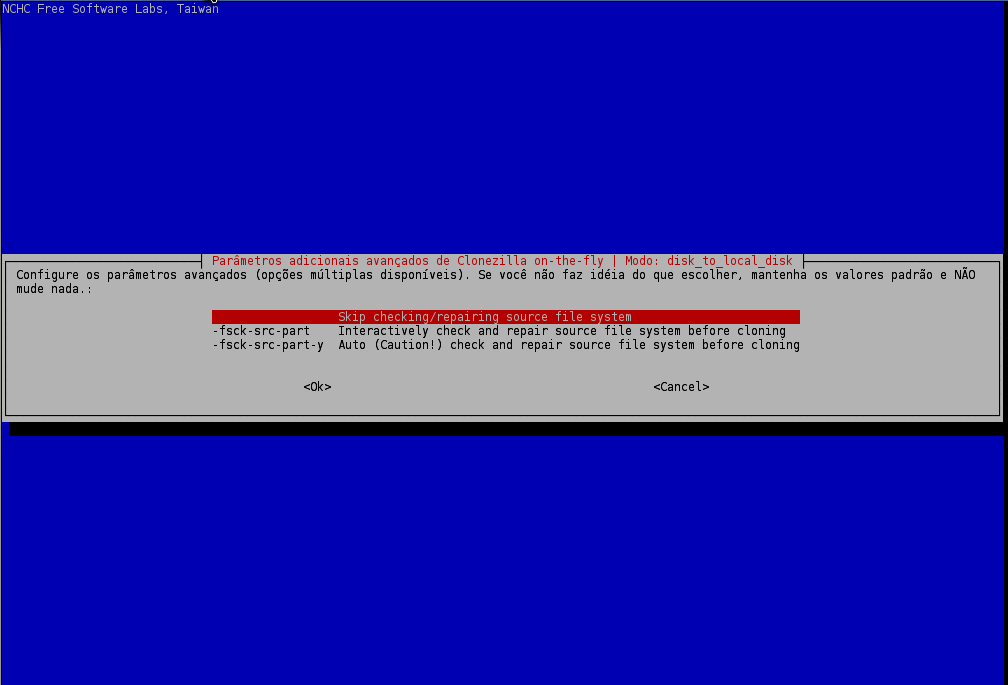
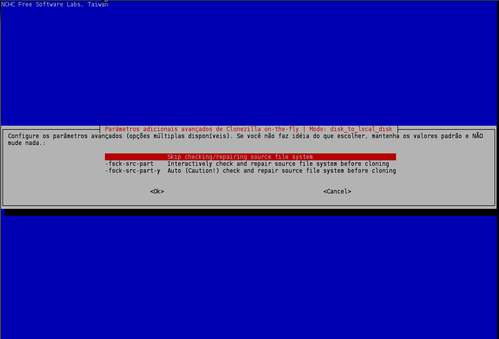
 13. Escolha a opção "Skip checking\repairing source file system" para pular a verificação e reparação do sistema de arquivos de origem antes da clonagem. As outras duas opções não serão explicadas, pois já foram abordadas nas páginas anteriores.
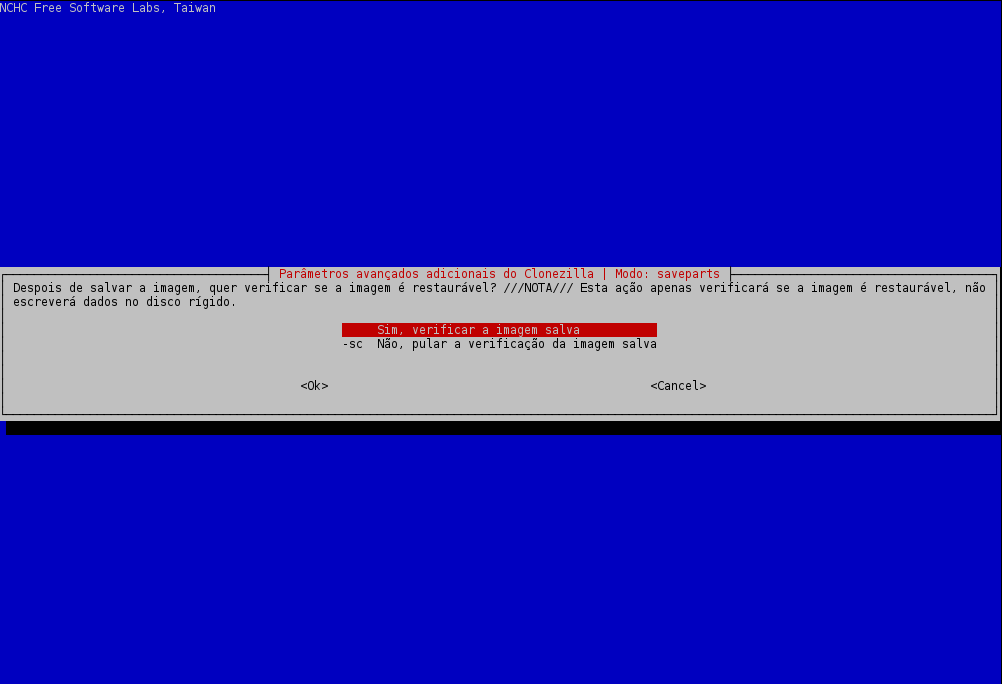
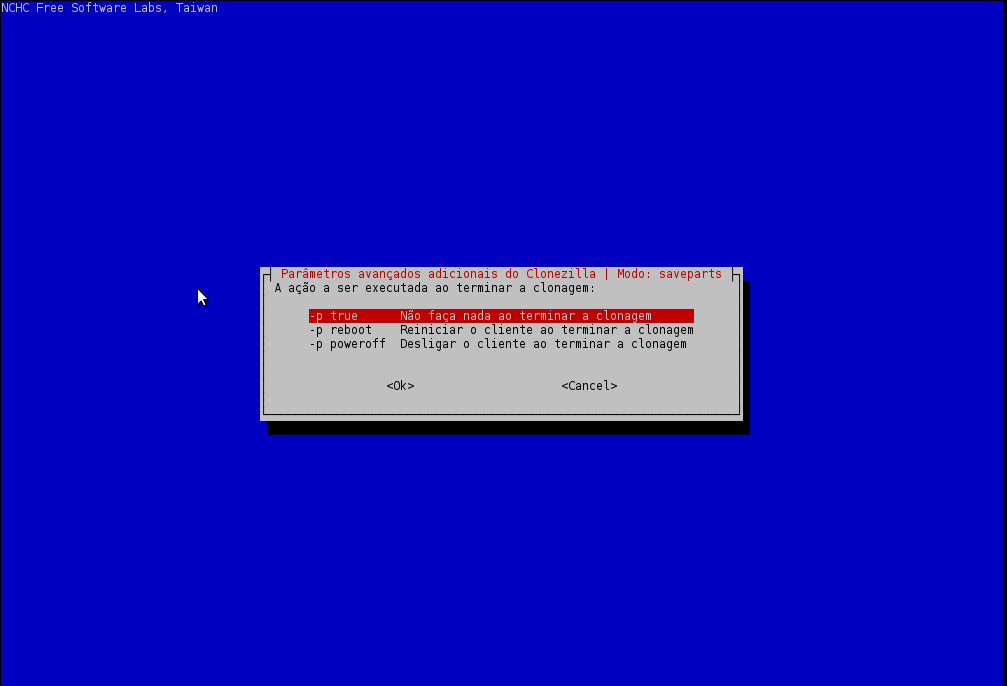
 14. E por fim, defina se a imagem gerada será verificada ou irá pular a verificação. Escolhi a opção "Sim, verificar a imagem salva". E defina o que será feito após o fim do backup. Escolhi a opção "-p true", pois não quero que seja feito nada quando o trabalho for finalizado.
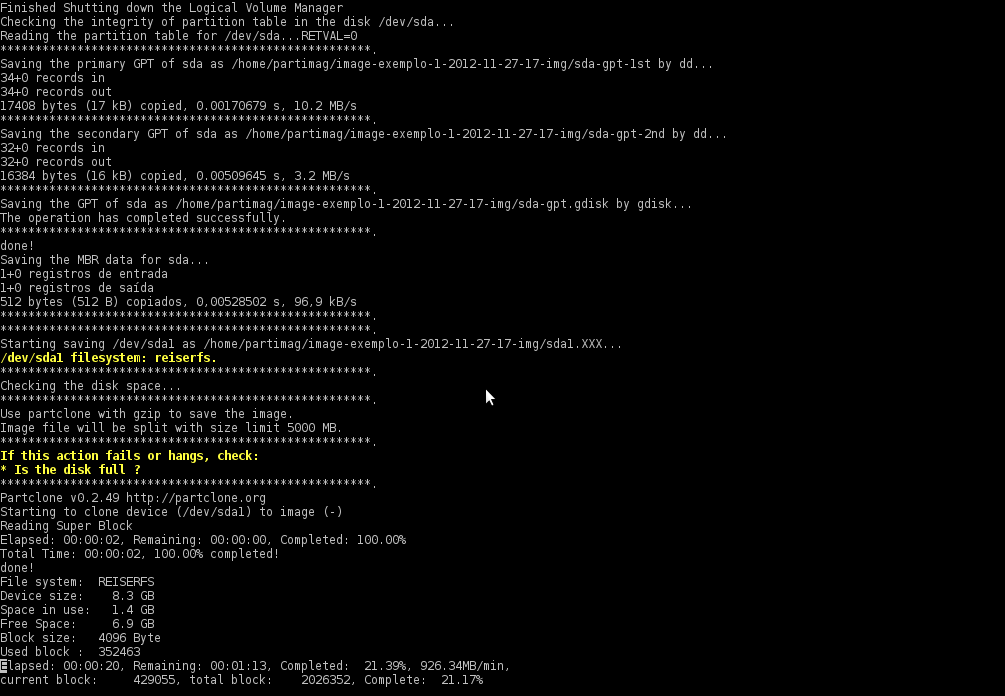
 15. O backup sendo gerado, e após a imagem de backup ser feita, a verificação da imagem é realizada conforme a configuração realizada.
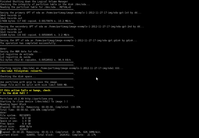
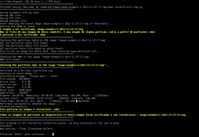
Optarei por fazer um backup de uma partição, pois nas próximas páginas irei abordar backups de discos. Mas o backup de um disco é similar ao que será mostrado.
Procedimentos
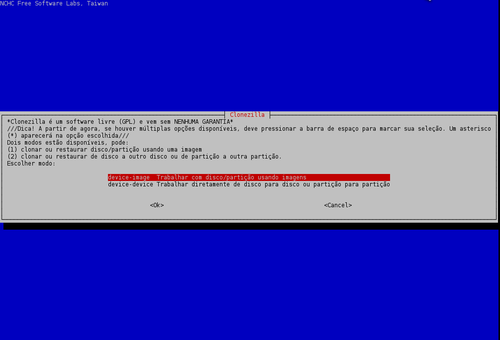
1. Execute o Clonezilla. Será apresentada uma tela mostrando dois modos de trabalho do Clonezilla Live. Escolha o modo device-image, pois iremos gerar uma imagem de backup de uma partição.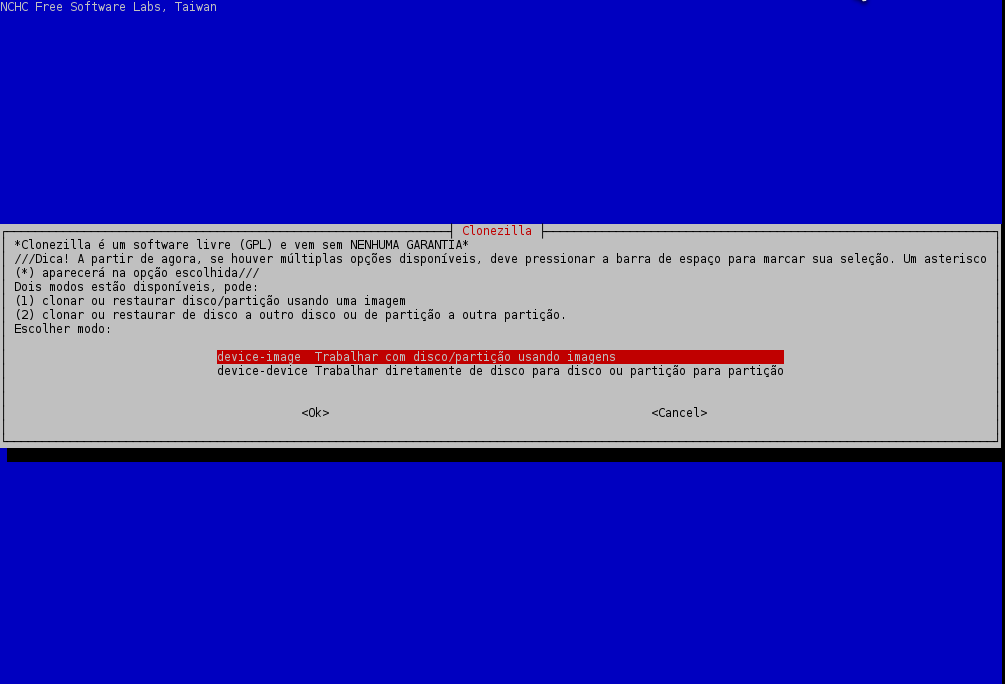
Após escolher a opção "local_dev", siga as instruções da tela. Se for usar um dispositivo USB para armazenamento, espere uns cinco segundos e aperte ENTER.
3. Agora escolha a partição que será usada para salvar o backup ou que contém a imagem de restauração. Como estou realizando um backup, então indique o dispositivo que irá ser usado para salvar, ou seja, o dispositivo de destino.
Escolhi no artigo o "sdb3", mas escolha o dispositivo que vai usar na realização do trabalho.