
Monitore o seu Linux com o Conky
Se você procura uma maneira simples de monitorar o seu Linux, exibindo somente as informações que lhe interessam, organizadas da maneira que lhe agrada, então o Conky foi feito para você. Neste artigo você aprenderá a utilizar esse monitor do sistema leve, versátil e funcional.
[ Hits: 98.622 ]
Por: Davidson Rodrigues Paulo em 24/09/2008 | Blog: http://davidsonpaulo.com/

Mais variáveis
Indicadores
- ${top [atributo] [posição]}: mostra o atributo especificado do processo que ocupa a posição indicada na lista dos processos que mais estão consumindo CPU. Os atributos podem ser:
- name: nome do processo;
- pid: PID do processo;
- cpu: tempo de CPU utilizada pelo processo;
- mem: memória utilizada pelo processo;
- mem_res: memória residente utilizada pelo processo;
- mem_vsize: memória virtual utilizada pelo processo;
- time: tempo total decorrido desde que o processo foi iniciado.
- ${top_mem [atributo] [posição]}: idêntico ao anterior, porém a lista é organizada por uso de memória e não de processador;
- ${fs_free [ponto de montagem]}: exibe a quantidade de espaço livre na partição que está montada no diretório "ponto de montagem";
- ${fs_size [ponto de montagem]}: idêntico ao anterior, porém exibe o tamanho total da partição;
- ${fs_bar [ponto de montagem]}: idêntico ao "fs_free", porém exibe uma barra gráfica ao invés de um indicador numérico;
- ${downspeed [interface]}: exibe a velocidade de download na interface de rede especificada;
- ${upspeed [interface]}: idêntico ao anterior, porém exibe a velocidade de upload;
- ${downspeedgraph [interface] [altura],[largura] [cor 1] [cor 2]}: exibe um gráfico colorido indicativo da velocidade de download da interface especificada;
- ${upspeedgraph [interface] [altura],[largura] [cor 1] [cor 2]}: idêntico ao anterior, porém gera o gráfico para upload.
Formatação
- ${offset [x]}: move o texto "x" pixels à direita;
- ${voffset [y]}: move o texto "y" pixels para baixo;
- ${tab [x]}: insere uma tabulação de "x" pixels de largura.
Configuração
- background [yes|no]: usar plano de fundo ou usar fundo transparente;
- xftalpha [valor]: transparência do texto (válido somente quando o valor da opção "use_xft" for "yes"). Os valores válidos vão de 0.0 a 1.0;
- update_interval [segundos]: intervalo de atualização das informações exibidas pelo Conky. Quanto menor o intervalo, mais recursos o Conky consome. Você pode usar fração de segundo, separando a casa decimal por ponto (ex.: 0.8);
- own_window [yes|no]: usar uma janela própria ou desenhar o Conky na área de trabalho. Se você estiver usando o Nautilus, essa opção deve obrigatoriamente estar definida como "yes";
- own_window_type [normal|desktop|override]: define o tipo da janela a ser usada (válido apenas se a opção "own_window" estiver definida como "yes"). Janelas do tipo "normal" são iguais a qualquer outra janela. O tipo "desktop" não possuem decoradores de janela e não aparecem na barra de tarefas. Já as do tipo "override" não são controladas pelo gerenciador de janelas;
- maximum_width [pixels]: largura máxima permitida para a janela do Conky;
- default_color [cor]: cor padrão para usar no texto e demais elementos;
- double_buffer [yes|no]: ativa buffer duplo. Na prática, isso faz o Conky parar de piscar sempre que as informações são atualizadas.
Para uma lista completa de variáveis e opções de configuração, visite os links a seguir.
Aqui no VOL há um .conkyrc que utiliza boa parte das variáveis e opções vistas nesse artigo, ótimo para estudos:
Para usá-lo, faça o download do arquivo, salve-o em ~/.conkyrc e utilize o comando dos2unix para ajustar os caracteres de quebra de linha:
dos2unix .conkyrc
Agora é só executar o Conky e conferir o resultado:
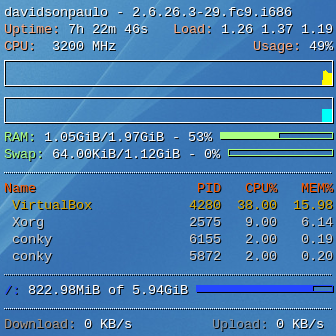
2. Configuração inicial
3. Configurando os monitores
4. Um pouco de cores e formatação
5. Mais variáveis
6. Considerações finais
Slackware no notebook Toshiba Satellite M55-S3262
Viva o Linux Training: seja um moderador do VOL
Instalação e utilização do Qemu no Fedora Core
Fundamentos do sistema Linux - direcionadores
Aulas particulares: Ganhando dinheiro com Linux
Como instalar pacotes no Sabayon
ANSIBLE Series: Teoria ... Um papo sobre DevOps
Linguagem LOGO: Crianças programando de maneira divertida
Usando aMSN com plugin Music com suporte ao Juk e Amarok
Monitoração de tráfego com MRTG
O artigo é muito bom!
o Conky é leve, bonito e muito eficiente. Eu uso também!
Já tá nos favoritos.
Vou usar seu artigo, porque assim, mudo meu conky, compilando com todos os recursos.
uso o antigo gkrellm... bem mais bonito e funcional!
nao conhecia, vou testar ele.
Sempre bom conhecer novas ferramentas.
---
Renato de Castro Henriques
CobiT Foundation 4.1 Certified ID: 90391725
http://www.renato.henriques.nom.br
Pergunta! Tem como fazer o conky ler os sensores de temperatura (lm_sensors) da mesma forma que o gkrellm? No torsmo eu não consegui.
diggao, sim, é possível, o Conky possui variáveis para exibir temperaturas, e ele utiliza o lm_sensors para isso. Confira na lista oficial de variáveis do Conky, o link está na página 5. Um abraço.
Blz! Perguntei isso pois já uso o lm_sensors com o gkrellm. Vou testar ele em casa, deve ficar bacana com meu fluxbox. Valeu
Caro davidsonpaulo,
Tutorial completo e funcional, mas só estou com um probleminha aqui:
Quando o conky faz a atualização das informações, ele "pisca" na tela. :(
Sabe o que pode ser ?
Parabéns pelo artigo !!
Abraço.
:wq!
Salve megatux!
A resposta para sua dúvida está na página 5, "Mais variáveis", seção "Configuração", no último item da lista:
"double_buffer [yes|no]: ativa buffer duplo. Na prática, isso faz o Conky parar de piscar sempre que as informações são atualizadas."
Um abraço.
Grande Davidson !
Opa, valeu brow, e desculpe minha falta de atenção :(
Abraço.
:wq!
Muito bom mesmo!!!
Parabens pelo artigo, está perfeito e me ajudou muito...
Muito bom!!!
Parabéns ficou muito explicativo este artigo!
Parabéns pelo material ! muito bom havia algum tempo que eu procurava um material assim sobre o conky !
+10! Muito obrigado continue disponibilizando materiais deste nivel !
Estou tentando morar na sintaxe de configuração do Conky, seu artigo foi um belo passo
Patrocínio

Destaques
Artigos
Faça suas próprias atualizações de pacotes/programas no Void Linux e torne-se um Contribuidor
Como rodar o Folding@home no Linux
Criando um painel de controle (Dashboard) para seu servidor com o Homepage
O Abismo entre o Código e o Chão: Saltos Tecnológicos e a Exclusão Estrutural no Brasil
Instalar e Configurar a santíssima trindade (PAP) no Void Linux
Dicas
Pisando no acelerador do Linux Mint: Kernel XanMod, zRAM e Ajustes de Swap
Como compilar kernel no Linux Mint
Lançamento do Brutal DOOM test 6
Consertando o erro no Brave de webgl
Solução para ter de volta as bordas e barra de títulos das janelas em zenity no Debian 13.x
Tópicos
Seno, Coseno, Tangente em CLIPPER (0)
Inserir uma URL num arquvo pelo Ubuntu (CLIPPER) (0)
VMWare Player não conecta na rede nem consigo intercambiar arquivos (1)
Top 10 do mês
-

Xerxes
1° lugar - 139.801 pts -

Fábio Berbert de Paula
2° lugar - 64.726 pts -

Buckminster
3° lugar - 45.209 pts -

Alberto Federman Neto.
4° lugar - 35.391 pts -

Sidnei Serra
5° lugar - 24.422 pts -

Alessandro de Oliveira Faria (A.K.A. CABELO)
6° lugar - 23.050 pts -

edps
7° lugar - 22.821 pts -

Daniel Lara Souza
8° lugar - 20.640 pts -

Mauricio Ferrari (LinuxProativo)
9° lugar - 20.109 pts -

Andre (pinduvoz)
10° lugar - 16.734 pts
Scripts

A maior comunidade GNU/Linux da América Latina! Artigos, dicas, tutoriais, fórum, scripts e muito mais. Ideal para quem busca auto-ajuda.
Site hospedado por:
