
Instalando COSMIC no Linux Mint
COSMIC é o novo ambiente gráfico, escrito em Rust, pela System76, a mantenedora da distribuição Linux POP! OS. Veja neste artigo como experimentá-lo na distribuição Linux Mint.
[ Hits: 1.432 ]
Por: Xerxes em 04/01/2026

Introdução
Linux Mint 22.2.
Você pode assistir a uma apresentação rápida do ambiente
COSMIC neste vídeo:
O diferencial do
COSMIC é que ele já nasceu com Wayland [1], foi projetado para facilitar o gerenciamento de janelas, algo que era feito com GNOME + extensões, nas versões anteriores do POP! OS. Além disso, foi feito do zero na linguagem Rust [2]. Teoricamente isso deve criar um ambiente a prova de travamentos, sem "falha de segmentação" (segfault) e com maior desempenho. Ponto fraco: é um ambiente recente. Embora tenha sido lançado como estável e pronto para uso, muita coisa ainda deve mudar e amadurecer com o tempo. Mas você já pode experimentar e até usar no dia a dia se gostar.
Faça backup

Antes de iniciar o procedimento, use o
Timeshift no Linux Mint para criar uma cópia de segurança. Assim, caso algo dê errado ou mesmo se não gostar do resultado e quiser desfazer a instalação do COSMIC, isso será possível facilmente. Se não souber como usar o Timeshift, veja esta dica:
Instalação do COSMIC
Abra o terminal e rode:Agora você precisa decidir: instalação completa ou instalação "clean".
Para saber a diferença, execute os comandos a seguir, que são apenas simulações.
Simular instalação completa:
Simular instalação "clean":
Você também pode inspecionar o que é Depends e Recommends de um pacote:
Procure por:
- Depends: sempre instala
- Recommends: só instala se não usar --no-install-recommends
Se instalar a versão completa, por exemplo, você ficará com dois editores de texto, o xed (do Mint) e o cosmic-edit (do POP!). O mesmo com outros aplicativos. Então cabe a você decidir. Eu optei pela completa mesmo.
Após decidir use um dos comandos.
Para instalação completa:
Para instalação "clean":
Em determinado momento será perguntado qual gerenciador de login deseja usar: o Cosmic ou o Lightdm (do Mint). Depois de selecionar, pressione Enter e aguarde o restante da instalação.

Depois reinicie o computador e, na tela de login, escolha o ambiente
COSMIC antes de logar.

Para habiliar o modo de janela lado a lado, clique sobre o ícone das janelinhas.
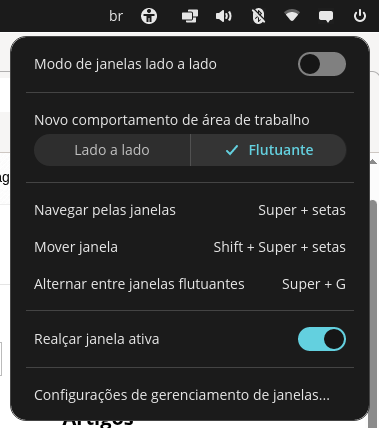
Entre nas configurações e deixe o ambiente com a sua cara:

Removendo sem restaurar com Timeshift
Outra forma de remover oCOSMIC, sem Timeshift, seria arrancando o ppa.
Mas antes, logue no ambiente Cinnamon!
Fontes:
- [1] https://pt.wikipedia.org/wiki/Wayland (protocolo de servidor gráfico)
- [2] https://pt.wikipedia.org/wiki/Rust (linguagem de programação)
- https://launchpad.net/~hepp3n/+archive/ubuntu/cosmic-epoch
Roubando bits - Receita para cálculo de sub-redes
Acesso remoto para principiantes
Adblock: sim ou não? (tretas everywhere)
Como rodar o Folding@home no Linux
Local Web Server visível na Internet com DynDNS
O que é e como configurar rede AD HOC no Ubuntu
Como configurar e instalar o VirtualBox
Configurando um cluster com o Fedora Core 4 e MPICH-2
Instalando e configurando cartão PCMCIA da Senao SL-2511CD com adaptador no Slackware 11.0
Grande artigo, bem completo. Umas pergunta, quando usei o Niri tive problemas em jogos na Steam, perda de performance. Notou esse comportamento no Cosmic do Mint ?
[1] Comentário enviado por robsonpc em 07/04/2026 - 13:54h
Grande artigo, bem completo. Umas pergunta, quando usei o Niri tive problemas em jogos na Steam, perda de performance. Notou esse comportamento no Cosmic do Mint ?
Não notei. Mas não cheguei a ficar muito tempo. Acho que só joguei DOOM. Hoje estou usando Cinnamon.
Patrocínio

Destaques
Artigos
Faça suas próprias atualizações de pacotes/programas no Void Linux e torne-se um Contribuidor
Como rodar o Folding@home no Linux
Criando um painel de controle (Dashboard) para seu servidor com o Homepage
O Abismo entre o Código e o Chão: Saltos Tecnológicos e a Exclusão Estrutural no Brasil
Instalar e Configurar a santíssima trindade (PAP) no Void Linux
Dicas
Pisando no acelerador do Linux Mint: Kernel XanMod, zRAM e Ajustes de Swap
Como compilar kernel no Linux Mint
Lançamento do Brutal DOOM test 6
Consertando o erro no Brave de webgl
Solução para ter de volta as bordas e barra de títulos das janelas em zenity no Debian 13.x
Tópicos
Seno, Coseno, Tangente em CLIPPER (0)
Inserir uma URL num arquvo pelo Ubuntu (CLIPPER) (0)
VMWare Player não conecta na rede nem consigo intercambiar arquivos (1)
Top 10 do mês
-

Xerxes
1° lugar - 144.272 pts -

Fábio Berbert de Paula
2° lugar - 66.670 pts -

Buckminster
3° lugar - 46.276 pts -

Alberto Federman Neto.
4° lugar - 36.510 pts -

Sidnei Serra
5° lugar - 24.739 pts -

Alessandro de Oliveira Faria (A.K.A. CABELO)
6° lugar - 23.693 pts -

edps
7° lugar - 23.523 pts -

Daniel Lara Souza
8° lugar - 21.357 pts -

Mauricio Ferrari (LinuxProativo)
9° lugar - 20.725 pts -

Andre (pinduvoz)
10° lugar - 17.218 pts
Scripts

A maior comunidade GNU/Linux da América Latina! Artigos, dicas, tutoriais, fórum, scripts e muito mais. Ideal para quem busca auto-ajuda.
Site hospedado por:
