
Criação de imagem com o Gimp
Podemos dizer que esse artigo é a "segunda parte" do meu outro artigo sobre imagens no Gimp. Então ensinarei como você poderá criar outros tipos de wallpapers e com outros tipos de efeitos. Vamos à obra.

Parte 2: Criando a imagem
Bom, vamos começar então com a criação do fundo que vamos utilizar no decorrer do artigo. Siga os passos.
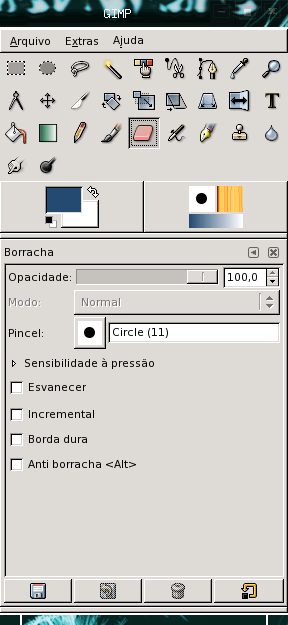
Abra um novo arquivo com o fundo branco no tamanho que preferir. Estarei utilizando para esse exemplo o tamanho 1024x768. Agora na janela do Gimp escolha a ferramenta borracha e uma cor para ela (estarei utilizando a cor azul).
Como você pode ver nessa imagem:
Abra um novo arquivo com o fundo branco no tamanho que preferir. Estarei utilizando para esse exemplo o tamanho 1024x768. Agora na janela do Gimp escolha a ferramenta borracha e uma cor para ela (estarei utilizando a cor azul).
Como você pode ver nessa imagem:
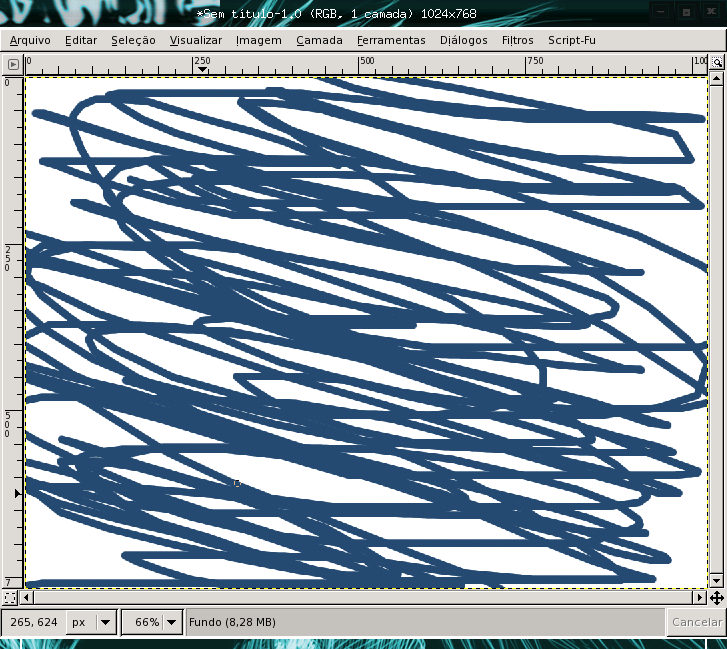
Feito isso, comece a cobrir a imagem em branco com a cor azul (ou a que escolheu), mas não preencha a imagem totalmente, deixe alguns espaços.
O resultado será parecido com esse aqui:
Bonito, não?! hehe :D
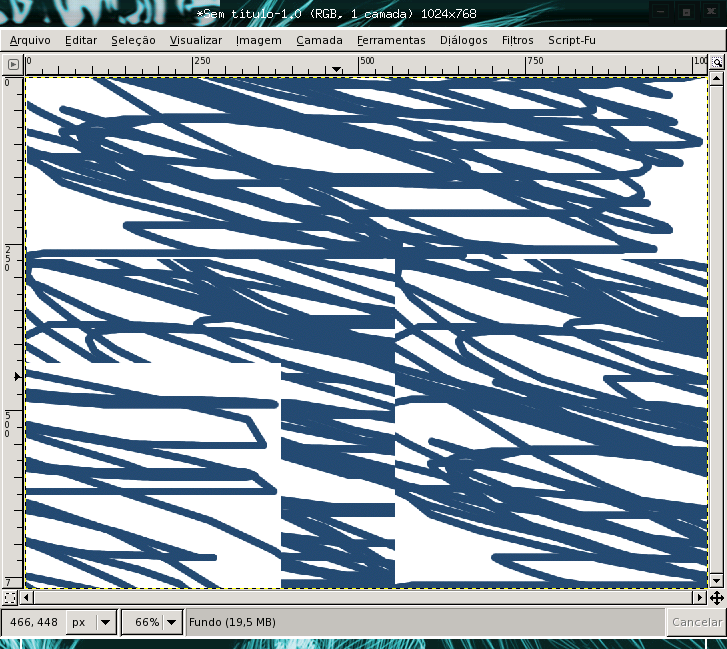
Agora vamos aplicar alguns efeitos, mas antes disso, copie essa camada (Ctrl + C), depois cole sobre a mesma (Ctrl + V) e mova um pouco a nova camada para o lado (ou para onde quiser) e depois aperte Ctrl + H (para ancorar a nova camada). Faça isso quantas vezes quiser deixando do jeito que achar melhor.
Veja como ficou a minha imagem:
Vamos aos efeitos, estarei utilizando o efeito "Borrão de Movimento", ele se encontra em:
Filtros > Desfocar > Borrão de Movimento
Você estará nessa janela:

Se quiser você poderá usar as mesmas opções que estão na imagem, ou então qualquer opção que melhor lhe agradar.
Quando você aplicar o efeito você estará com uma imagem mais ou menos igual a desse resultado:

O próximo efeito que vamos utilizar é o "Deformação Interativa", ele se encontra em:
Filtros > Distorções > Deformação Interativa
Você estará nessa janela:

Nesse efeito, abuse e use, deixe-o do jeito que quiser depois clique em OK.
Veja como ficou o meu resultado ao aplicar esse efeito:

Podemos dar uma melhorada colocando outro efeito, então use o "Desfocar Gaussiana Seletiva", ele se encontra em:
Filtros > Desfocar > Desfoc. Gaussiana Seletiva
Você estará nessa janela:
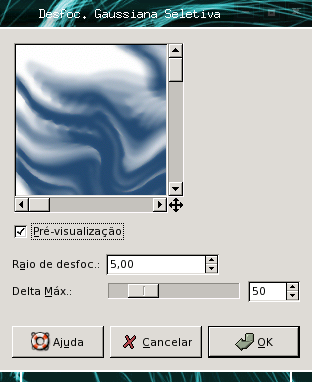
Não se preocupe em mudar nada, deixe como está na imagem e veja se esse efeito lhe agradou melhor (claro, se preferir pode deixar o efeito como quiser).
Olha só como ficou o meu resultado:
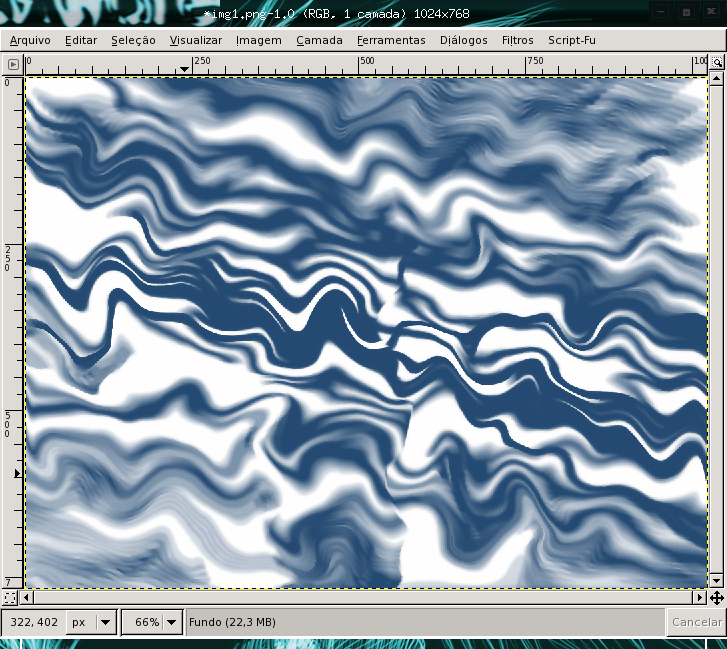
Nada mal, heim?! Então, não fique aí parado passe para a próxima página e veja o que ainda vamos fazer.