
Backup com o Konserve
A finalidade deste artigo é fornecer um passo-a-passo de como agendar uma tarefa de backup utilizando o programa Konserve, que funciona tanto em ambiente KDE (testado no OpenSuSE 11 com KDE 4.1), quanto em GNOME (testado no Ubuntu 7.10).

Parte 2: Configurando o primeiro backup
Clique com o botão direito do mouse no ícone de uma lata de conservas com o ícone K, próximo ao relógio do sistema (da mesma forma no Ubuntu) e selecione Wizard.
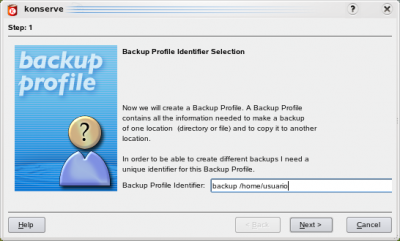
 Na próxima tela dê um nome para a tarefa de backup. Em nosso exemplo, faremos backup do diretório "usuário" localizado em /home. O nome em nosso exemplo é, portanto, "backup /home/usuário". O nome, porém, pode ser qualquer um. Avance.
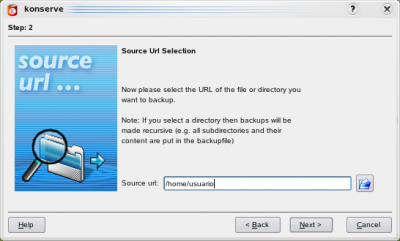
 Nesta tela você deverá inserir o caminho do diretório a ser salvo. Você pode digitar direto ou selecionar a pasta azul ao lado da barra e navegar até o local onde se encontra o diretório a ser salvo. Avance.
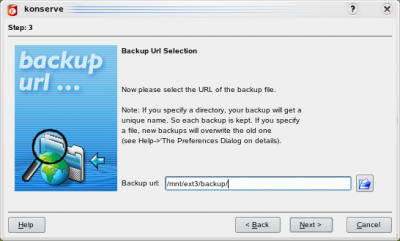
 Da mesma forma indique, nesta tela, o local onde será salvo o backup. Pode ser uma partição separada, outro HD ou até mesmo um dispositivo externo. Antes, porém, verifique as permissões de escrita e se os mesmos estão devidamente montados no sistema. Avance.
 Aqui você deverá acertar a freqüência com que o backup será realizado. Note que se você configurou, por exemplo, que o backup aconteça uma vez por dia e o computador ficou desligado por, digamos, dois dias, assim que o computador for ligado, ele executará um backup. Portanto, se você sentir um pouco de lentidão ao iniciar o sistema, lembre-se que ele estará efetuando um backup.
A lentidão e sua conseqüente demora para desaparecer vai depender da quantidade de arquivos a serem salvos e da configuração do computador em questão. Não se esqueça de marcar a opção "Backup active" para ativar a tarefa de backup. Com o horário configurado, clique em Next para avançar.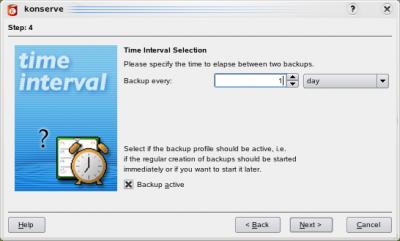 A última tela apenas apresenta as configurações efetuadas. Verifique se tudo está certo e em caso de algum erro, basta clicar em "Back" (voltar).
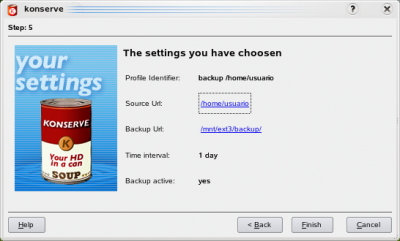 Pronto. Nossa tarefa de backup está pronta. Mas ainda falta executá-lo.


A lentidão e sua conseqüente demora para desaparecer vai depender da quantidade de arquivos a serem salvos e da configuração do computador em questão. Não se esqueça de marcar a opção "Backup active" para ativar a tarefa de backup. Com o horário configurado, clique em Next para avançar.


Muito obrigada.