
Pendrive do Windows (bootável) no Ubuntu Linux

Publicado por Diego Mendes Rodrigues em 24/06/2018
[ Hits: 16.760 ]
Blog: https://www.linkedin.com/in/diegomendesrodrigues/

Pendrive do Windows (bootável) no Ubuntu Linux
Utilizaremos o WoeUSB para criar nosso pendrive bootável utilizando o Ubuntu Linux.
O WoeUSB vem do WinUSB, que era uma ferramenta gráfica para Linux que permitia criar pendrives bootáveis para sistemas operacionais Windows, utilizando imagens ISO ou CD/DVD desse sistema operacional.
O WinUSB não vinha recebendo atualizações, então um usuário do GitHub (slacka) criou um fork do programa e o renomeou para WoeUSB, consertando a maioria dos seus erros que existiam, além de atualizar o programa para suportar os wxWidgets 2 e 3.
Para instalar no Ubuntu, abra o terminal e digite os seguintes comandos:
sudo add-apt-repository ppa:nilarimogard/webupd8 -y
$ sudo apt-get update
$ sudo apt-get install woeusb
Agora iremos criar o pendrive bootável.
Primeiro, conecte o pendrive numa porta USB do seu computador.
Agora abra o terminar e digite o seguinte comando para abrir o WoeUSB:
woeusbgui
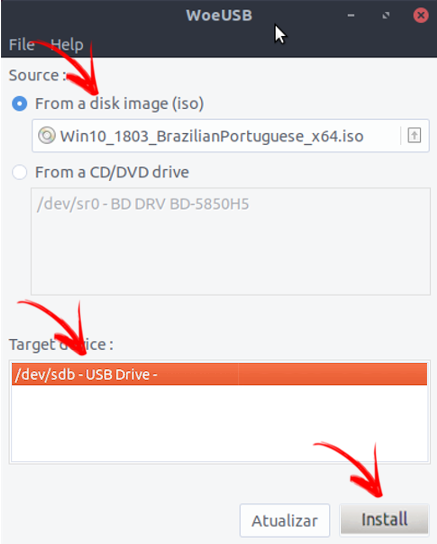
Já na tela do WoeUSB, informe onde está a imagem ISO do Windows, depois selecione a unidade do pendrive, e finalmente, clique no botão Install.
Abraço a todos!
Diego M. Rodrigues
Ping - Como identificar o Sistema Operacional
Administrando rota de viagem com o Google Earth
Passo a passo para atualização do kernel no Debian
Instalando JDK e Jboss no Fedora Core 6
Instalando o Sarg no Ubuntu Server 8.04
Abra o utilitário Discos;
No cardápio à esquerda, clique no pendraive;
No centro da tela, clique na engrenagem;
Clique em restaurar imagem;
Escolha o arquivo ISO;
Faço isso no Fedora.
Faça o equivalente em sua distro.
Patrocínio

Destaques
Artigos
A produção de áudio e vídeo no Linux e as distribuições dedicadas a esse fim
Criptografando sua Home com Gocryptfs para tristeza do meliante
A Involução do Linux e as Lambanças Desnecessárias desde o seu Lançamento
O Journal no Linux para a guarda e consulta de logs do sistema
A evolução do Linux e as mudanças que se fazem necessárias desde o seu lançamento
Dicas
Instalar Ubuntu com Btrfs + LUKS de forma fácil
Habilitando "hotcorner" no Ubuntu
Zen Kernel no Arch Linux (instalar e remover)
Como instalar e remover o kernel Liquorix
Fazendo o controle de Xbox 360 USB funcionar no One Piece Pirate Warriors 4 (Arch Linux/Steam)
Tópicos
Executar um programa em Rust (2)
Não consigo publicar screenshots no Viva o Linux [RESOLVIDO] (5)
Top 10 do mês
-

Xerxes
1° lugar - 157.826 pts -

Fábio Berbert de Paula
2° lugar - 80.715 pts -

Buckminster
3° lugar - 47.531 pts -

Alberto Federman Neto.
4° lugar - 45.922 pts -

Alessandro de Oliveira Faria (A.K.A. CABELO)
5° lugar - 36.566 pts -

edps
6° lugar - 33.459 pts -

Sidnei Serra
7° lugar - 27.988 pts -

Mauricio Ferrari (LinuxProativo)
8° lugar - 26.018 pts -

Daniel Lara Souza
9° lugar - 24.236 pts -

Andre (pinduvoz)
10° lugar - 23.108 pts
Scripts

A maior comunidade GNU/Linux da América Latina! Artigos, dicas, tutoriais, fórum, scripts e muito mais. Ideal para quem busca auto-ajuda.
Site hospedado por:
