
Como instalar o Open WebUI para Ollama no Gentoo (com systemd)
Um simples artigo sobre configurar e rodar a interface gráfica Open WebUI (tipo ChatGPT) via Docker no Gentoo Linux (adapte para sua distro se não usa Gentoo), integrando-a ao seu Ollama local.
[ Hits: 861 ]
Por: Xerxes em 22/02/2026

Introdução
Mostrei como fazer isso em:
No entanto, há quem não queira usar a IA só no terminal. O
Open WebUI é uma interface muito parecida com o ChatGPT que roda no seu navegador e se conecta ao seu Ollama.
A instalação oficial recomenda o uso do Docker, mas no Gentoo com systemd, passei por alguns "tropeços". Este artigo tenta te levar do zero até a interface rodando perfeitamente, resolvendo os problemas no caminho.
Passo 1: A instalação do Docker
No Gentoo, o serviço do Docker (o daemon) e os comandos do terminal (o cliente) são pacotes separados. Se você compilar apenas odocker, ao tentar rodar um comando, receberá o temido erro: comando não encontrado.Para evitar isso, instale os dois pacotes:
Após a compilação, inicie o serviço no systemd e habilite-o para iniciar junto com o boot do sistema:
Passo 2: Evitando o uso do SUDO toda hora
Para que você não precise digitarsudo antes de todo comando do Docker (e para evitar dores de cabeça com permissões), adicione o seu usuário comum ao grupo docker.Substitua "seu_usuario" pelo seu nome de login:
Para aplicar a mudança imediatamente sem precisar deslogar, rode:
Passo 3: Conexão do Ollama
Esse foi o meu erro mais frustrante. Instalei tudo, abri o Open WebUI, tentei selecionar um modelo, e a lista aparece vazia ("Nenhum resultado encontrado").Graças à minha amiga Gemini, descobri que isso acontece porque o Open WebUI roda dentro de um contêiner Docker (que tem sua própria rede interna), mas o serviço do Ollama no Linux, por padrão, só escuta conexões vindas do
localhost (127.0.0.1) da máquina hospedeira. O Ollama bloqueia o Docker.Para resolver, precisamos dizer ao Ollama para escutar em todos os IPs locais. Com o systemd, o jeito de fazer isso é criando um override:
1. Abra o editor do serviço do Ollama:
2. Adicione as seguintes linhas (isso criará um arquivo de configuração extra sem alterar o padrão do pacote):
Environment="OLLAMA_HOST=0.0.0.0"
3. Salve o arquivo e reinicie o serviço:
Passo 4: Resolvendo a lentidão extrema (Hugging Face)
Ao rodar o Open WebUI pela primeira vez, ele baixa alguns modelos menores do repositório Hugging Face (necessários para leitura de PDFs e embeddings). Se você rodar o comando padrão do Docker como usuário anônimo, a Hugging Face limita drasticamente a velocidade do seu download (às vezes levando horas). Aqui travou em 30% e eu desisti.Para baixar na velocidade máxima da sua internet:
1. Acesse
https://huggingface.co e crie uma conta gratuita.2. Vá nas suas configurações de perfil > Access Tokens.
3. Crie um novo token com permissão apenas de leitura (Read) e copie-o.
Passo 5: Subindo o Open WebUI de vez
Agora sim, com tudo preparado, vamos baixar e iniciar o contêiner do Open WebUI. Lembre-se de colar o token que você copiou no passo anterior no local indicado:Explicando o comando:
-p 3000:8080: Vai expor a interface na porta 3000 do seu PC.--add-host=host...: Permite que o contêiner acesse o Ollama da sua máquina real de forma fácil.-v open-webui...: Cria um volume persistente. Assim, você não perde seu histórico de chat se reiniciar o PC.--restart always: Faz com que o Open WebUI inicie automaticamente toda vez que você ligar o Gentoo.
Passo 6: Acessando e administrando
Aguarde alguns instantes para o contêiner iniciar e digite no seu navegador:http://localhost:3000
- A primeira conta que você criar na tela de login será automaticamente a conta de Administrador.
- Clique no seu nome no canto inferior esquerdo para acessar o Painel de Administração, onde você pode baixar novos modelos digitando o nome deles diretamente pela interface gráfica, sem precisar abrir o terminal.
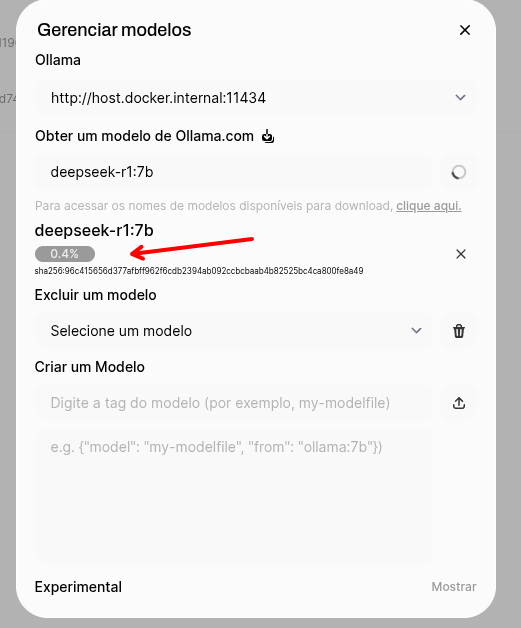
Espero que essa dica poupe o tempo de quem está montando seu servidor de IA caseiro no Gentoo!
Links:
KahelOS - apresentação e dicas
Sujando as mãos ao instalar Arch Linux (método de instalação novo)
Gnome-shell no Ubuntu em um clique
WhatsApp com Chamadas no Linux via Waydroid
Inteligência Artificial Local no Linux
Como Ativar a Aceleração por GPU (ROCm) no Ollama para AMD Navi 10 (RX 5700 XT / 5600) no Gentoo
Como Ativar a Aceleração por GPU (ROCm) no Ollama para AMD Navi 10 (RX 5700 XT / 5600) no Gentoo
Inteligência Artificial Local no Linux
Openconnect - Conexão de VPN Paloalto no Debian
Nenhum comentário foi encontrado.
Patrocínio

Destaques
Artigos
Fscrypt: protegendo arquivos do seu usuário sem a lentidão padrão de criptograr o disco
Faça suas próprias atualizações de pacotes/programas no Void Linux e torne-se um Contribuidor
Como rodar o Folding@home no Linux
Criando um painel de controle (Dashboard) para seu servidor com o Homepage
O Abismo entre o Código e o Chão: Saltos Tecnológicos e a Exclusão Estrutural no Brasil
Dicas
Utilizando a Ferramenta xcheckrestart no Void Linux
Pisando no acelerador do Linux Mint: Kernel XanMod, zRAM e Ajustes de Swap
Como compilar kernel no Linux Mint
Tópicos
O que você está ouvindo agora? [2] (246)
Abrir um arquivo URL pelo Clipper (9)
Seno, Coseno, Tangente em CLIPPER (1)
Top 10 do mês
-

Xerxes
1° lugar - 144.798 pts -

Fábio Berbert de Paula
2° lugar - 67.413 pts -

Buckminster
3° lugar - 47.559 pts -

Alberto Federman Neto.
4° lugar - 36.474 pts -

Sidnei Serra
5° lugar - 24.593 pts -

edps
6° lugar - 23.747 pts -

Alessandro de Oliveira Faria (A.K.A. CABELO)
7° lugar - 22.626 pts -

Daniel Lara Souza
8° lugar - 21.723 pts -

Mauricio Ferrari (LinuxProativo)
9° lugar - 21.238 pts -

Andre (pinduvoz)
10° lugar - 17.133 pts
Scripts

A maior comunidade GNU/Linux da América Latina! Artigos, dicas, tutoriais, fórum, scripts e muito mais. Ideal para quem busca auto-ajuda.
Site hospedado por:
