
Desenhar com o mouse na tela do desktop
Desenhar com o mouse na tela do desktop é muito útil em diversas situações, como por exemplo gravação de videoaulas, transmissão da tela do seu desktop etc. Neste artigo veremos como instalar, configurar e utilizar o Gromit, ferramenta compatível com praticamente todos os ambientes gráficos modernos.

Introdução
Desenhar com o mouse na tela do desktop é muito útil em diversas situações, como por exemplo gravação de videoaulas, transmissão da tela do seu desktop etc.
O KDE possui esse recurso de forma nativa, que é habilitando o efeito Mouse Mark nas configurações do sistema. Mas como quero escrever uma dica para todos, vou abordar a instalação e configuração do Gromit-MPX, que funcionará em qualquer interface gráfica com suporte a xcomposite.
Maiores informações sobre o Gromit podem ser encontradas em seu repositório oficial: https://github.com/bk138/gromit-mpx
sudo apt install gromit-mpx
Uma vez instalado, execute-o com:
gromit-mpx
A tela inicial irá te apresentar as teclas de atalho para a utilização do Gromit: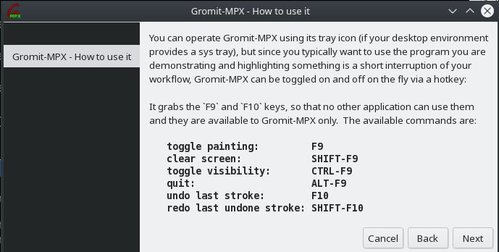 Você também notará um ícone do Gromit na área de notificações do desktop. É possível clicar sobre esse ícone para acessar as principais funcionalidades do aplicativo.
Para começar a desenhar na tela, tecle F9. Note que o cursor do mouse irá mudar.
Na imagem abaixo eu desenhei usando a caneta vermelha e seta verde: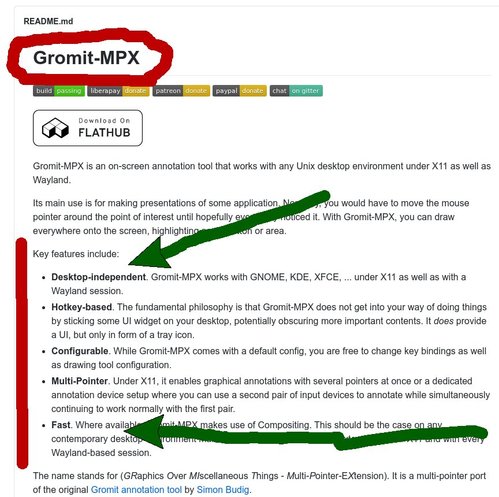 Para sair do modo desenho, tecle F9 novamente.
Para apagar a última ação/desenho, tecle F10.
Se você desenhar segurando a tecla SHIFT, a linha ficará azul.
Se você desenhar segurando a tecla CONTROL, a linha ficará amarela.
Se você desenhar segurando os 2 botões do mouse, a linha ficará verde com uma seta no fim.
Se você pressionar o botão 3 do mouse, entrará no modo borracha.
vim /etc/gromit-mpx/gromit-mpx.cfg
Para entender melhor as opções de configuração, sugiro uma breve leitura na documentação oficial do projeto: https://github.com/bk138/gromit-mpx/blob/master/README.md
Você pode criar configurações personalizadas para cada usuário criando/copiando o arquivo gromit-mpx.cfg dentro do diretório ~/.config.
Simplifiquei as coisas por aqui, meu arquivo de configuração está assim:
vim ~/.config/gromit-mpx.cfg
Neste caso, desenhando no modo normal tenho a caneta em vermelho, segurando o shift desenho uma seta verde e segurando o control eu aciono a borracha, simples assim.
DICA: é possível desenhar linhas retas mantendo o botão 3 do mouse pressionado. Bom, acredito que seja o botão 3, meu mouse é um pouco diferente. Teste as combinações por aí e comente caso seja diferente.
Até a próxima!
O KDE possui esse recurso de forma nativa, que é habilitando o efeito Mouse Mark nas configurações do sistema. Mas como quero escrever uma dica para todos, vou abordar a instalação e configuração do Gromit-MPX, que funcionará em qualquer interface gráfica com suporte a xcomposite.
Maiores informações sobre o Gromit podem ser encontradas em seu repositório oficial: https://github.com/bk138/gromit-mpx
Instalação e uso
Para instalar o Gromit em distribuições Debian-based, digite:sudo apt install gromit-mpx
Uma vez instalado, execute-o com:
gromit-mpx
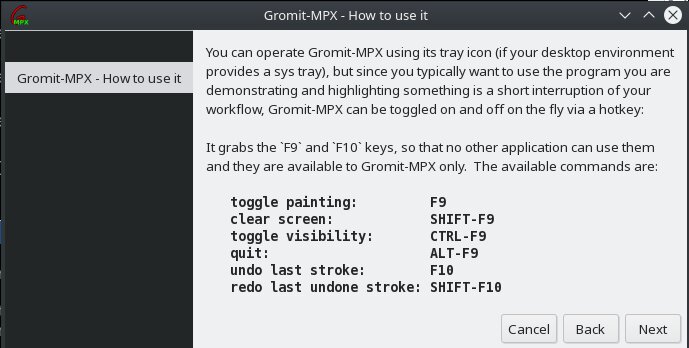
A tela inicial irá te apresentar as teclas de atalho para a utilização do Gromit:
Para começar a desenhar na tela, tecle F9. Note que o cursor do mouse irá mudar.
Na imagem abaixo eu desenhei usando a caneta vermelha e seta verde:

Para apagar a última ação/desenho, tecle F10.
Se você desenhar segurando a tecla SHIFT, a linha ficará azul.
Se você desenhar segurando a tecla CONTROL, a linha ficará amarela.
Se você desenhar segurando os 2 botões do mouse, a linha ficará verde com uma seta no fim.
Se você pressionar o botão 3 do mouse, entrará no modo borracha.
Configuração
Todas as citações acima são personalizáveis através do arquivo de configuração do Gromit, que se encontra em:vim /etc/gromit-mpx/gromit-mpx.cfg
# Default gromit-mpx configuration
# taken from Totem's telestrator mode config
# added default entries
"red Pen" = PEN (size=5 color="red");
"blue Pen" = "red Pen" (color="blue");
"yellow Pen" = "red Pen" (color="yellow");
"green Marker" = PEN (size=5 color="green" arrowsize=1);
"Eraser" = ERASER (size = 75);
"default" = "red Pen";
"default"[SHIFT] = "blue Pen";
"default"[CONTROL] = "yellow Pen";
"default"[2] = "green Marker";
"default"[Button3] = "Eraser";
# taken from Totem's telestrator mode config
# added default entries
"red Pen" = PEN (size=5 color="red");
"blue Pen" = "red Pen" (color="blue");
"yellow Pen" = "red Pen" (color="yellow");
"green Marker" = PEN (size=5 color="green" arrowsize=1);
"Eraser" = ERASER (size = 75);
"default" = "red Pen";
"default"[SHIFT] = "blue Pen";
"default"[CONTROL] = "yellow Pen";
"default"[2] = "green Marker";
"default"[Button3] = "Eraser";
Para entender melhor as opções de configuração, sugiro uma breve leitura na documentação oficial do projeto: https://github.com/bk138/gromit-mpx/blob/master/README.md
Você pode criar configurações personalizadas para cada usuário criando/copiando o arquivo gromit-mpx.cfg dentro do diretório ~/.config.
Simplifiquei as coisas por aqui, meu arquivo de configuração está assim:
vim ~/.config/gromit-mpx.cfg
"caneta" = PEN (size=20 color="red");
"seta" = PEN (size=20 color="green" arrowsize=1);
"borracha" = ERASER (size = 75);
"default" = "caneta";
"default"[SHIFT] = "seta";
"default"[CONTROL] = "borracha";
"seta" = PEN (size=20 color="green" arrowsize=1);
"borracha" = ERASER (size = 75);
"default" = "caneta";
"default"[SHIFT] = "seta";
"default"[CONTROL] = "borracha";
Neste caso, desenhando no modo normal tenho a caneta em vermelho, segurando o shift desenho uma seta verde e segurando o control eu aciono a borracha, simples assim.
DICA: é possível desenhar linhas retas mantendo o botão 3 do mouse pressionado. Bom, acredito que seja o botão 3, meu mouse é um pouco diferente. Teste as combinações por aí e comente caso seja diferente.
Até a próxima!
Muito bacana.
___________________________________________________________