
GPT - Guid Partition Table
Neste artigo, veremos um pouco sobre a GPT (Guid Partition Table), um guia de partição mais eficiente e alternativo à MBR.
[ Hits: 37.495 ]
Por: Perfil removido em 08/07/2013

GPT x MBR
Comparado com um disco MBR, um disco GPT pode suportar mais de 2 volumes de 2 Terabytes, o que a velha MBR não consegue.
Um disco GPT pode ser básico ou dinâmico, assim como um disco MBR. Os discos GPT suportam até 128 partições primárias ao invés das 4 suportadas pela MBR. Além disso, GPT mantém um backup da partição no final do disco.
Esse tipo de partição é suportada por todos os Windows x64 superiores ao XP, e como o GNU/Linux sempre mostra-se superior, suporta um disco em formato GPT em ambas as arquiteturas (x86, x64).
Este guia de partição foi criado pela Intel para fugir das limitações da MBR. Explicar tudo isso é complexo, mas vocês podem pesquisar um pouco mais sobre isso em alguns sites na WEB.
Abaixo, no próximo passo, vamos formatar e instalar o GPT em nosso disco.
Instalação
O instalador é o mesmo, já usei dois sistemas para fazer a transformação de um layout pro outro (Slackware, Ubuntu, Arch Linux).* Deixo claro aqui que esta é um operação arriscada e que isso irá formatar o seu disco, portanto, faça um backup dos seus arquivos.
O experimento será feito em um sistema Arch Linux.
O pacote utilizado chama-se gdisk, no Ubuntu e Debian, pode ser baixado normalmente chamando-o no APT por gdisk. No Arch também.
Já no Slackware, os slackers vão ter um pouco de trabalho, pois terão que compilar muitos pacotes e suas dependências (inclusive o GRUB) depois que reinstalarem o sistema (experiência própria).
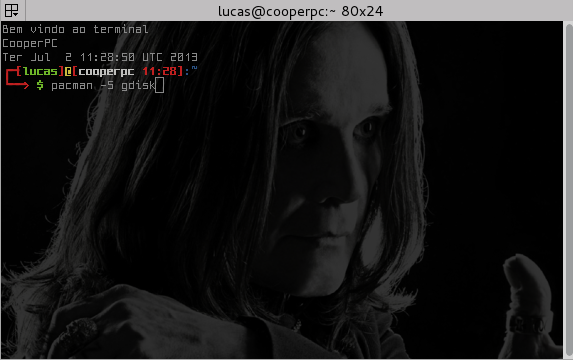
Agora chame o gdisk:
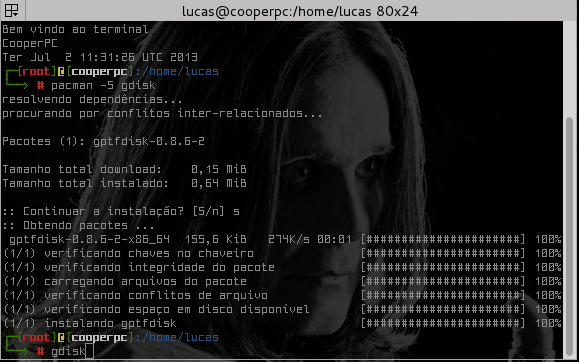
Coloque o nome do dispositivo, geralmente é "/dev/sda":
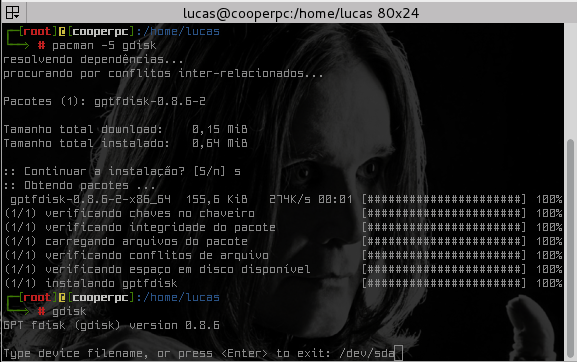
Deverá retornar uma tela assim:
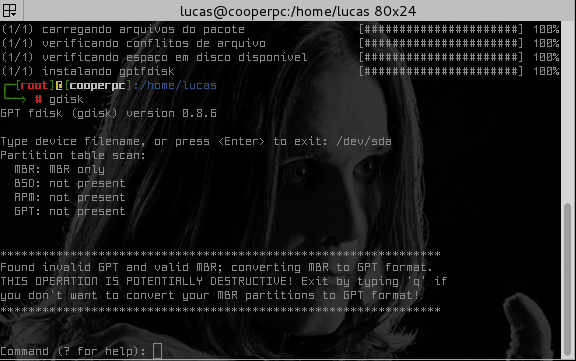
Agora aperte o e tecle Enter:
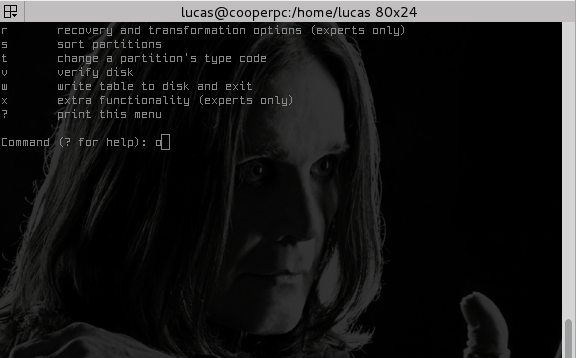
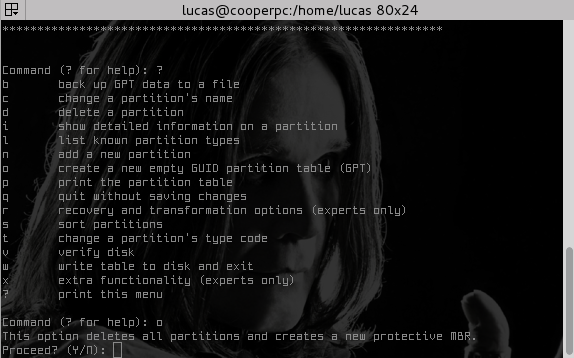
Agora, suas partições serão julgadas a se apagar:
- Se quiser prosseguir, pressione y e quando reiniciar o computador, seu HD estará zerado e com GPT.
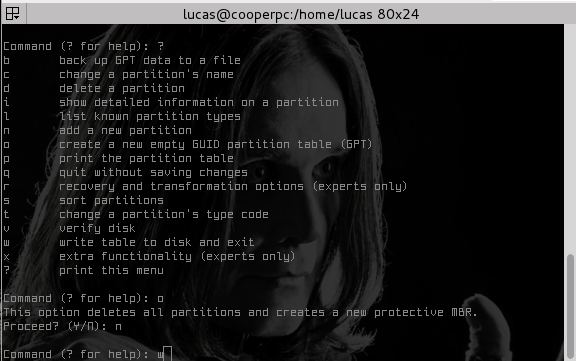
- Se quiser abortar, aperte n e continue com a MBR.
Agora escreva as mudanças em disco e saia, com o comando w:
Agora, reinicie a máquina e instale um sistema!
# reboot
Trabalhos gráficos no Biglinux
Instalando um firewall em ambientes gráficos leves
Um tour pelos ripadores de CDs para Linux
XL - Ferramenta de gerenciamento Xen - Parte II
Instalação do CentOS Atomic para Gerenciamento de Containers Docker
Atualização do Motorola Milestone para Android 2.2 (Froyo) - O Pulo do Gato
Slackpkg, uma ótima ferramenta para Slackware
Configurando um servidor de backup Bacula
Instalando Prolink Pixelview PV-BT878P+
Muito bom cara, tive problema no Windows com uma partição, queria instalar o windows num HD de 3 TB mas o bootloader do Windows não aceita GPT. Então tive usar outro HD para boot, já no linux o GRUB aceita. Segue um material adicional muito bom:
http://www.ibm.com/developerworks/br/linux/library/l-gpt/
Obrigado Izaias, Luíz e Alberto e @xmarcusv ;D
Boa tarde a todos,
Muito bom meu camarada, tomei a liberdade de replicar a sua matéria em Blog
...> http://rweu.blogspot.com.br/2013/07/gpt-guide-partition-table-um-avanco-em.html
Valeu!!
Muito bom, pena que o Windows x86 não aceita esse tipo de particionamento...
Uma pergunta off-topic agora: Como você fez para personalizar a linha de entrada de texto do terminal? Obrigado!
[7] Comentário enviado por Osni em 11/07/2013 - 21:19h:
Muito bom, pena que o Windows x86 não aceita esse tipo de particionamento...
Uma pergunta off-topic agora: Como você fez para personalizar a linha de entrada de texto do terminal? Obrigado!
Olá
Nem o x64 em EFI. somente em UEFI
Basta editar as primeiras linhas do arquivo ~/.bashrc .
Opa, muito obrigado por ensinar como converter a tabela de partição para GPT. Fiz o procedimento no arch Linux r funcionou perfeitamente. :D
Sr. Removido,
Só um pequeno detalhe sobre o Slackware. Eu uso o Slack e minha distro já vem com o gdisk e o cgdisk por default. Estranho você não ter conseguido.
att.
Frederico
Patrocínio

Destaques
Artigos
SynapSeq - programa para estimular as ondas cerebrais
Por que seu __DIR__ falhou ou o "inferno" dos caminhos no PHP
Preparando-se para certificações da LPI através do LPI Lab
Migração de Arch Linux para repositórios CachyOS (Uso de Instruções v3 e v4)
Dicas
Jogando "Magic" gratuitamente no Linux
Zoxide e fzf no bash para incrementar o uso do Terminal
As diferencas entre o clipboard comum e a selecao ativa
Arch Linux com repos do CachyOS para otimização ou usar Gentoo?
Tópicos
O que você está ouvindo agora? [2] (243)
Abrir um arquivo URL pelo Clipper (7)
Eu aprendi o segredo das artes! hahaha (0)
Top 10 do mês
-

Xerxes
1° lugar - 137.064 pts -

Fábio Berbert de Paula
2° lugar - 70.252 pts -

Buckminster
3° lugar - 46.916 pts -

Alberto Federman Neto.
4° lugar - 37.501 pts -

Alessandro de Oliveira Faria (A.K.A. CABELO)
5° lugar - 24.767 pts -

edps
6° lugar - 23.819 pts -

Sidnei Serra
7° lugar - 23.201 pts -

Daniel Lara Souza
8° lugar - 22.536 pts -

Mauricio Ferrari (LinuxProativo)
9° lugar - 21.106 pts -

Andre (pinduvoz)
10° lugar - 17.694 pts
Scripts

A maior comunidade GNU/Linux da América Latina! Artigos, dicas, tutoriais, fórum, scripts e muito mais. Ideal para quem busca auto-ajuda.
Site hospedado por:
