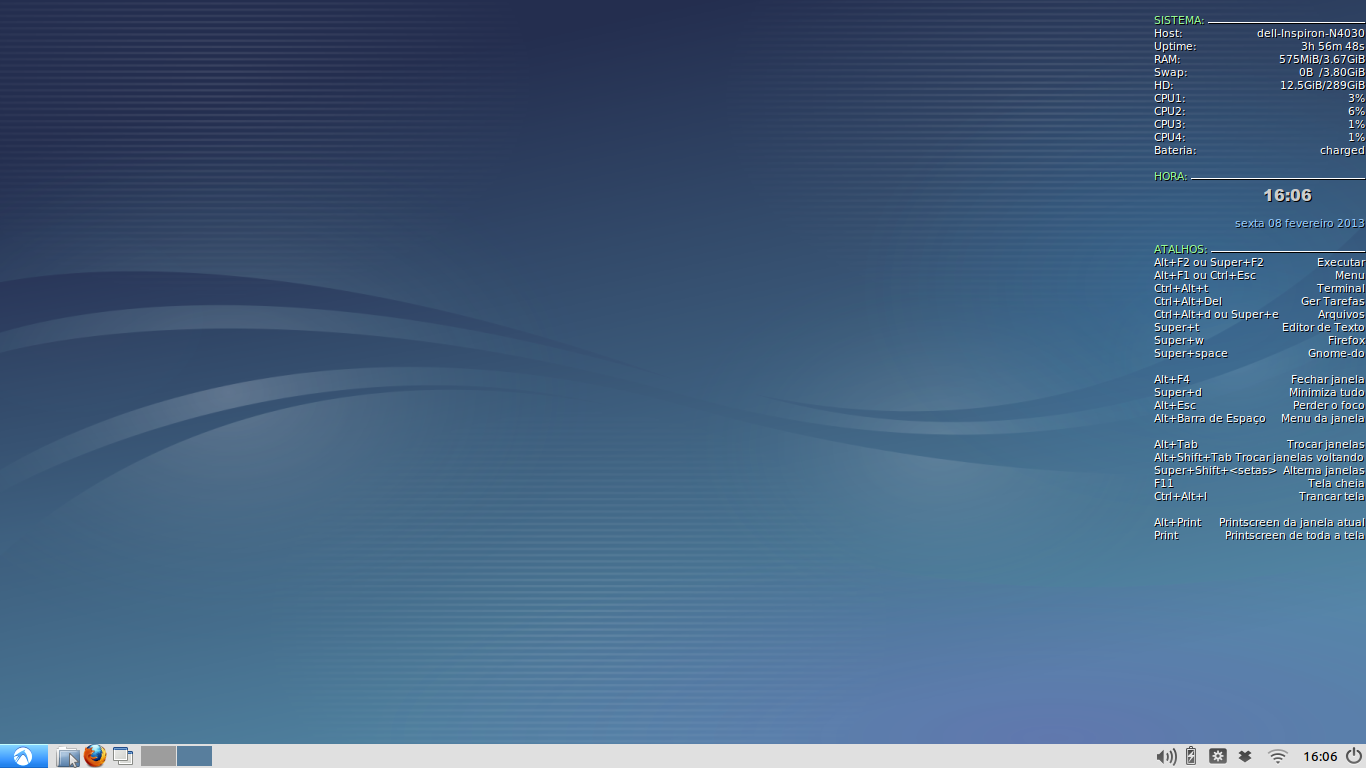
Conkyzando e atalhando o Lubuntu 12.10
O artigo mostra os atalhos que vêm ocultos no Lubuntu e mostra como criar outros personalizados, além de dar um exemplo de configuração de Conky, que deve iniciar junto com o ambiente gráfico após o login. A ideia foi inspirada na distribuição CrunchBang, que vem com Conky instalado, configurado e mostrando os atalhos.

Motivação do artigo
A distribuição CrunchBang Linux me atraiu por ser leve, simples, veloz, pouco exigente e bonita! O que me atraiu também foi o seu Conky.
O que é Conky? É um software que monitora a máquina a exibe informações na área de trabalho. Porém, o CrunchBang é uma distribuição mais trabalhosa de configurar que o Lubuntu (versão do Ubuntu com ambiente gráfico LXDE).
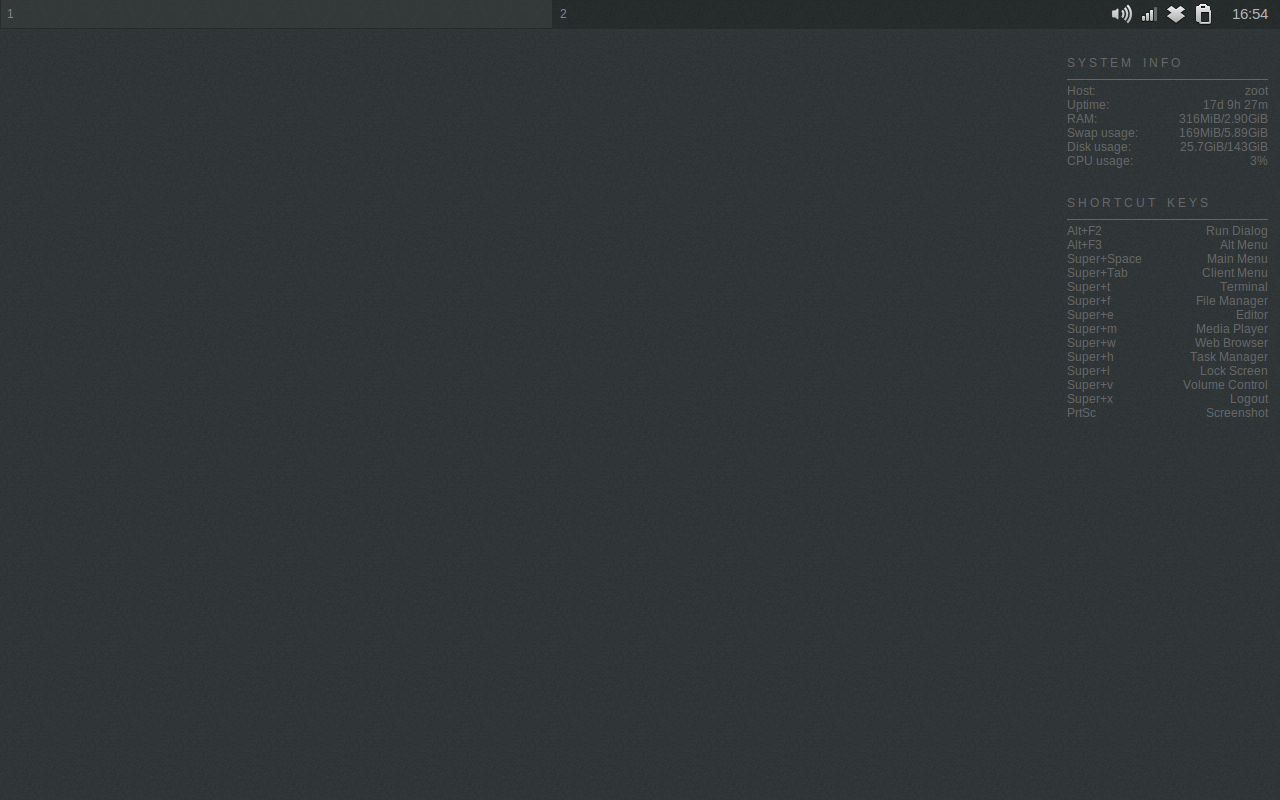
Veja uma imagem do CrunchBang (o Conky exibe as informações que estão do lado direito da tela): Sendo assim, eu resolvi instalar Lubuntu e configurar o Conky parecido com o do CrunchBang. Para isso, eu teria que saber configurar atalhos no Lubuntu e iniciar o Conky automaticamente junto com o ambiente gráfico.
Não foi difícil porque, embora tenha se passado alguns anos, eu já usei muito o GNU/Linux com Fluxbox e Conky porque achava muito legal.
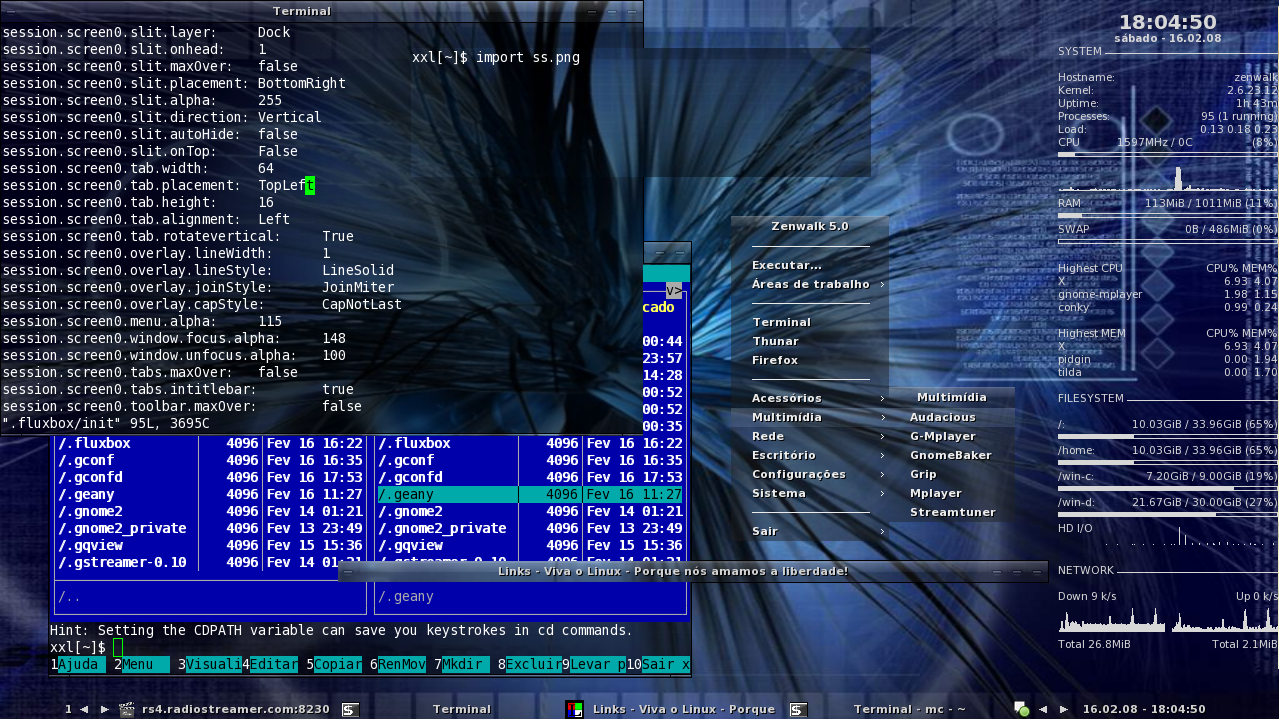
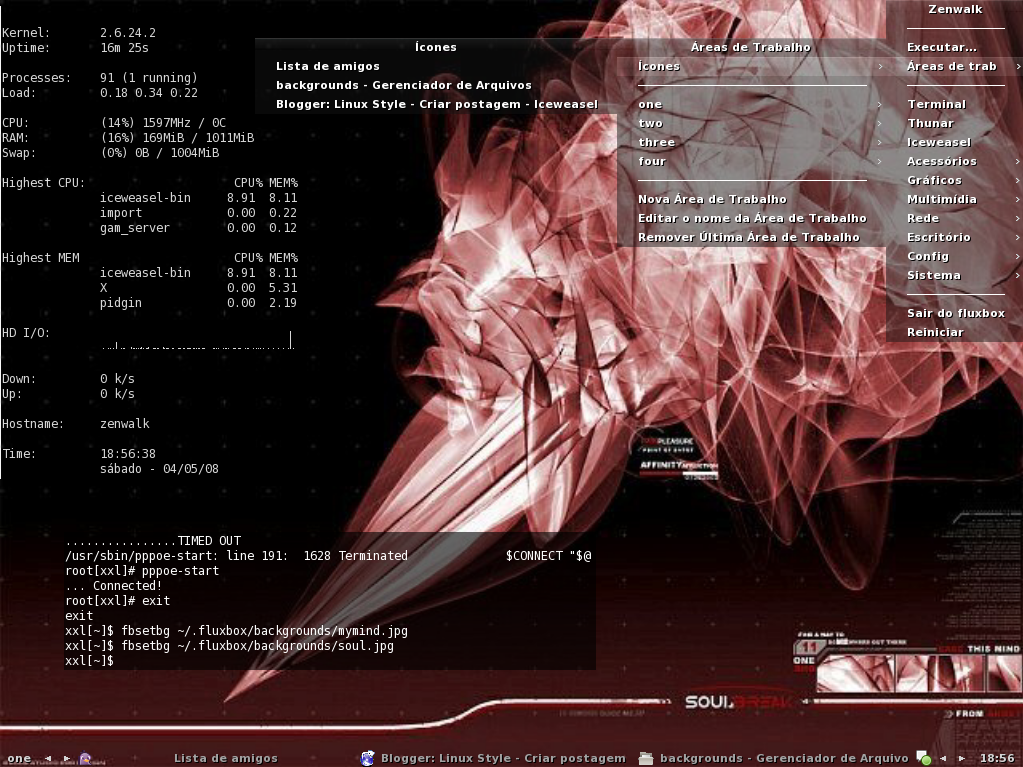
Veja algumas screenshots antigas de quando eu usava Zenwalk Linux (distribuição muito boa baseada em Slackware):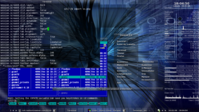
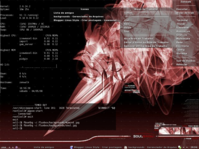 Para ver mais screenshots antigas, entre no meu blog (que quase nunca atualizo):
Continuando... Eu queria uma distribuição leve como CrunchBang, só que mais fácil de configurar como o Ubuntu.
Resultado: Escolhi Lubuntu, mas faltava o Conky.
Eu só precisei, então, revisar algumas dicas antigas minhas para relembrar como fazer. E, embora eu não me importe hoje em dia em criar ambientes tão legais, fiquei com vontade de usar o Conky novamente.
Não alterei quase nada a configuração padrão do Lubuntu. O resultado foi este: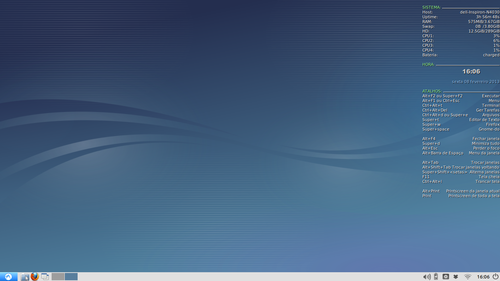 Espero que o artigo sirva de inspiração para algum usuário, para que crie sua própria configuração de Conky e personalização de seus atalhos.
O que é Conky? É um software que monitora a máquina a exibe informações na área de trabalho. Porém, o CrunchBang é uma distribuição mais trabalhosa de configurar que o Lubuntu (versão do Ubuntu com ambiente gráfico LXDE).
Veja uma imagem do CrunchBang (o Conky exibe as informações que estão do lado direito da tela): Sendo assim, eu resolvi instalar Lubuntu e configurar o Conky parecido com o do CrunchBang. Para isso, eu teria que saber configurar atalhos no Lubuntu e iniciar o Conky automaticamente junto com o ambiente gráfico.
Não foi difícil porque, embora tenha se passado alguns anos, eu já usei muito o GNU/Linux com Fluxbox e Conky porque achava muito legal.
Veja algumas screenshots antigas de quando eu usava Zenwalk Linux (distribuição muito boa baseada em Slackware):
Continuando... Eu queria uma distribuição leve como CrunchBang, só que mais fácil de configurar como o Ubuntu.
Resultado: Escolhi Lubuntu, mas faltava o Conky.
Eu só precisei, então, revisar algumas dicas antigas minhas para relembrar como fazer. E, embora eu não me importe hoje em dia em criar ambientes tão legais, fiquei com vontade de usar o Conky novamente.
Não alterei quase nada a configuração padrão do Lubuntu. O resultado foi este: