
Passos essenciais para configurar seu modem 3G no Linux
Aqui mostro os passos essenciais para configurar modem 3G no Linux, tendo como base o Ubuntu. É um resumo de minha experiência no assunto, podendo não haver nenhuma novidade para usuários experientes. Este artigo foi organizado em fases que ajudarão o usuário iniciante a obter sucesso na configuração de sua internet móvel.

Parte 6: Configurando a internet móvel 3G pelo pppconfig
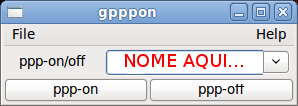
Antes de explicarmos os passos necessários, vamos dar uma olhadela nos arquivos de configuração em "/etc/ppp", já que o pppconfig gerencia o ppp mas não estabelece a conexão propriamente dita, a cargo do "pon", "poff" ou a sua interface gráfica "gpppon" (veja detalhe na imagem do item "3) crie uma nova conexão").
Faça num terminal:
sudo ls -la /etc/ppp/*crets
Retornando algo como:
-rw------- 1 root root 116 2010-03-07 13:36 /etc/ppp/chap-secrets
-rw------- 1 root root 1687 2010-03-04 14:33 /etc/ppp/pap-secrets
Ora, os dois arquivos não poderão ser gravados por um usuário comum e a senha não será guardada para o pon ou gpppon. Resultado: você teria de refazer as configurações a cada entrada na internet...
Então:
sudo chmod 666 /etc/ppp/*crets
-rw-rw-rw- 1 root root 116 2010-03-07 13:36 /etc/ppp/chap-secrets
-rw-rw-rw- 1 root root 1687 2010-03-04 14:33 /etc/ppp/pap-secrets
Abaixo seguem os passos para configurar seu modem pelo pppconfig, em modo texto:
1) instale o pacote "pppconfig":
sudo apt-get install pppconfig gpppon
2) execute-o como superusuário:
sudo pppconfig
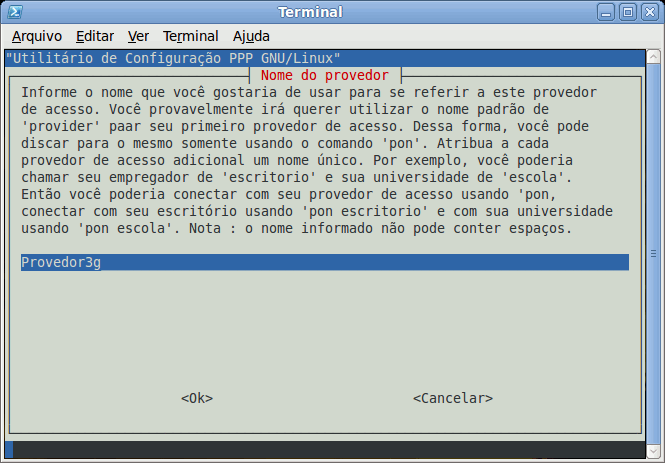
3) crie uma nova conexão: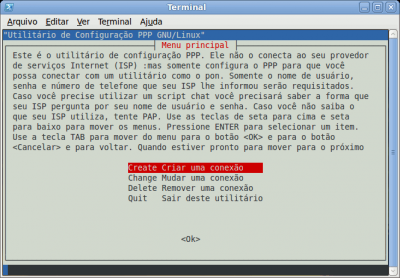 4) escolha um nome para a conexão, de preferência lembrando a operadora:
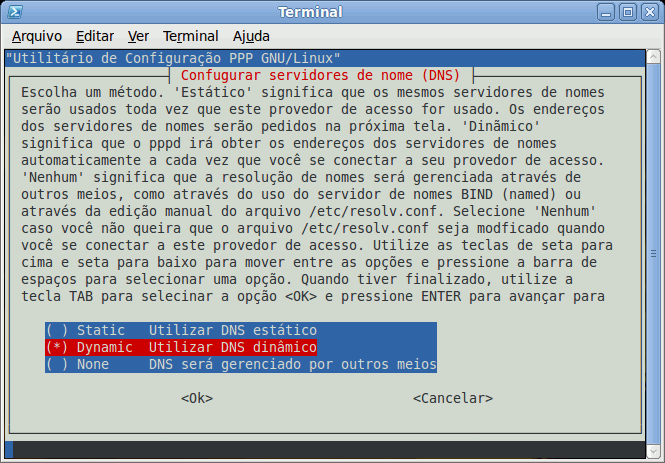
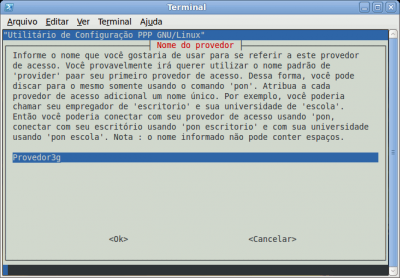 5) escolha DNS dinâmico (fornecido pela operadora) ou estático (preferência para o opendns: 208.67.222.222/208.67.220.220 ou Google: 8.8.8.8/8.8.4.4:
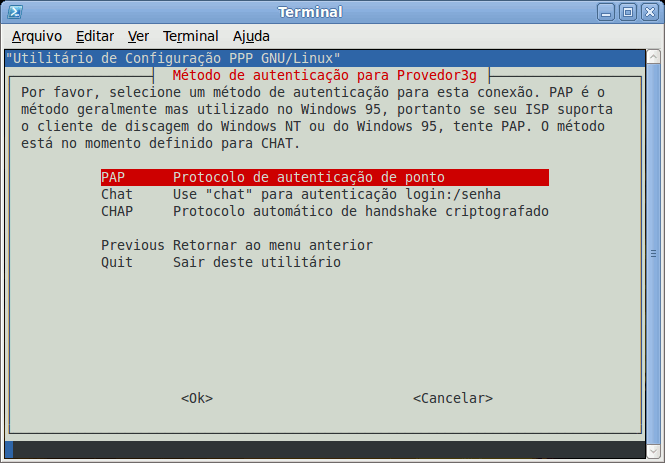
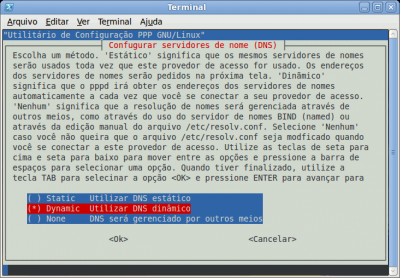 6) mantenha o método de autenticação para "chap", padrão para login e senha:
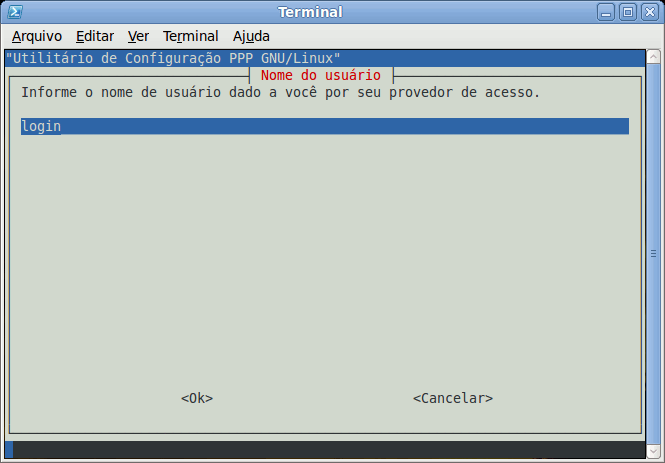
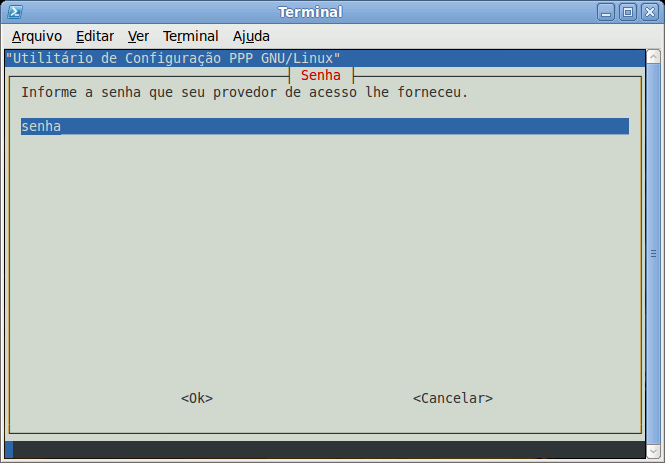
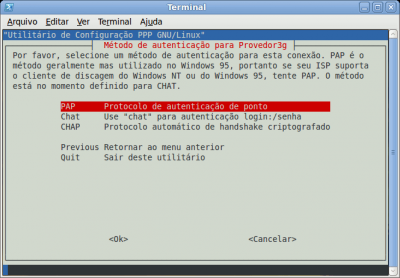 7) forneça o login e senha da conexão:
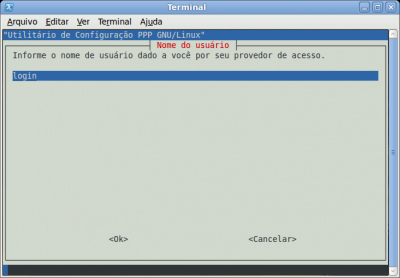
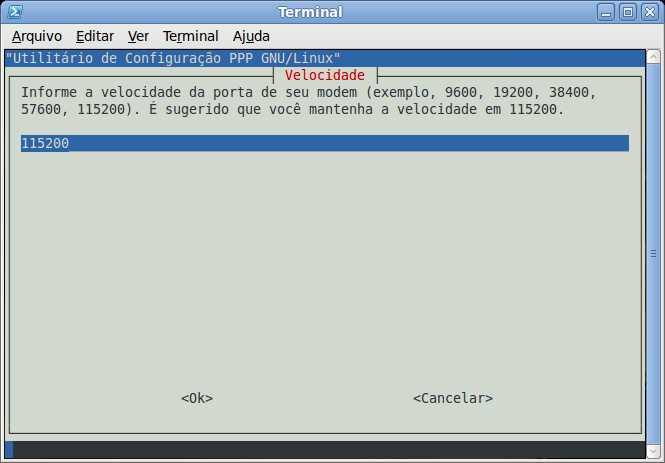
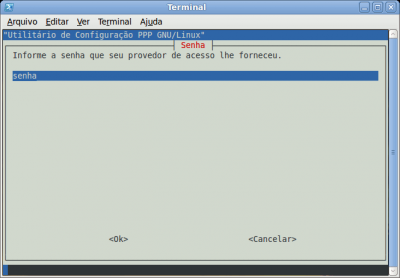 8) mantenha a velocidade da porta no padrão:
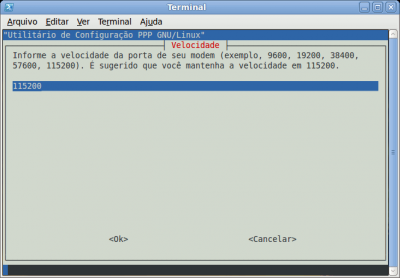 9) método de discagem, padrão:
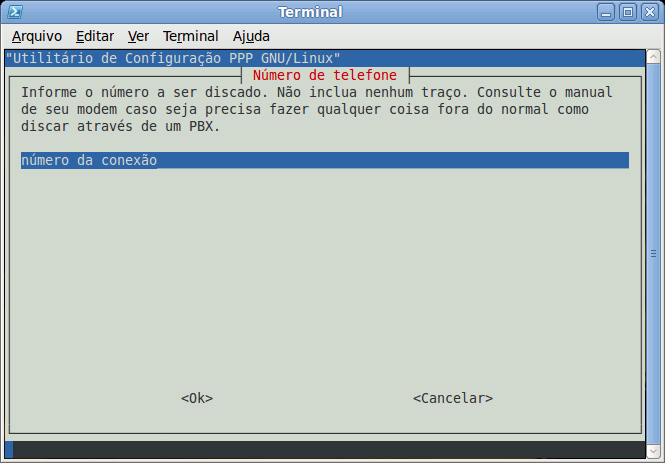
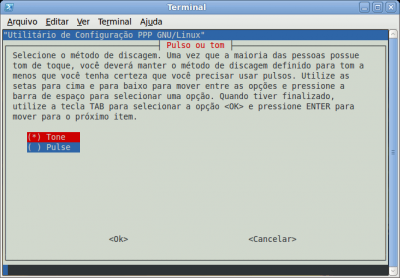 10) o número da conexão...
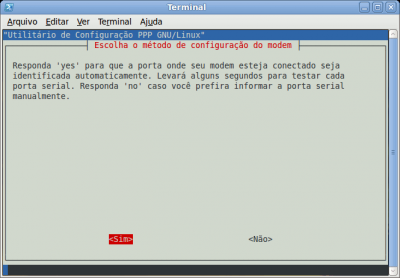
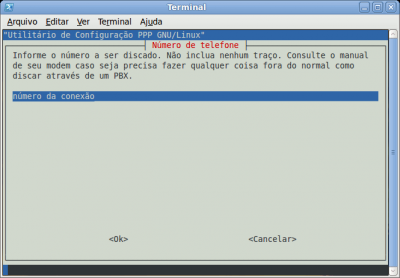 11) defina a porta do modem. De preferência, insira-a manualmente pois já tem conhecimento para isso:
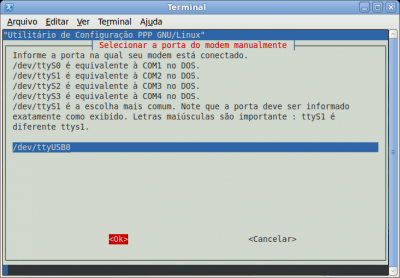 12) agora é só conferir se está tudo de acordo ou então faça as alterações indo até "Previous Retornar ao menu anterior":
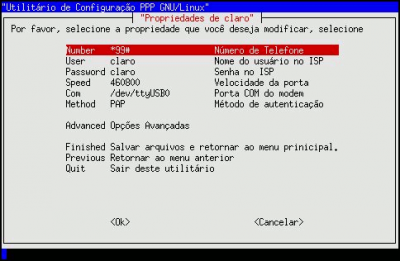 Para conexão, no terminal:
pon NOME DA CONEXÃO <- ativa a mesma
e:
poff NOME DA CONEXÃO <- desliga a mesma
Ou use o gpppon, bastando para isso escrever o nome da conexão desejada e clicar no botão respectivo para ligar/desligar: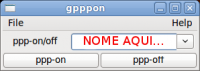
Faça num terminal:
sudo ls -la /etc/ppp/*crets
Retornando algo como:
-rw------- 1 root root 116 2010-03-07 13:36 /etc/ppp/chap-secrets
-rw------- 1 root root 1687 2010-03-04 14:33 /etc/ppp/pap-secrets
Ora, os dois arquivos não poderão ser gravados por um usuário comum e a senha não será guardada para o pon ou gpppon. Resultado: você teria de refazer as configurações a cada entrada na internet...
Então:
sudo chmod 666 /etc/ppp/*crets
-rw-rw-rw- 1 root root 116 2010-03-07 13:36 /etc/ppp/chap-secrets
-rw-rw-rw- 1 root root 1687 2010-03-04 14:33 /etc/ppp/pap-secrets
Abaixo seguem os passos para configurar seu modem pelo pppconfig, em modo texto:
1) instale o pacote "pppconfig":
sudo apt-get install pppconfig gpppon
2) execute-o como superusuário:
sudo pppconfig
3) crie uma nova conexão:


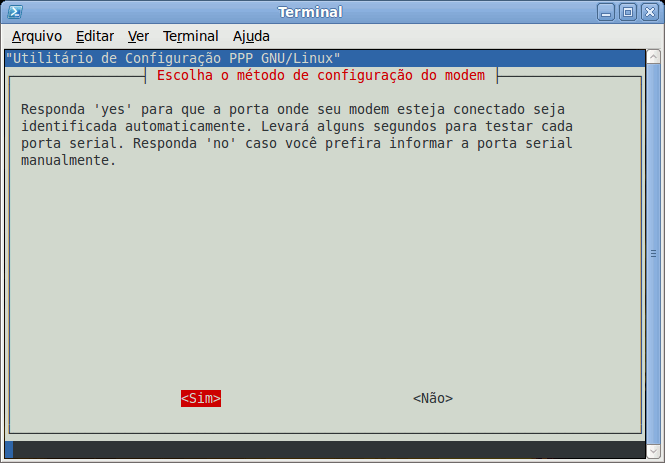
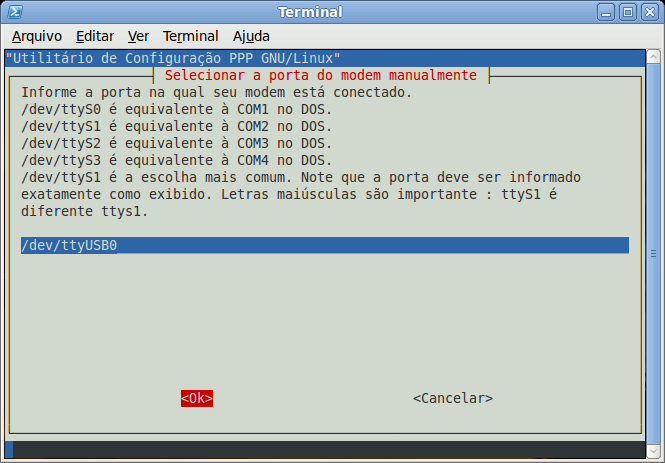
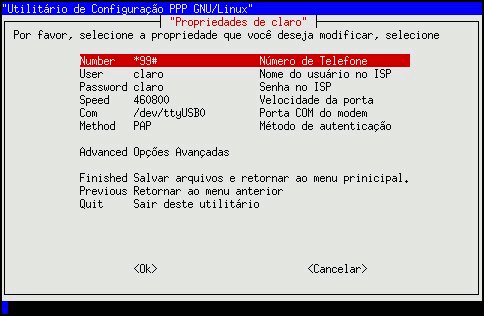
pon NOME DA CONEXÃO <- ativa a mesma
e:
poff NOME DA CONEXÃO <- desliga a mesma
Ou use o gpppon, bastando para isso escrever o nome da conexão desejada e clicar no botão respectivo para ligar/desligar:
Como de costume, excelente seu artigo.
Sofri bastante até conseguir fazer rolar o meu 3G em 3 distros. Li bastante e tentei várias das sugestões, porém com nenhuma individualmente consegui sucesso total assim que parti para a solução na unha, usando um pedaço de uma dica até uma determinada etapa, outra depois e assim sucessivamente.
O grande mérito do seu artigo está no fato de ter abordado várias alternativas de configuração, incluindo todos os detalhes.
No meu caso, tenho usado sempre o wvdial pelo terminal. Até tentei configurar e usar o gnomeppp e o kppp, porém não tive sorte com nenhum deles.
Um dado interessante que noto é que varia de distro para distro usando o wvdial via terminal, só funciona a conexão quando logado como root. Logado como usuário normal e chamando o wvdial no terminal ele trava alguma coisa no modem e a única saida é o re-boot. As vezes, na pressa por tempo apertado entre embarque em algum aeroporto, não lembro de logar como root e sou obrigado ao re-boot. Ainda não entendi a razão disto. Isto ocorre com o Debian 5 Lenny. Já no sidux e no PCLinuxOS, o wvdial é aceito sem logar obrigatóriamente como root.