
Hyperic HQ: monitore sua rede like a boss
O Hyperic HQ é uma solução de monitoramento, administração e controle de infraestrutura de Data Centers. Trata-se de um Software Livre, disponibilizado sob a licença GNU GPL v2, com o código-fonte hospedado no SourceForge.net e conta com um versão comercial disponível com recursos adicionais de automação, administração e controle.
[ Hits: 50.944 ]
Por: Davidson Rodrigues Paulo em 01/11/2012 | Blog: http://davidsonpaulo.com/

Configurando novos monitoramentos manualmente
Veremos a seguir, como habilitar manualmente o monitoramento de alguns serviços que não tenham sido detectados automaticamente pelo Hyperic HQ, para que você tenha uma ideia de como isso é feito.
Monitorando um processo genérico
Ao instalar o agente Hyperic HQ num servidor Linux ou Unix que possua o servidor SSH roddando, o processo sshd é monitorado automaticamente.Se quisermos configurar outros processos, isso pode ser feito facilmente. Basta clicar em Tools Menu e selecionar a opção New Service e fornecer o nome, a descrição e o tipo do serviço que será monitorado (nesse caso, Process).
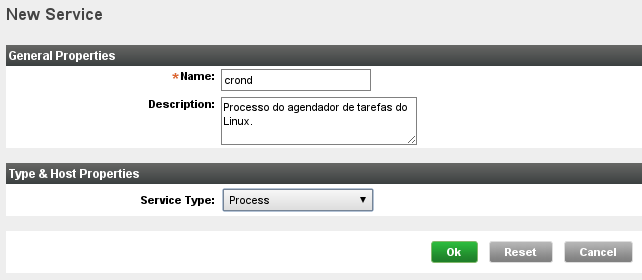
Pid.PidFile.eq=/var/run/crond.pid
E clique em OK. Depois, clique na aba Monitor, aguarde 5 minutos e atualize a página.

Monitorando Apache 2.2
Acesse o servidor onde o Apache está instalado e insira o conteúdo abaixo, no arquivo /etc/httpd/conf.d/hyperic.conf (no CentOS):NameVirtualHost localhost:80
<VirtualHost localhost:80>
ServerName localhost:80
<Location /server-status>
SetHandler server-status
Allow From 127.0.0.1
</Location>
</VirtualHost>
Em seguida, reinicie o serviço para que as alterações entrem em vigor.
# apachectl restart
Depois, ajustes as permissões dos logs do Apache. Isto é necessário para que o usuário "hyperic" consiga acessá-los.
# chgrp -R apache /var/log/httpd
# find /var/log/httpd -type d -exec chmod 0750 {} \;
# find /var/log/httpd -type f -exec chmod 0640 {} \;
Em seguida, adicione o usuário "hyperic" ao grupo apache e reinicie o agente de monitoramento:
# gpasswd -a hyperic apache
# su - hyperic
hq-agent.sh restart
$ exit
Por fim, edite o arquivo /etc/sudoers e adicione a linha abaixo para permitir que o Hyperic HQ possa controlar o Apache usando o comando apachectl, através do comando sudo.
Agora, acesse a interface de gerenciamento do Hyperic e faça login. Se o Apache ainda não estava instalado, é provável que ele tenha sido detectado e seja exibido no portlet Auto-Discovery.
Se for esse o caso, clique em Add to Inventory. Se, por outro lado, o Apache já estava instalado na máquina antes de o agente do Hyperic ser configurado, é já deve ter sido detectado anteriormente, e só necessitará ser configurado adequadamente.
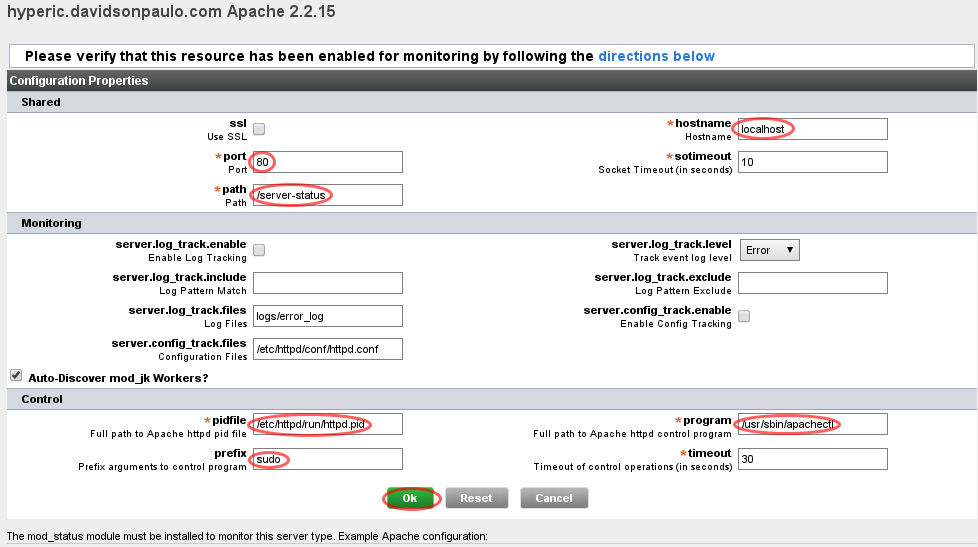
Clique na aba Resources, localize o servidor onde o Apache está instalado e clique sobre ele. O Apache deverá ser então listado na seção Deployed Servers Health, clique sobre ele, acesse a aba Inventory e, na seção Configuration Properties, clique em EDIT.
Preencha os campos como mostrados na lista abaixo, clique em OK e depois acesse a aba Monitor.
port: 80;
path: /server-status
pidfile: /etc/httpd/run/httpd.pid;
program: /usr/sbin/apachectl;
prefix: sudo

2. Instalação do servidor Hyperic HQ
3. Configuração do agente Hyperic HQ
4. Monitoramento e visualização
5. Configurando novos monitoramentos manualmente
6. Definindo um alerta
7. Dicas valiosas
Fundamentos do sistema Linux: discos e partições
Xen: Criando dom0 e domU no Fedora
Aulas particulares: Ganhando dinheiro com Linux
Atualize rapidamente os PC's da sua LAN com Debian
Fundamentos do sistema Linux - hardware
NimbleX - Criando seu Linux pessoal em 5 minutos
Instalação do GLPI no Debian 8
Experimentos com remasterização de Sabayon
Configurando Jmeter em modo Recording
Excelente artigo, parabéns Davidson... Mais uma ótima ferramenta de monitoramento!
Att,
Ismael Farias
Cara você é muito f@%$, muito legal esse Hyperic, já sei como monitorar meus servers agora, sensacional +10.
Valeu
Parabéns pelo artigo. Acabo de adiciona-lo a minha lista de Favoritos.
Assim que tiver uma oportunidade, vou colocar em produção nos meus servers.
Abraço!
Parabéns pelo artigo !!!
Uma dúvida, vc tem como compara-lo com o Zabbix ?
Olá dolivervl, eu já tive contato com o Zabbix, vi um pouco como ele funciona. Eu sei que o Zabbix faz quase tudo que o Hyperic faz (com relação às notificações, não sei se o Zabbix suporta escalation), a diferença principal é que no Zabbix dá mais trabalho configurar os monitoramentos, pela falta da detecção automática. Você precisa se preocupar em configurar monitoramentos, gráficos, criar templates e tal, coisa que no Hyperic é bem mais simples. Agora, uma coisa que no Hyperic definitivamente é mais complexa é criar seu próprio plugin de monitoramento, pois isso requer a criação de um arquivo XML que leva um pouquinho de tempo pra entender, mas não é nada do outro mundo.
Olá, fui tentar fazer a instalação do mesmo no red hat 6.3 com java 7. Ocorreu esses erros:
An ERROR occurred, the installation cannot continue.
FATAL EXCEPTION at /opt/hyperic/hyperic-hq-installer-4.6.6/installer/data/setup.xml:523: : The following error occurred while executing this line:
/opt/hyperic/hyperic-hq-installer-4.6.6/installer/data/setup.xml:532: The following error occurred while executing this line:
/opt/hyperic/hyperic-hq-installer-4.6.6/installer/data/setup.xml:777: The following error occurred while executing this line:
/opt/hyperic/hyperic-hq-installer-4.6.6/installer/data/setup-db-PostgreSQL.xml:156: The following error occurred while executing this line:
/opt/hyperic/hyperic-hq-installer-4.6.6/installer/data/setup-db-PostgreSQL.xml:197: The following error occurred while executing this line:
/opt/hyperic/hyperic-hq-installer-4.6.6/installer/data/server.xml:125: exec returned: 126
Você já teve algum problema assim?
falcomer, nunca tive esse problema, e com essas informações não consigo imaginar qual possa ser a raiz do problema. Analise as linhas dos arquivos conforme exibido nas mensagens de erro para tentar descobrir o que o instalador está tentando executar quando o erro ocorre. Se não conseguir descobrir, experimente postar sua dúvida nos fóruns do Hyperic HQ, anexando o log de instalação. Um abraço!
Eu vou tentar em um outro servidor do 0. Preciso instalar algum pacote antes de rodar o setup.sh?
Com o servidor do 0, ele fica me pedindo o JAVA_HOME? Qual java que você instalou?
Amigo. Como seria a configuração pra enviar sms via modem 3g? Eu já tenho o gammu instalado no meu servidor e está totalmente configurado e enviado mensagem. Você saberia como se configura esta parte?
Patrocínio

Destaques
Artigos
SynapSeq - programa para estimular as ondas cerebrais
Por que seu __DIR__ falhou ou o "inferno" dos caminhos no PHP
Preparando-se para certificações da LPI através do LPI Lab
Migração de Arch Linux para repositórios CachyOS (Uso de Instruções v3 e v4)
Dicas
Arch Linux com repos do CachyOS para otimização ou usar Gentoo?
Ativando o modo Quake no XFCE4-Terminal
[Tutorial] Configurando Multimaster no Samba 4 AD (DC02) + Explicação de FSMO Roles
[Resolvido] Google Chrome reclamando de perfil em uso após mudar hostname
Tópicos
Como instalar Warsaw no Gentoo? (6)
Senhor Einstein tinha razão mesmo! [RESOLVIDO] (12)
Como insiro e excluo um elemento XML e JSON ao código Javascript (2)
Da pra formatar um netbook MGB e usar algum linux nele? É possível usa... (4)
Top 10 do mês
-

Xerxes
1° lugar - 132.940 pts -

Fábio Berbert de Paula
2° lugar - 68.532 pts -

Buckminster
3° lugar - 43.652 pts -

Alberto Federman Neto.
4° lugar - 35.538 pts -

Alessandro de Oliveira Faria (A.K.A. CABELO)
5° lugar - 23.884 pts -

edps
6° lugar - 22.609 pts -

Daniel Lara Souza
7° lugar - 21.757 pts -

Sidnei Serra
8° lugar - 20.985 pts -

Mauricio Ferrari (LinuxProativo)
9° lugar - 20.355 pts -

Andre (pinduvoz)
10° lugar - 16.530 pts
Scripts

A maior comunidade GNU/Linux da América Latina! Artigos, dicas, tutoriais, fórum, scripts e muito mais. Ideal para quem busca auto-ajuda.
Site hospedado por:
