
Formatando texto no Open Office
Neste 4° tutorial vamos aprender a formatar o texto no OpenOffice (00) usando o swriter ou oowriter, segundo a procedência de seu pacote office. Como experiência própria, recomendo que digite tudo o que desejar e somente depois parta para a formatação propriamente dita.

Parte 2: Formatando a página
Página
a) clique no menu "formatar -> página":
b) aparecerá uma janela como esta:
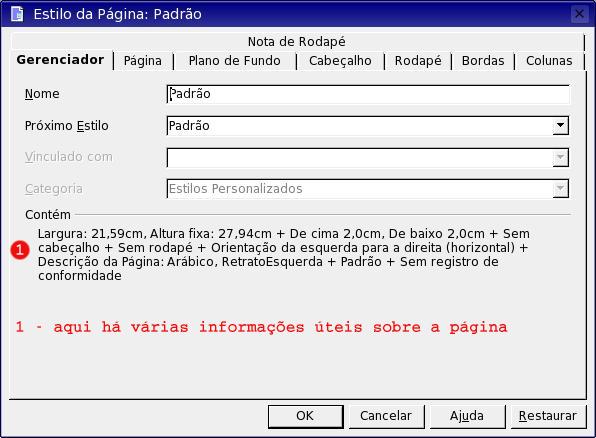
c) clique na aba "página":
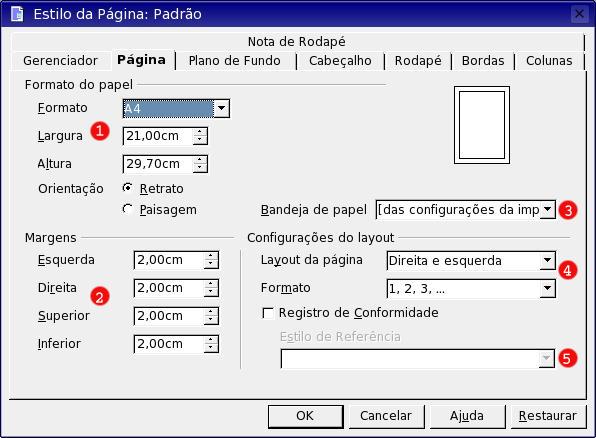
onde:
- formato do papel - o tipo de folha usado (ou um tamanho personalizado) e a orientação do papel;
- margens - a partir da BORDA da folha, tendo como referência o ajuste feito no ítem anterior;
- bandeja de papel - como será a alimentação para impressão;
- configuração do layout - para trabalhos onde a formatação é distinta de acordo como posicionamento da página ou mais de uma coluna na mesma página;
- registro de conformidade - parte do texto onde a formatação aplicar-se-á.
Plano de fundo
a) clique agora na aba "plano de fundo";
b) escolha o fundo da página como "cor" ou "imagem";
c) escolhendo "cor", especifique qual deseja no campo "cor do plano de fundo".
Cabeçalho
a) clique na aba "cabeçalho";
b) aparecerá uma janela como esta:
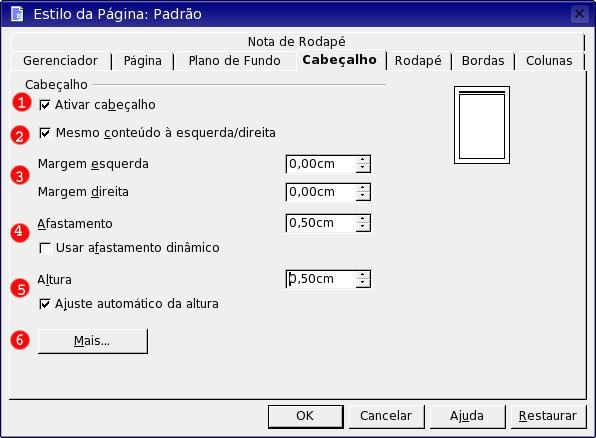
onde:
- ativa cabeçalho para todas as páginas;
- ativa o conteúdo para todas as páginas;
- define as margens, independentemente da do texto;
- mantém o cabeçalho com afastamento do corpo do texto;
- mantém a altura do cabeçalho fixa ou dependente do tamanho da fonte;
- permite escolher o tipo de borda e ilustração do fundo do cabeçalho.
Rodapé
a) clique na aba "rodapé"
b) aqui valem as mesmas orientações do ítem "cabeçalho"
Bordas
a) clique na aba "bordas";
b) aqui define-se o tipo de margem do texto, sombreado, cor, margem a ser trabalhada etc. É de fácil entendimento.
Colunas
a) clique na aba "colunas"; b) aparecerá uma janela como esta:
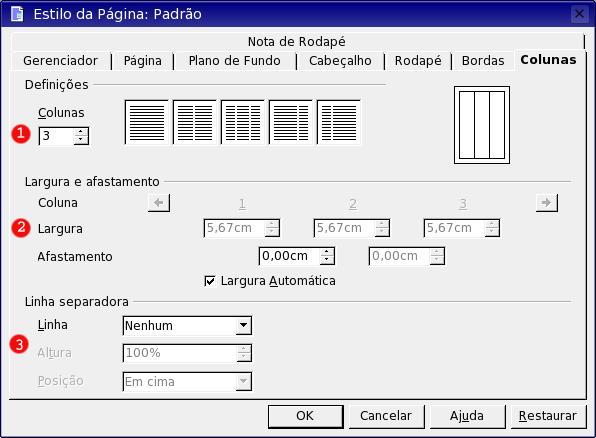
onde:
- indica o número de colunas que a folha terá;
- indica a largura de cada coluna de forma automática ou você pode personalizá-la; em "afastamento" pode-se especificar a distância entre elas;
- a linha separadora serve de "barreira", facilitando a leitura em folhas com mais de 2 colunas; pode-se especificar se ela acompanhará toda a extensão desta ou sua posição "em cima", no "meio" ou "em baixo".
Notas de rodapé
Úteis para trabalhos em que explicação/referência faz-se necessário. Você irá determinar a formatação delas mas esta aba NÃO insere as referidas notas no trabalho. Para fazê-lo:
1) clique no menu "inserir -> nota de rodapé",
2) acrescente o texto desejado