
Embelezando o Xubuntu 12.04
Seguindo este artigo você poderá aprender um pouco sobre como personalizar sua área de trabalho do Xubuntu 12.04 e quem sabe até mesmo de outras distribuições que usam Xfce! Parte das informações talvez sirva para Ubuntu (com Gnome).

Parte 4: Tema
Para usarmos alguns temas legais, primeiramente temos que adicionar um PPA (Personal Package Archive) que contém
temas. Para isso abra o
terminal e digite:
sudo add-apt-repository ppa:webupd8team/themes
Tecle Enter e depois execute:
sudo apt-get update
Após isso novos temas estarão disponíveis para download. Use o seguinte comando para instalar o tema Zukitwo e alguns ícones:
sudo apt-get install zukitwo-theme-all faenza-f-dark-color faenza-icon-theme faenza-f-dark faenza-f-dark-gnome faenza-cupertino faenza- blue- dark faenza-colors
Após isso, pressione Alt + F2 e digite xfce4-appearance-settings. As configurações de aparência serão mostradas.
Na aba Estilo, escolha o estilo Zukitwo-Brave.
Na aba Ícones escolha F-Darkest-Color-Black (tem melhor contraste dos ícones do menu que alguns outros ícones).
Na aba Fontes deixe como preferir, no meu caso gosto de fonte Droid Sans 9 com suavização discreta e ordem e Subpixels RGB e DPI 96.
Na aba Configurações desmarque Mostrar imagens nos botões.
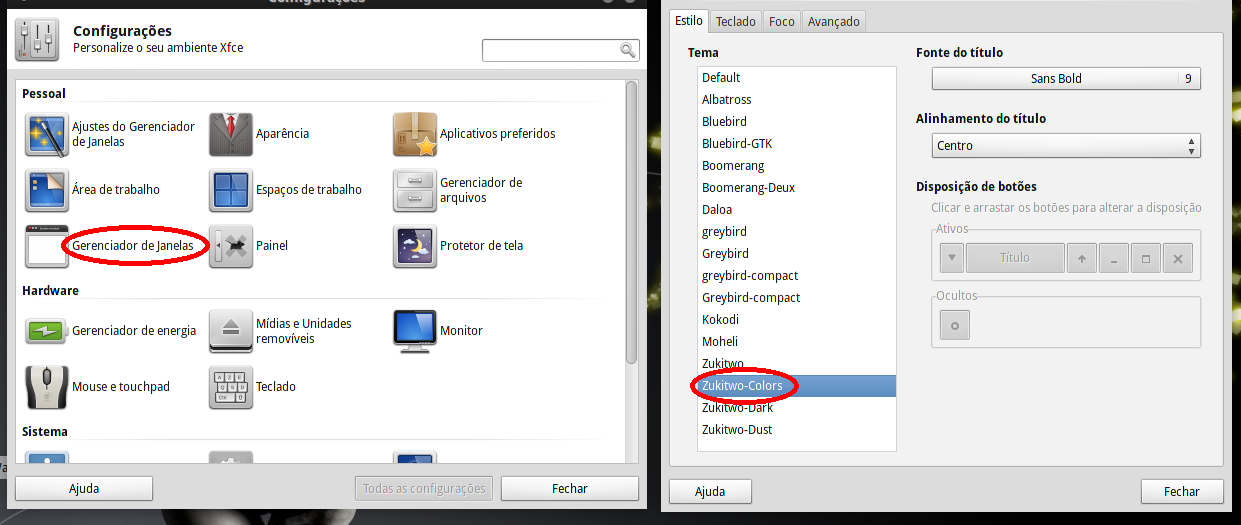
Após fazer essas modificações acesse o menu de Aplicativos, aquele do painel superior, vá em Configurações, Gerenciador de configurações e escolha Gerenciador de janelas. Escolha o tema Zukitwo-Colors.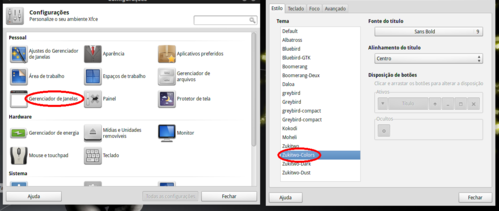 A sua área de trabalho deve estar bem diferente agora.
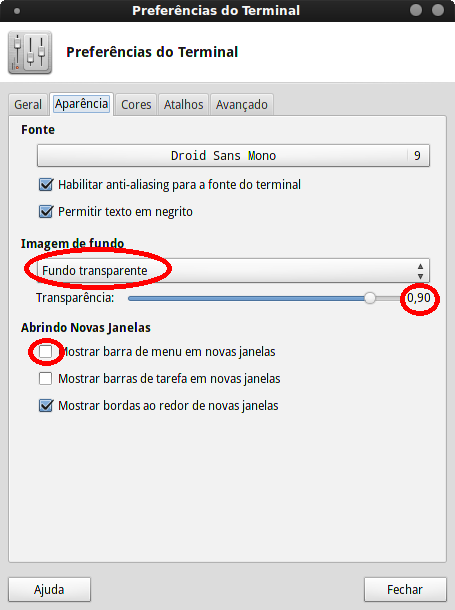
 Na aba Aparência deixe o fundo transparente em 0,90 e desmarque mostrar barra de menu em novas janelas.
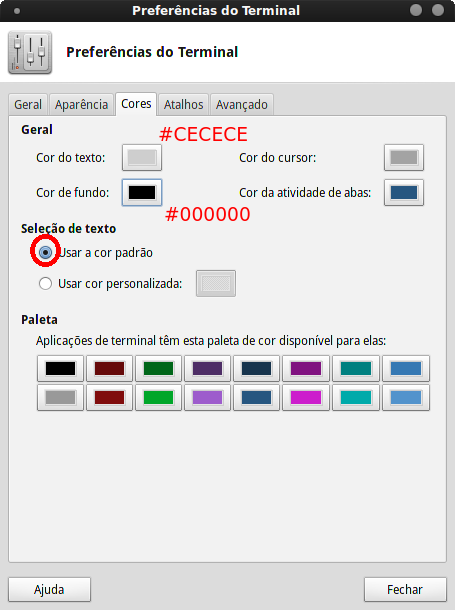
 Na aba Cores deixe a cor do texto com valor RGB hexadecimal igual a #CECECE. Depois deixe a cor de fundo igual a #000000. Na seleção
de texto
prefira usar seleção padrão para não ficar ruim de ver ao selecionar o texto.
Na aba Cores deixe a cor do texto com valor RGB hexadecimal igual a #CECECE. Depois deixe a cor de fundo igual a #000000. Na seleção
de texto
prefira usar seleção padrão para não ficar ruim de ver ao selecionar o texto.
 Feche as configurações. Ainda no terminal digite:
leafpad ~/.bashrc
Procure pela linha:
#force_color_prompt=yes
Apague essa cerquilha e deixe assim:
Isso fará com que o prompt fique colorido. Aproveite e vá no menu do editor de texto em Opções, Fonte e deixe do mesmo tamanho que escolheu para fonte do sistema. No meu caso Droid Sans 9.
Salve e feche o arquivo.
Agora, ainda no terminal, digite:
# sudo leafpad /root/.bashrc
Da mesma forma procure pela linha:
#force_color_prompt=yes
Apague a cerquilha e deixe:
Para que, quando você estiver como root (administrador), o prompt fique colorido também. Aproveite e vá no menu do editor de texto em Opções, Fonte e deixe e deixe do mesmo tamanho que escolheu para o editor anterior.
Salve e feche o arquivo. Depois feche o terminal e abra-o novamente para ver a diferença.
Obs.: para dar um efeito de sombra nas janelas acesse o Gerenciador de configurações novamente, escolha Ajuestes do gerenciador de janelas e na aba Compositor, marque todas as caixinhas.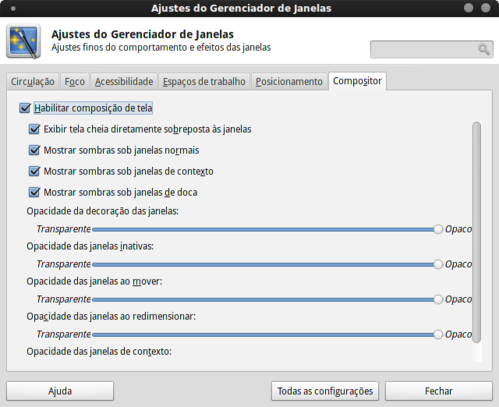 Com isso terminamos a configuração do tema para a área de trabalho. Para finalizar, vamos alterar o tema da tela de login para ficar compatível com o
tema da
área de trabalho.
Com isso terminamos a configuração do tema para a área de trabalho. Para finalizar, vamos alterar o tema da tela de login para ficar compatível com o
tema da
área de trabalho.
sudo add-apt-repository ppa:webupd8team/themes
Tecle Enter e depois execute:
sudo apt-get update
Após isso novos temas estarão disponíveis para download. Use o seguinte comando para instalar o tema Zukitwo e alguns ícones:
sudo apt-get install zukitwo-theme-all faenza-f-dark-color faenza-icon-theme faenza-f-dark faenza-f-dark-gnome faenza-cupertino faenza- blue- dark faenza-colors
Após isso, pressione Alt + F2 e digite xfce4-appearance-settings. As configurações de aparência serão mostradas.
Na aba Estilo, escolha o estilo Zukitwo-Brave.
Na aba Ícones escolha F-Darkest-Color-Black (tem melhor contraste dos ícones do menu que alguns outros ícones).
Na aba Fontes deixe como preferir, no meu caso gosto de fonte Droid Sans 9 com suavização discreta e ordem e Subpixels RGB e DPI 96.
Na aba Configurações desmarque Mostrar imagens nos botões.
Após fazer essas modificações acesse o menu de Aplicativos, aquele do painel superior, vá em Configurações, Gerenciador de configurações e escolha Gerenciador de janelas. Escolha o tema Zukitwo-Colors.
Modificando o terminal padrão do Xfce
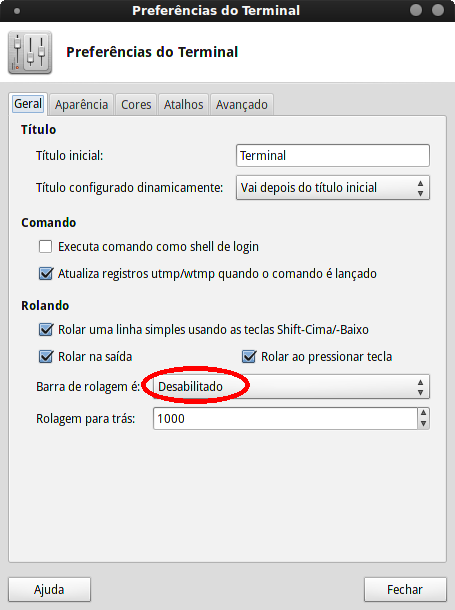
Abra o terminal (pressionando Alt + F2 e digitando xfce4-terminal) e clique com o botão direito na janela depois escolha Preferências. Na aba Geral deixe a Barra de rolagem em desabilitado.
leafpad ~/.bashrc
Procure pela linha:
#force_color_prompt=yes
Apague essa cerquilha e deixe assim:
force_color_prompt=yes
Isso fará com que o prompt fique colorido. Aproveite e vá no menu do editor de texto em Opções, Fonte e deixe do mesmo tamanho que escolheu para fonte do sistema. No meu caso Droid Sans 9.
Salve e feche o arquivo.
Agora, ainda no terminal, digite:
# sudo leafpad /root/.bashrc
Da mesma forma procure pela linha:
#force_color_prompt=yes
Apague a cerquilha e deixe:
force_color_prompt=yes
Para que, quando você estiver como root (administrador), o prompt fique colorido também. Aproveite e vá no menu do editor de texto em Opções, Fonte e deixe e deixe do mesmo tamanho que escolheu para o editor anterior.
Salve e feche o arquivo. Depois feche o terminal e abra-o novamente para ver a diferença.
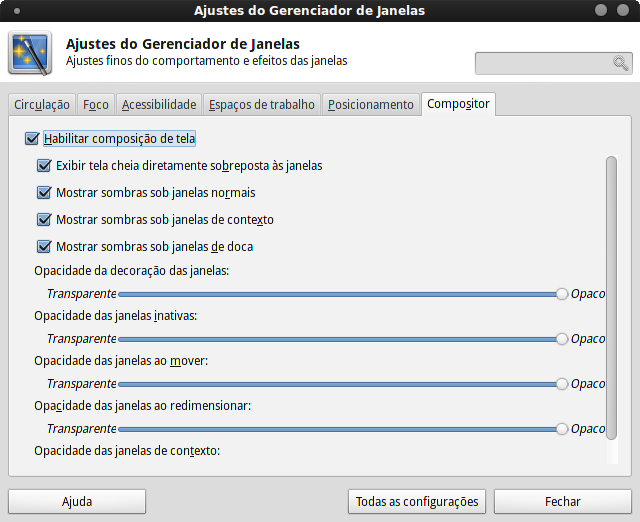
Obs.: para dar um efeito de sombra nas janelas acesse o Gerenciador de configurações novamente, escolha Ajuestes do gerenciador de janelas e na aba Compositor, marque todas as caixinhas.
* o Xfce é um ótimo DE e se souber configurar dá p/ ter belos resultados
complementando: fiz uma pequena compilação de temas p/ Xfce tempos atrás que pode ser útil aos leitores do seu artigo!
http://www.vivaolinux.com.br/dica/Os-melhores-temas-para-XFCE/
complementando 2: conheço outro ótimo site p/ pegar walls, é o WallBase
http://wallbase.cc/
abração!