
Embelezando o Xubuntu 12.04
Seguindo este artigo você poderá aprender um pouco sobre como personalizar sua área de trabalho do Xubuntu 12.04 e quem sabe até mesmo de outras distribuições que usam Xfce! Parte das informações talvez sirva para Ubuntu (com Gnome).

Introdução
Este artigo apresenta uma sugestão de personalização da área de trabalho do Xubuntu 12.04 e sugestões de procedimentos para isso.
Após seguir os passos deste artigo sua área de trabalho ficará parecida com esta imagem que pode ser vista no meu blog:
Caso você se pergunte porque eu não coloquei a imagem diretamente no Viva o Linux, é porque os usuários são encorajados pelos moderadores a não armazenarem certas imagens de conteúdo provocante ou sensual nos servidores do Viva o Linux. Acatando esse conselho estaremos contribuindo para que o VOL possa continuar cada vez melhor.
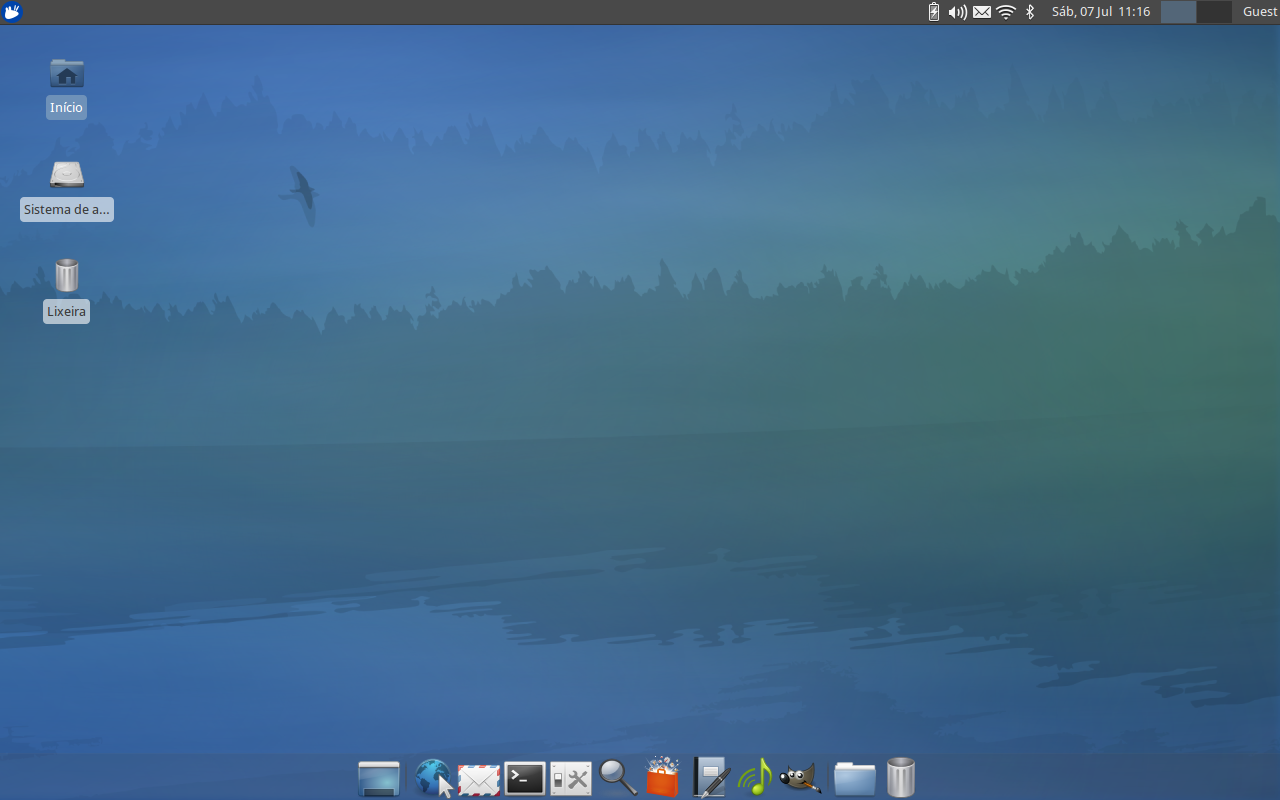
O artigo parte da área de trabalho padrão do Xubuntu 12.04 que é igual a esta: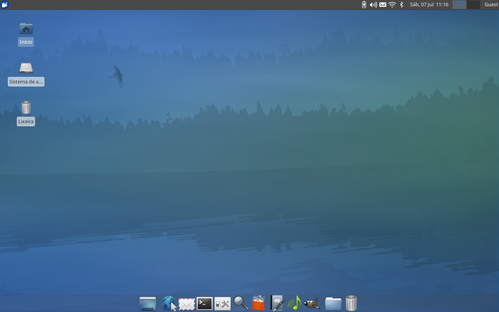 Sendo que você poderá, depois, ser capaz de personalizar sua área de trabalho como quiser! O artigo serve apenas como início para aqueles que não
sabem muito bem por onde começar.
Sendo que você poderá, depois, ser capaz de personalizar sua área de trabalho como quiser! O artigo serve apenas como início para aqueles que não
sabem muito bem por onde começar.
Nem sempre gosto de modificar a aparência. As vezes quero apenas um sistema limpo, sem papel de parede e apenas com o necessário. Porém, outras vezes fico modificando o tema apenas para me divertir. Para muitos usuários mudar a aparência da sua distribuição GNU/Linux é uma das coisas mais legais! Eu concordo com isso. Vamos começar.
O papel de parede escolhido para este artigo se chama Magic Music Wave e está disponível no seguinte link:
Escolha um de acordo com sua resolução de tela. Para ver a resolução, caso não saiba, pressione Alt + F2 e digite xfce4-display-settings e tecle Enter. Assim você verá a resolução da sua tela.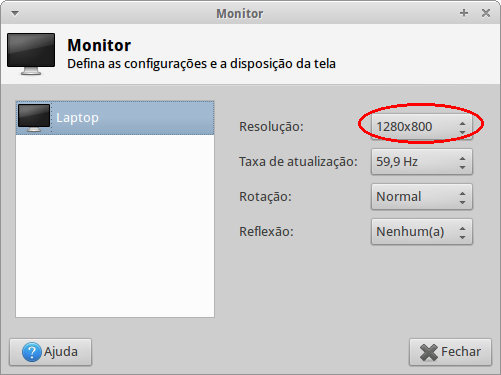 Salve o papel de parede no diretório Imagens do Xubuntu 12.04.
Agora envie-o para o diretório /usr/share/xfce4/backdrops. Para fazer isso abra o terminal (pressionando Alt + F2 e digitando xfce4-terminal e em seguida teclando Enter).
Quando a tela do terminal abrir digite:
sudo mv Imagens/magic-music-wave_1280x800_13292.jpg /usr/share/xfce4/backdrops
Obs.: não precisa digitar o cifrão ($), isso apenas indica que o comando é feito pelo usuário comum, não administrador.
Sua senha será requisitada. Digite-a e tecle Enter. O nome do papel de parede, no meu caso, é magic-music-wave_1280x800_13292.jpg, mas o seu pode ser outro caso tenha baixado um papel de parede diferente ou com resolução diferente.
Uma dica: não precisa digitar o nome completo dos arquivos e diretórios, basta digitar as primeiras letras e depois teclar TAB que o sistema irá completar o resto. por exemplo: sudo mv Ima[TAB]/magic-[TAB] /u[TAB]/sh[TAB] /xfce4/b[TAB].
Feito isso, clique com o botão direito na área de trabalho e no menu que irá surgir escolha Configurações da área de trabalho...
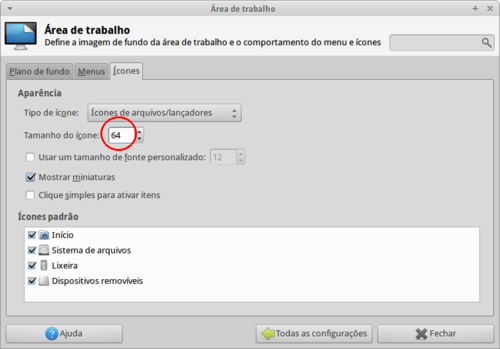
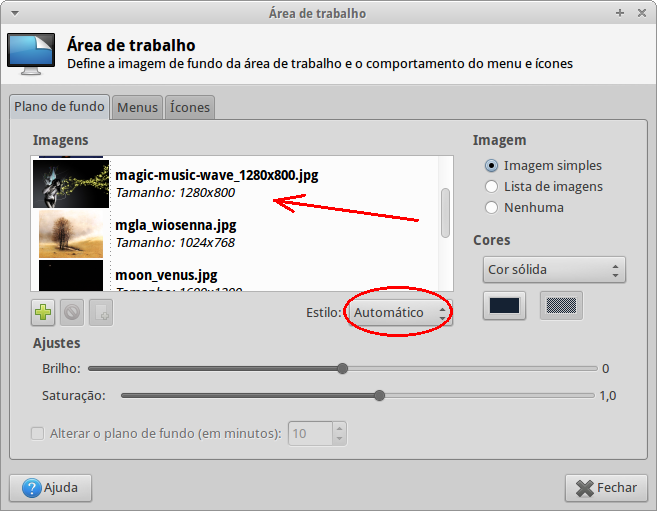
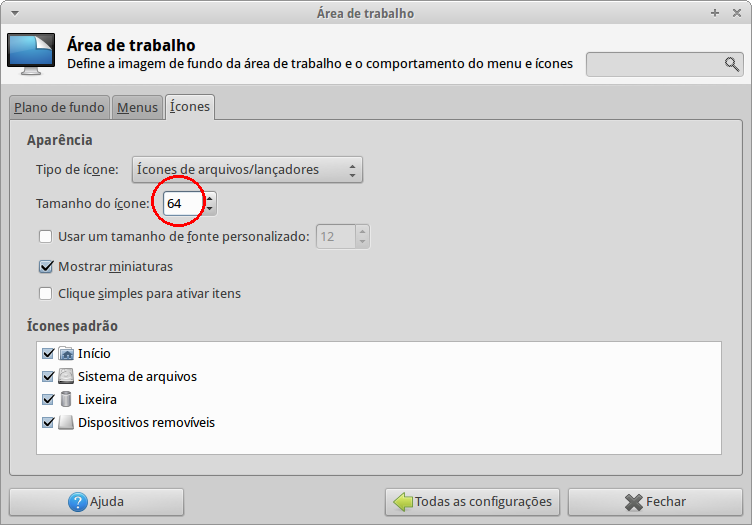
Na aba Plano de fundo escolha o papel de parede que foi baixado e deixe o estilo em automático mesmo.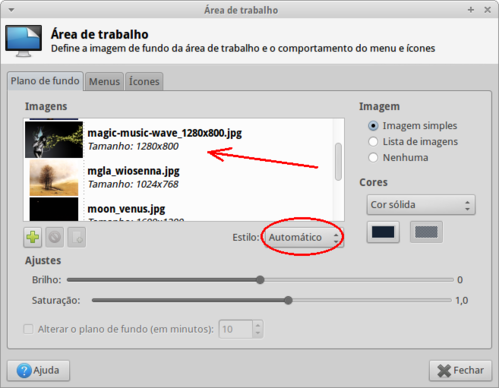 Aproveitando que as configurações da área de trabalho estão abertas, altere o tamanho dos ícones de 32 para 64. Para isso clique na aba Ícones e
digite 64 onde tem 32.
Aproveitando que as configurações da área de trabalho estão abertas, altere o tamanho dos ícones de 32 para 64. Para isso clique na aba Ícones e
digite 64 onde tem 32.
 A seguir iremos configurar os painéis.
Caso você se pergunte porque eu não coloquei a imagem diretamente no Viva o Linux, é porque os usuários são encorajados pelos moderadores a não armazenarem certas imagens de conteúdo provocante ou sensual nos servidores do Viva o Linux. Acatando esse conselho estaremos contribuindo para que o VOL possa continuar cada vez melhor.
O artigo parte da área de trabalho padrão do Xubuntu 12.04 que é igual a esta:
Nem sempre gosto de modificar a aparência. As vezes quero apenas um sistema limpo, sem papel de parede e apenas com o necessário. Porém, outras vezes fico modificando o tema apenas para me divertir. Para muitos usuários mudar a aparência da sua distribuição GNU/Linux é uma das coisas mais legais! Eu concordo com isso. Vamos começar.
Área de Trabalho
Comece a personalização escolhendo o papel de parede. Isso conta muito! Um papel de parede é o que de imediato chama mais a atenção. Os outros elementos devem, de preferência, combinar com o papel de parede. Prefira papéis de parede com imagens bem definidas. Você pode acessar o Google e procurar por sites que oferecem papéis de parede como o deviantart.com ou o mi9.com.O papel de parede escolhido para este artigo se chama Magic Music Wave e está disponível no seguinte link:
Escolha um de acordo com sua resolução de tela. Para ver a resolução, caso não saiba, pressione Alt + F2 e digite xfce4-display-settings e tecle Enter. Assim você verá a resolução da sua tela.
Agora envie-o para o diretório /usr/share/xfce4/backdrops. Para fazer isso abra o terminal (pressionando Alt + F2 e digitando xfce4-terminal e em seguida teclando Enter).
Quando a tela do terminal abrir digite:
sudo mv Imagens/magic-music-wave_1280x800_13292.jpg /usr/share/xfce4/backdrops
Obs.: não precisa digitar o cifrão ($), isso apenas indica que o comando é feito pelo usuário comum, não administrador.
Sua senha será requisitada. Digite-a e tecle Enter. O nome do papel de parede, no meu caso, é magic-music-wave_1280x800_13292.jpg, mas o seu pode ser outro caso tenha baixado um papel de parede diferente ou com resolução diferente.
Uma dica: não precisa digitar o nome completo dos arquivos e diretórios, basta digitar as primeiras letras e depois teclar TAB que o sistema irá completar o resto. por exemplo: sudo mv Ima[TAB]/magic-[TAB] /u[TAB]/sh[TAB] /xfce4/b[TAB].
Feito isso, clique com o botão direito na área de trabalho e no menu que irá surgir escolha Configurações da área de trabalho...
Na aba Plano de fundo escolha o papel de parede que foi baixado e deixe o estilo em automático mesmo.
* o Xfce é um ótimo DE e se souber configurar dá p/ ter belos resultados
complementando: fiz uma pequena compilação de temas p/ Xfce tempos atrás que pode ser útil aos leitores do seu artigo!
http://www.vivaolinux.com.br/dica/Os-melhores-temas-para-XFCE/
complementando 2: conheço outro ótimo site p/ pegar walls, é o WallBase
http://wallbase.cc/
abração!