
Configuração básica do Conky para mostrar informações sobre a sua máquina no Desktop
Tutorial básico com exemplo de configuração funcional do arquivo .conkyrc para ter informações sobre a sua máquina diretamente no desktop.
[ Hits: 6.517 ]
Por: Perfil removido em 01/05/2024

Executando o Conky e testando as configurações
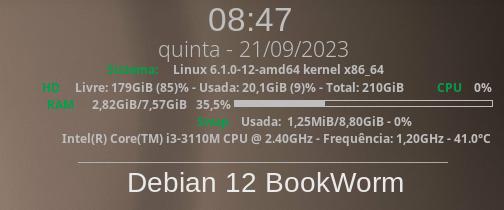
{execi 30 sensors | grep 'Package id 0' | cut -c17-22}°C
Você deverá instalar o pacote lm-sensors da sua distribuição e executar o comando sudo sensors-detect e ir dando "yes" para todas as perguntas até a última, que vai inserir os dados coletados a um arquivo de configuração para iniciar o daemon de monitoramento.
O lm sensors é usado para monitorar vários itens de hardware, como temperatura do processador, velocidade do cooler e voltagens e esses itens podem ser colocados no arquivo de configuração do Conky para serem mostrados.
Como exemplo de uma máquina, o comando para saber as temperaturas e outros itens que podem ser mostrados seria sem as aspas "sensors" e a saída de texto algo assim:
coretemp-isa-0000
Adapter: ISA adapter
Package id 0: +42.0°C (high = +72.0°C, crit = +90.0°C)
Core 0: +38.0°C (high = +72.0°C, crit = +90.0°C)
Core 1: +34.0°C (high = +72.0°C, crit = +90.0°C)
acpitz-acpi-0
Adapter: ACPI interface
temp1: +38.0°C (crit = +88.0°C)
Então a linha de configuração está configurada como "Package id 0" e essa informação é retirada dessa linha pelo parâmetro "cut -c17-22}", onde os valores de devem ser experimentados para mais ou para menos simultaneamente até mostrar a temperatura de modo correto, sem cortar os valores mostrados na tela.
Quando estiver editando o arquivo .conkyrc, ao salvá-lo o conky se fechará a abrirá novamente com as novas configurações. Se isso não ocorrer, basta digitar "conky" de novo e continuar com a edição do arquivo caso ainda não tenha terminado de configurá-lo.
2. Criando o arquivo de configuração .conkyrc
3. Mudando algumas especificações do arquivo .conkyrc
4. Executando o Conky e testando as configurações
5. Colocando o Conky para iniciar junto do sistema
PostgreSQL 9.4 - O conceito de Role
Placa de TV/FM Pixelview Play TV PRO no Slackware 10.1
Instale/Reinstale/Recupere seu sistema sem perder seus arquivos
Instalando o Android SDK na plataforma Linux
Formatação especial no Open Office
Elaborando vídeo-aula no Linux com Gtk-recordMydesktop
Instalação do Docker no CentOS 7
Ótimo artigo e muito completo.
______________________________________________________________________
Inscreva-se no meu Canal: https://www.youtube.com/@LinuxDicasPro
Repositório GitHub do Canal: https://github.com/LinuxDicasPro
Grupo do Telegram: https://t.me/LinuxDicasPro
Meu GitHub Pessoal: https://github.com/mxnt10
Patrocínio

Destaques
Artigos
Porque Gentoo semi-binário atualmente (desabafo)
A combinação de WMs com compositores feitos por fora
Audacious, VLC e QMMP - que saudades do XMMS
SUNO OpenSource: Crie um servidor de gerador de música com IA
Dicas
Instalando SVP4 e MPV (VapourSynth) no Gentoo
Migração do KDE Plasma para Cinnamon no Gentoo (com systemd) + Tema Colloid
Como desativar a economia de energia no Gentoo (Systemd, Wi-Fi, USB e SSH)
Tópicos
Um filme, uma banda, um jogo, um livro, um anime (ou mangá) (5)
como deixo uma inferface grafica abrir automaticamente [RESOLVIDO] (9)
Top 10 do mês
-

Xerxes
1° lugar - 128.776 pts -

Fábio Berbert de Paula
2° lugar - 61.368 pts -

Buckminster
3° lugar - 36.182 pts -

Alberto Federman Neto.
4° lugar - 27.028 pts -

Alessandro de Oliveira Faria (A.K.A. CABELO)
5° lugar - 19.803 pts -

Mauricio Ferrari (LinuxProativo)
6° lugar - 19.071 pts -

Daniel Lara Souza
7° lugar - 19.027 pts -

edps
8° lugar - 18.604 pts -

Sidnei Serra
9° lugar - 17.726 pts -

Andre (pinduvoz)
10° lugar - 14.196 pts
Scripts

A maior comunidade GNU/Linux da América Latina! Artigos, dicas, tutoriais, fórum, scripts e muito mais. Ideal para quem busca auto-ajuda.
Site hospedado por:
