
Use o Google Hangouts diretamente no terminal

Publicado por Luís Fernando C. Cavalheiro em 14/07/2015
[ Hits: 6.096 ]
Blog: https://github.com/lcavalheiro/

Use o Google Hangouts diretamente no terminal
O assunto de hoje é o Google Hangouts e o estrago que ele fez em nossas vidas desde que abandonou o protocolo XMPP e adotou um proprietário e fechado. Muitos de nós que usavam o antigo Google Talk no terminal se viram com a proverbial cara de nádegas e se perguntando "por que diabos eu teria que abrir a página do Google+ apenas para conversar com as pessoas?" Pode parecer coisa de terminal freak, mas todo fulano que já trabalhou em um servidor sem X sabe o quanto é importante poder se comunicar com as pessoas nessas horas. Sem mais delongas, vamos aos trabalhos? Acenda um cachimbo ao grande "Bob" Dobbs três vezes root poderoso e vamos nós!
1. O que instalar?
Em primeiro lugar, Python 3. Essa bagaceira toda não funcionará com o Python 2 em nenhum cenário imaginável.
A seguir, instale o módulo hangups:
# pip3 install hangups
Em muitas distros a instalação funcionará apenas como root, em outras pode ser que funcione como usuário normal. A vantagem de instalar como root é que a coisa estará disponível para todos os usuários.
2. Só isso?
Sim, só isso. No terminal rode o comando:
hangups
Como essa é a primeira vez que você usa o hangups, ele criará um link de autenticação para liberar o acesso de sua conta Google pelo programa. Copie o tal link, faça login em sua conta Google em um navegador e então cole o link gerado pelo hangups no navegador. Você receberá um token de autenticação, copie o token e cole-o na janela do terminal na qual o hangups gerou o link. Pronto, agora você pode usar normalmente o hangups.
3. Como usa?
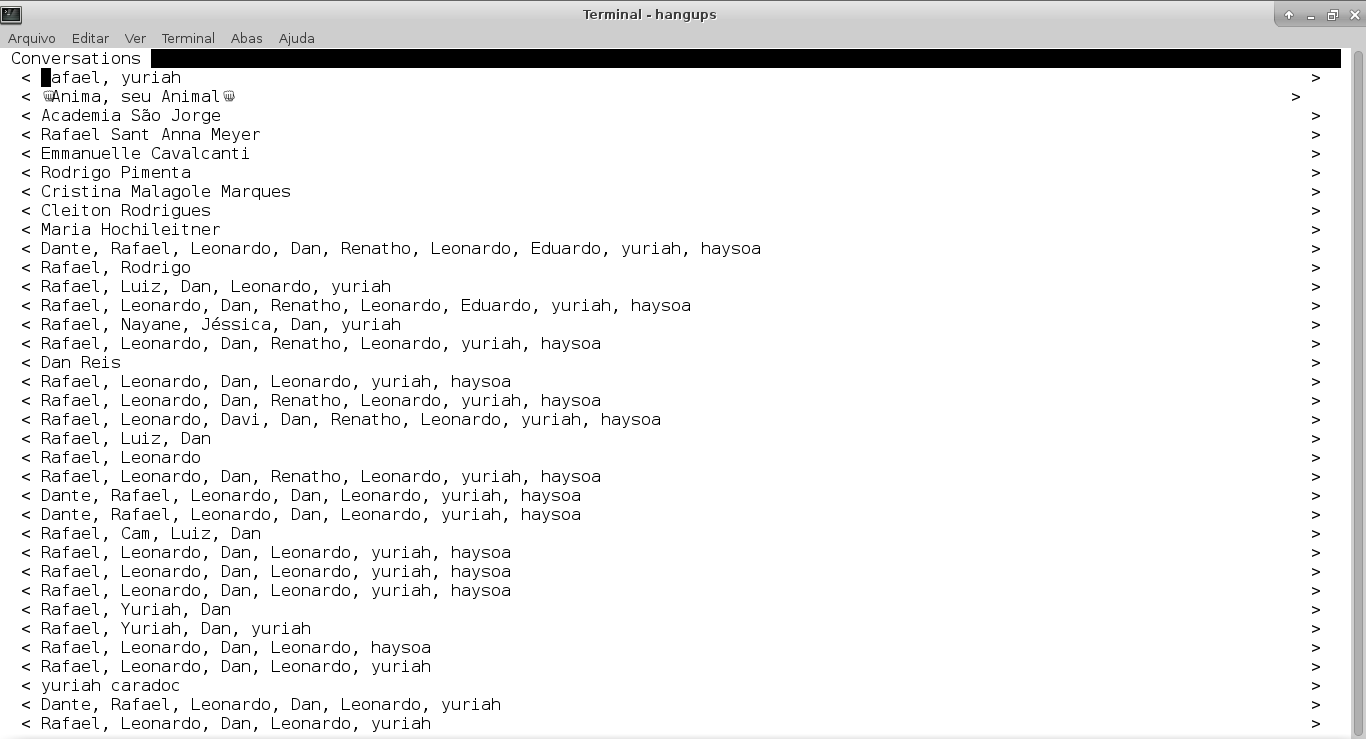
A interface inicial do hangups é parecida com a da imagem a seguir:
4. Conclusão
E é isso aí, garotões... aqui termina mais uma Dica do Dino® trazendo informações úteis para você e para toda a família. Esta dica foi testada no Fedora 22 Xfce Spin, mas com um pouco de inteligência de sua parte funciona até naquele arremedo de distro chamado Ubuntu. Amplexos dobbsianos para todos vocês!
Alterando o gerenciador de sessão no Fedora 21
Acessando Banco do Brasil pelo Google Chrome no Fedora 17
Abrindo aplicativos gráficos como usuário root logado como usuário comum sem kdesudo ou gksudo
Telegram Desktop parou de funcionar após atualização ou troca de idioma? Corrija isso já!
The system is running in low-graphics mode [Resolvido]
Autenticação "WPA" entre Ubuntu e servidor Windows 2003 Server
Configurando mouse serial de 3 botões no Slackware 9.0
Customizando o Ubuntu (temas, ícones e wallpaper) - Seu Ubuntu nunca mais será o mesmo
Configuração do editor de texto VI
Muito interessante, vou testar no Manjaro!
Patrocínio

Destaques
Artigos
File Browser: Crie sua Nuvem Pessoal Privada
A produção de áudio e vídeo no Linux e as distribuições dedicadas a esse fim
Criptografando sua Home com Gocryptfs para tristeza do meliante
A Involução do Linux e as Lambanças Desnecessárias desde o seu Lançamento
O Journal no Linux para a guarda e consulta de logs do sistema
Dicas
Assistindo IPTV no Linux com Fred TV e Lista Free TV
Impressora Tomate MDK-007 no Ubuntu (ou qualquer distro Linux)
Acelerando a compilação de pacotes no Arch Linux (AUR) usando todos os núcleos do processador
Tópicos
computador nao reconhece camara (1)
VoidBR - Void Linux adaptado ao Brasil. (7)
Top 10 do mês
-

Xerxes
1° lugar - 159.965 pts -

Fábio Berbert de Paula
2° lugar - 83.173 pts -

Alberto Federman Neto.
3° lugar - 46.187 pts -

Buckminster
4° lugar - 41.520 pts -

Alessandro de Oliveira Faria (A.K.A. CABELO)
5° lugar - 40.101 pts -

edps
6° lugar - 35.032 pts -

Mauricio Ferrari (LinuxProativo)
7° lugar - 26.228 pts -

Sidnei Serra
8° lugar - 25.293 pts -

Andre (pinduvoz)
9° lugar - 24.613 pts -

Juliao Junior
10° lugar - 23.788 pts
Scripts

A maior comunidade GNU/Linux da América Latina! Artigos, dicas, tutoriais, fórum, scripts e muito mais. Ideal para quem busca auto-ajuda.
Site hospedado por:
