
Pino - um cliente para o Twitter
Dica publicada em Linux / Internet

Pino - um cliente para o Twitter
Diante da impossibilidade de não ouvir falar no Twitter, acabei buscando sobre o mesmo, cadastrei-me e hoje sou "twitteiro".
Recentemente descobri um software bem simples para poder acessar diretamente minha conta do Twitter e permanecer conectado no mesmo, sem usar o navegador: estou falando do Pino.
O Pino é um cliente para as redes sociais do Twitter e Identi.ca (é um serviço de rede social e microblogging de código aberto, semelhante ao Twitter).
Ele é bem simples de usar; vamos começar!
Aqui estou usando a distribuição Ubuntu, mas as dicas servem pra todas que usam o apt-get (Debian e derivadas).
sudo add-apt-repository ppa:vala-team/ppa
$ sudo add-apt-repository ppa:troorl/pino
$ sudo apt-get update
$ sudo apt-get install pino
Após a instalação o Pino pode ser acessado pelo comando:
pino
Ou, no caso do Ubuntu, fica em: Aplicativos -> Internet -> Pino
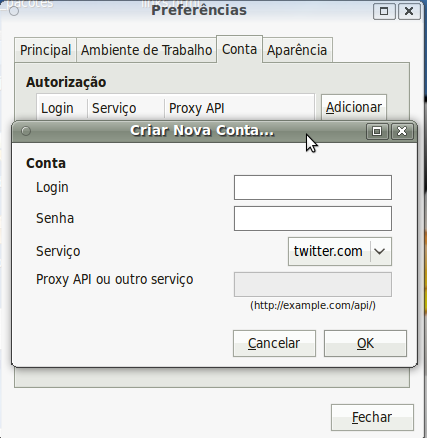 Adicione os dados da sua conta no twitter:
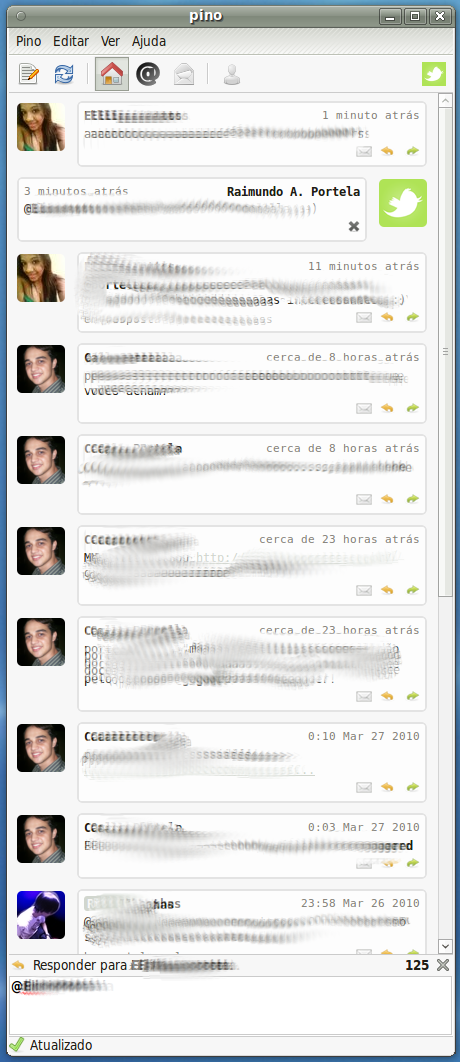
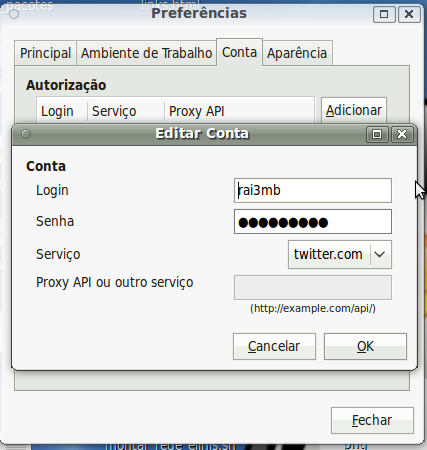 Ok, com isso o Pino vai conectar automaticamente na sua conta do Twitter e abrir a sua home:
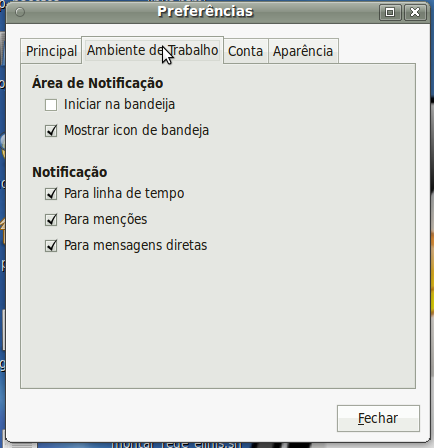
1) Preferências gerais: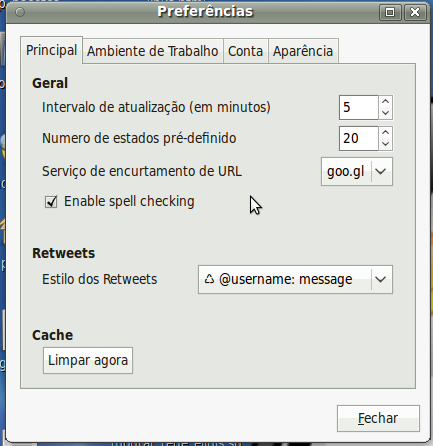 2) Preferências da Área de Trabalho:
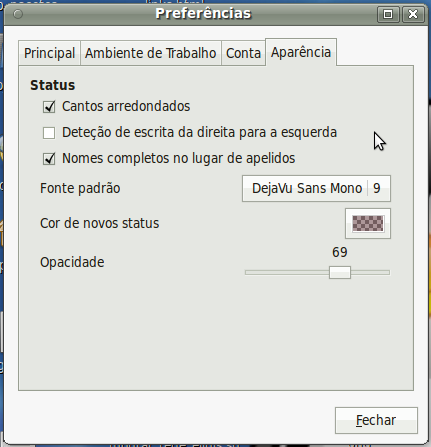
 3) E por fim, a aparência:
 Ok, pessoal, espero que essa tenha sido uma boa dica para os twitteiros de plantão. :-)
Fontes:
Recentemente descobri um software bem simples para poder acessar diretamente minha conta do Twitter e permanecer conectado no mesmo, sem usar o navegador: estou falando do Pino.
O Pino é um cliente para as redes sociais do Twitter e Identi.ca (é um serviço de rede social e microblogging de código aberto, semelhante ao Twitter).
Ele é bem simples de usar; vamos começar!
Aqui estou usando a distribuição Ubuntu, mas as dicas servem pra todas que usam o apt-get (Debian e derivadas).
Instalação
Primeiro é preciso adicionar os repositórios:sudo add-apt-repository ppa:vala-team/ppa
$ sudo add-apt-repository ppa:troorl/pino
$ sudo apt-get update
$ sudo apt-get install pino
Após a instalação o Pino pode ser acessado pelo comando:
pino
Ou, no caso do Ubuntu, fica em: Aplicativos -> Internet -> Pino
Configurando uma conta
Na primeira execução o software vai abrir uma janela para criar uma conta. Depois você pode gerenciar suas contas no menu Editar -> Preferências e ir na aba Contas.
Configurações adicionais
Você pode modificar diversas opções do programa, como:1) Preferências gerais:
Fontes:
- Pino - twitter client - Home
- Twitter - Wikipédia, a enciclopédia livre
- Identi.ca - Wikipédia, a enciclopédia livre
Eu utilizo o TweetDeck, pois ele é mais poderoso, e também posso usar no Mac (trabalho com Mac e Linux), mas parabéns pelo artigo.
Abraços ;)