
Personalizando o terminal

Publicado por Buckminster em 09/03/2026
[ Hits: 394 ]

Personalizando o terminal
Para personalizar o terminal no Linux é fácil, faça assim:
sudo vim ~/.bashrc <<< utilizo o vim, use teu editor preferido.
Comente a linha PS1 e acrescente a outra acima dela:
# .bashrc
# If not running interactively, don't do anything
[[ $- != *i* ]] && return
alias ls='ls --color=auto'
PS1='\[\e[38;5;39m\]\u@\h\[\e[0m\] \[\e[38;5;1m\]\w\[\e[0m\]\n`if [ $? -eq 0 ]; then echo "\[\e[38;5;46m\]╰➜"; else echo "\[\e[38;5;196m\]╰➜"; fi`\[\e[0m\] \$ '
# PS1='[\u@\h \W]\$ '
Salve e saia.
source ~/.bashrc
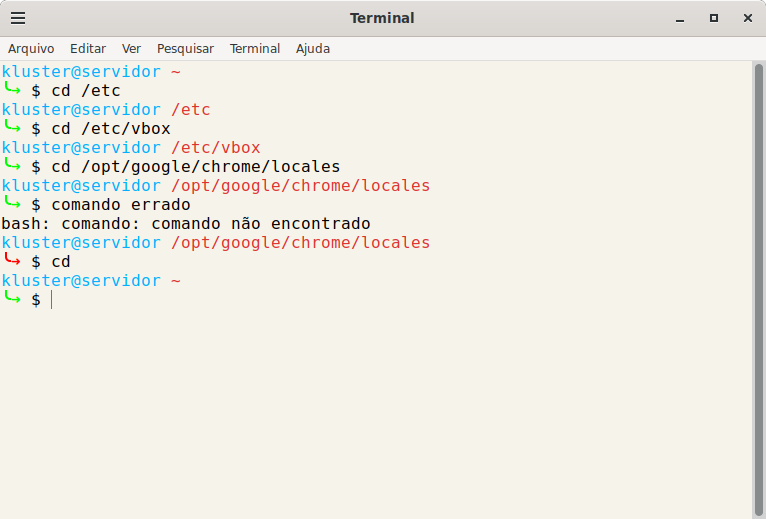
A linha do cursor ficará embaixo dando mais espaço e a cada comando errado a seta ficará vermelha, a cada comando certo a seta voltará à cor verde.
Dependendo do seu terminal, você terá de mexer nas configurações gráficas para ajeitar a cor de fundo, cor e fonte das letras, etc.
Aqui no Void Linux com Cinnamon e gnome-terminal é em Editar > Preferências.
Seu terminal ficará assim como na imagem.
https://gist.github.com/JBlond/2fea43a3049b38287e5e9cefc87b2124
Como verificar o hash de um arquivo baixado da Internet e como criar um hash
Converter os repositórios Debian para o novo formato com as chaves
Problemas de chaves (/usr/share/keyrings) no Debian
Instalar Java e Netbeans no Slackware 15
Slackware 13.1 com KDE em Português
Usando seu teclado ABNT2 como mouse
Usando login nome e sobrenome separados por ponto no Slackware 14.1 x86_64 e PDC Samba
Slackpkg+ (Slackpkg Plus) está de volta!
Nenhum comentário foi encontrado.
Patrocínio

Destaques
Artigos
A evolução do Linux e as mudanças que se fazem necessárias desde o seu lançamento
Maquina modesta - a vez dos navegadores ferrarem o usuario
Fscrypt: protegendo arquivos do seu usuário sem a lentidão padrão de criptograr o disco
Faça suas próprias atualizações de pacotes/programas no Void Linux e torne-se um Contribuidor
Dicas
Tópicos
Saída de loop após teste de if. (2)
Governo da França vai trocar Windows por Linux (9)
Warsaw não é reconhecido no Google Chrome 147.0.7727.55 [RESOLVIDO] (9)
Top 10 do mês
-

Xerxes
1° lugar - 147.057 pts -

Fábio Berbert de Paula
2° lugar - 76.933 pts -

Buckminster
3° lugar - 46.741 pts -

Alberto Federman Neto.
4° lugar - 44.449 pts -

Alessandro de Oliveira Faria (A.K.A. CABELO)
5° lugar - 32.805 pts -

edps
6° lugar - 30.409 pts -

Sidnei Serra
7° lugar - 27.912 pts -

Mauricio Ferrari (LinuxProativo)
8° lugar - 24.083 pts -

Daniel Lara Souza
9° lugar - 22.802 pts -

Andre (pinduvoz)
10° lugar - 21.177 pts
Scripts

A maior comunidade GNU/Linux da América Latina! Artigos, dicas, tutoriais, fórum, scripts e muito mais. Ideal para quem busca auto-ajuda.
Site hospedado por:
