
Baixando capas para seus CDs no Linux
Dica publicada em Linux / Software

Baixando capas para seus CDs no Linux
Para quem gosta muito de gravar CDs e necessita de capas de bandas e/ou artistas para elaborar seus trabalhos, utilizaremos um software muito bacana, que chama-se "Álbum Cover Art Downloader".
No SuSE, abra um terminal e digite:
$ wget http://www.kde-apps.org/content/download.php?content=10069&id=1
O arquivo será baixado para o diretório /home.
Após baixar o software, execute os seguintes comandos, como root:
# tar -zxvf albumart-1.6.0.tar.gz (descompacta o pacote)
# cd albumart-1.6.0 (acessa o diretório do pacote)
# python setup.py install (instala o pacote)
# albumart-qt (executa o programa)
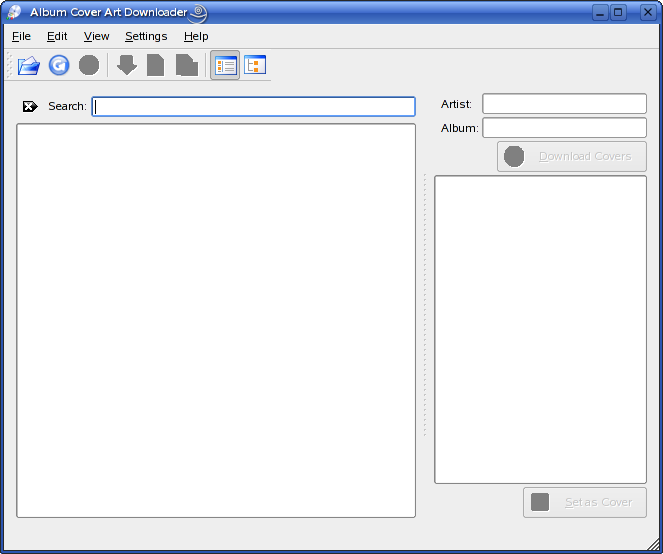
Você verá a imagem como a figura a seguir:
No SuSE, abra um terminal e digite:
$ wget http://www.kde-apps.org/content/download.php?content=10069&id=1
O arquivo será baixado para o diretório /home.
Após baixar o software, execute os seguintes comandos, como root:
# tar -zxvf albumart-1.6.0.tar.gz (descompacta o pacote)
# cd albumart-1.6.0 (acessa o diretório do pacote)
# python setup.py install (instala o pacote)
# albumart-qt (executa o programa)
Você verá a imagem como a figura a seguir:
Em "Artist", digite o nome de algum artista para baixar as capas e dê "Enter". Ex: Bob Marley. Veja a imagem abaixo de como Álbum Cover Art Downloader executou a busca por capas.

Você pode selecionar a imagem qualquer e clicar em "Set As Cover". Será salvo na pasta "/tmp".
Lembrando que as imagens visualizadas na pasta "/tmp", com o "Álbum Cover Art Downloader" aberto, só serão salvas quando clicar em "Set As Cover". Caso contrário, serão perdidas ao fechar o software.
Você também pode deixar o programa aberto, acessar o diretório "/tmp", copiar toda a imagem e colar em qualquer diretório de sua preferência. Ex: Imagens.
:::... Viva o Linux ...:::
Para quem usa o Kurumin, clique no link abaixo e baixe o pacote .deb, e salve-o numa pasta de sua preferência.
http://kde-apps.org/content/show.php?content=10069
Em seguida, abra um terminal para instalar as suas dependências, com os seguintes comandos:
$ sudo apt-get update
$ sudo apt-get install python-qt3
$ sudo apt-get install python-imaging
Após isso, acesse o diretório onde salvou o pacote baixado, clique com o botão direito numa área vazia, selecione "Ações", "Abrir Terminal Aqui" e digite o seguinte comando:
$ sudo dpkg -i albumart_1.6.0-1_all.deb
Pronto. O ícone estará na categoria "Multimídia" com o nome de "AlbumArt".
:::... Viva o Linux ...:::