
i3 - Tilling Window Manager
Um Tilling Window Manager é um gerenciador de janelas com uma organização da tela em quadros mutuamente não sobrepostos. O i3 é um gerenciador de janelas baseado no Wmii. Extremamente simples e minimalista, ajusta automaticamente o tamanho e a posição das janelas, não permitindo sobreposição e nem espaço perdido entre as janelas.

Parte 3: Configuração básica e utilização
Aqui a diversão começa.
A maioria das configurações depende do gosto e da necessidade de cada um, mas aqui, vamos abordar algumas configurações genéricas. O i3 é bastante flexível neste quesito.
Quando você executar o i3 pela primeira vez, será perguntado se você deseja utilizar a tecla Alt
* Configurar esta tecla é fundamental, pois todos os comandos necessários para utilizar o i3 vão precisar dela.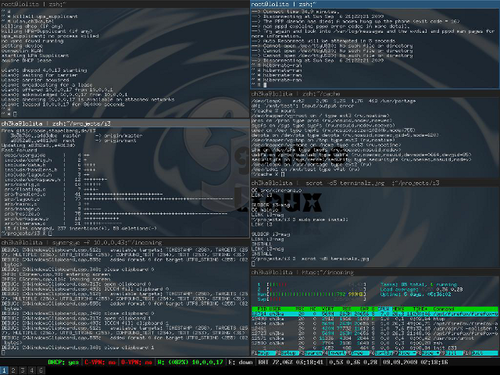
Neste link, você encontra uma descrição detalhada dos comandos básicos e parâmetros que você pode editar:
Ao iniciar o i3, você vai se deparar com uma tela preta como a seguinte, não se assuste: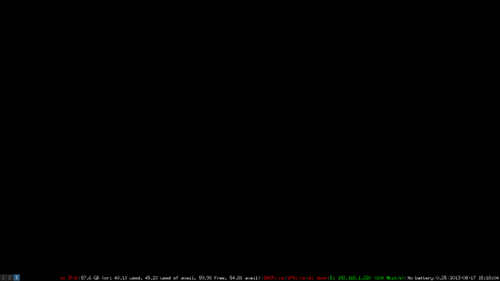
Para abrir um terminal, digite: Alt+Enter
Ao abrir dois terminais, o i3, automaticamente, vai colocá-los lado a lado, horizontalmente. Experimente digitando Alt+Enter novamente.
Se você quiser dividir a tela verticalmente, digite: Alt+V
E as novas janelas abertas serão divididas de forma vertical. Experimente abrir outro terminal.
Para dividir a tela horizontalmente, utilize: Alt+H
Para alternar para uma nova área de trabalho, digite: Alt+
Ex.: Alt+3
Para mudar a janela em foco utilize o mouse ou Alt + direcional ou Alt +
Para mudar as janelas de posição, utilize: Alt+Shift+direcional ou Alt+Shift +
Para empilhar as janelas, utilize: Alt+S e para voltar ao normal: Alt+E
Para iniciar aplicações mais complexas, abra uma nova área de trabalho e utilize Alt+D e após digite o comando, ex.: Firefox.
Para fechar uma janela utilize: Alt+Shift+Q
Para colocar a janela em Fullscreen, utilize: Alt+F
Para mover uma janela para outra área de trabalho, utilize: Alt+Shift+
Para destacar uma janela de modo que você possa movê-la e redimensionar como se fosse um WM normal, utilize: Alt+Shift+espaço
Aqui você encontra um resumo dos comandos mais utilizados:
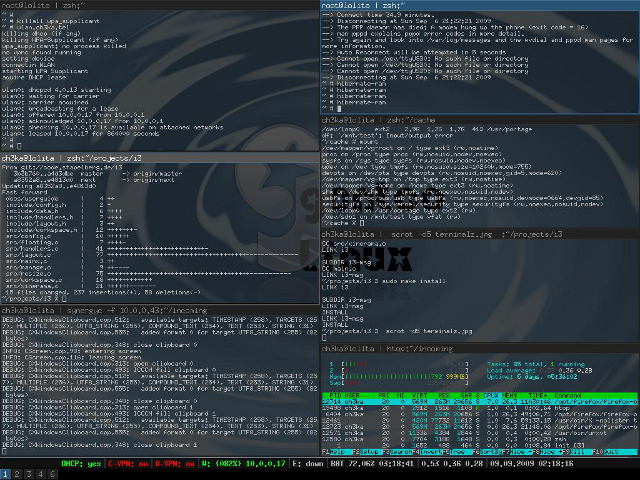
A maioria das configurações depende do gosto e da necessidade de cada um, mas aqui, vamos abordar algumas configurações genéricas. O i3 é bastante flexível neste quesito.
Quando você executar o i3 pela primeira vez, será perguntado se você deseja utilizar a tecla Alt
* Configurar esta tecla é fundamental, pois todos os comandos necessários para utilizar o i3 vão precisar dela.
Utilização
Este vídeo é uma introdução ao uso do i3:Neste link, você encontra uma descrição detalhada dos comandos básicos e parâmetros que você pode editar:
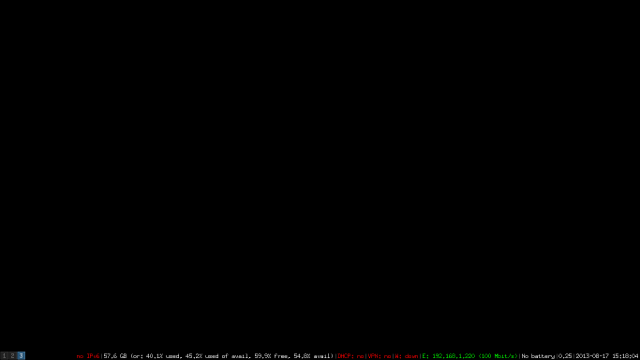
Ao iniciar o i3, você vai se deparar com uma tela preta como a seguinte, não se assuste:
Para abrir um terminal, digite: Alt+Enter
Ao abrir dois terminais, o i3, automaticamente, vai colocá-los lado a lado, horizontalmente. Experimente digitando Alt+Enter novamente.
Se você quiser dividir a tela verticalmente, digite: Alt+V
E as novas janelas abertas serão divididas de forma vertical. Experimente abrir outro terminal.
Para dividir a tela horizontalmente, utilize: Alt+H
Para alternar para uma nova área de trabalho, digite: Alt+
Ex.: Alt+3
Para mudar a janela em foco utilize o mouse ou Alt + direcional ou Alt +
Para mudar as janelas de posição, utilize: Alt+Shift+direcional ou Alt+Shift +
Para empilhar as janelas, utilize: Alt+S e para voltar ao normal: Alt+E
Para iniciar aplicações mais complexas, abra uma nova área de trabalho e utilize Alt+D e após digite o comando, ex.: Firefox.
Para fechar uma janela utilize: Alt+Shift+Q
Para colocar a janela em Fullscreen, utilize: Alt+F
Para mover uma janela para outra área de trabalho, utilize: Alt+Shift+
Para destacar uma janela de modo que você possa movê-la e redimensionar como se fosse um WM normal, utilize: Alt+Shift+espaço
Aqui você encontra um resumo dos comandos mais utilizados:
Muito interessante!