
TOR: A Internet sem rastreabilidade
Seus passos na internet podem estar sendo seguidos. O Tor remove informações dos pacotes de dados e cria uma rota alternativa e aleatória para o envio das informações, assim este software mantém o usuário livre de bisbilhoteiros, inclusive os do FBI e da CIA e impede (ou dificulta bastante) qualquer tipo de rastreamento.

Parte 3: Configuração e execução do TOR
Antes de configurar o Tor, vamos efetuar alguns testes antes e depois da configuração. Execute o comando ifconfig para verificar o seu IP como no exemplo abaixo:
# ifconfig
# ifconfig
eth0       Encapsulamento do Link: Ethernet  Endereço de HW 00:0F:1F:14:10:CB
          endereço inet6: fe80::20f:1fff:fe14:10cb/64 Escopo:Link
          UP BROADCASTNOTRAILERS RUNNING MULTICAST  MTU:1500  Métrica:1
          RX packets:10929 errors:0 dropped:0 overruns:0 frame:0
          TX packets:10622 errors:0 dropped:0 overruns:0 carrier:2
          colisões:8 txqueuelen:1000
          RX bytes:7468066 (7.1 Mb)  TX bytes:1669960 (1.5 Mb)
          IRQ:7

lo         Encapsulamento do Link: Loopback Local
          inet end.: 127.0.0.1  Masc:255.0.0.0
          endereço inet6: ::1/128 Escopo:Máquina
          UP LOOPBACKRUNNING  MTU:16436  Métrica:1
          RX packets:6064 errors:0 dropped:0 overruns:0 frame:0
          TX packets:6064 errors:0 dropped:0 overruns:0 carrier:0
          colisões:0 txqueuelen:0
          RX bytes:1962710 (1.8 Mb)  TX bytes:1962710 (1.8 Mb)

ppp0       Encapsulamento do Link: Protocolo Ponto-a-Ponto
          inet end.: 201.26.81.109  P-a-P:200.100.11.68  Masc:255.255.255.255
          UP POINTOPOINT RUNNING NOARP MULTICAST  MTU:1492  Métrica:1
          RX packets:8403 errors:0 dropped:0 overruns:0 frame:0
          TX packets:7938 errors:0 dropped:0 overruns:0 carrier:0
          colisões:0 txqueuelen:3
          RX bytes:5322941 (5.0 Mb)  TX bytes:1060985 (1.0 Mb)
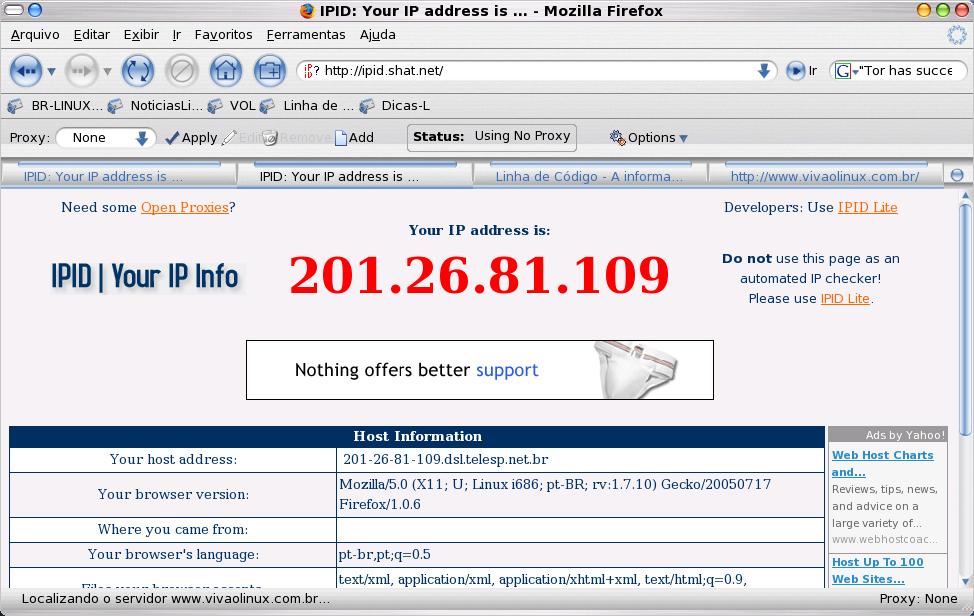
Em meu caso, conectado com o Speedy, recebi o IP 201.26.81.109. Ao visitarmos a página http://ipid.shat.net, teremos o nosso IP estampado na tela como na imagem abaixo:
Agora vamos colocar o Tor em ação. Antes vamos configurar o Privoxy, entrando na pasta /var/lib/privoxy/etc e inserindo a linha "forward-socks4a / 127.0.0.1:9050 ." no final do arquivo config. Veja o exemplo abaixo:
# cd /var/lib/privoxy/etc
# vi config
No final do arquivo, insira a string "forward-socks4a / 127.0.0.1:9050 ."
# The "hide-console" option is specific to the MS-Win console version
# of Privoxy. If this option is used, Privoxy will disconnect from
# and hide the command console.
#
#hide-console
forward-socks4a / 127.0.0.1:9050 .
# of Privoxy. If this option is used, Privoxy will disconnect from
# and hide the command console.
#
#hide-console
forward-socks4a / 127.0.0.1:9050 .
Inicie o serviço Privoxy como no exemplo abaixo:
# /etc/rc.d/privoxy start
Starting Privoxy done
Nesta etapa o Privoxy está configurado para conversar com o programa Tor. Agora basta executar o programa Tor para começar a brincadeira:
# tor
Sep 26 13:22:35.304 [notice] Tor v0.1.1.7-alpha. This is experimental software. Do not rely on it for strong anonymity.
Sep 26 13:22:35.305 [notice] Configuration file "/usr/local/etc/tor/torrc" not present, using reasonable defaults.
Sep 26 13:22:35.305 [notice] Initialized libevent version 1.1a using method epoll. Good.
Sep 26 13:22:35.305 [notice] connection_create_listener(): Opening Socks listener on 127.0.0.1:9050
Sep 26 13:22:39.749 [notice] Tor has successfully opened a circuit. Looks like it's working.
Pronto, o seu sistema está configurado para operar com o túnel do Tor, porém temos que alterar as configurações de proxy do navegador. Isto pode ser feito manualmente, entretanto aconselho aos usuários do Firefox utilizar o plugin SwitchProxy, que permite criar perfil de configuração proxy, assim permitindo a mudança dos parâmetros proxy durante a navegação. Ou seja, com um simples clique podemos habilitar ou desabilitar a utilização do Tor.
Para instalar o plugin, acesse o link abaixo e na página principal, clique no ícone install now:
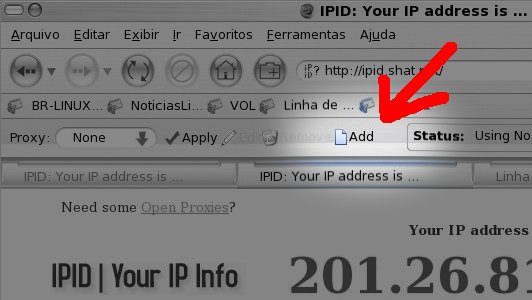
Depois de instalado o plugin SwitchProxy, clique no botão Add, para adicionar as configurações do Tor. Veja o exemplo da figura abaixo:
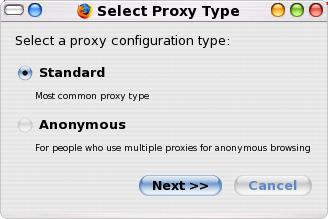
Na tela de seleção do tipo de proxy, clique na opção Standard e no botão NEXT.
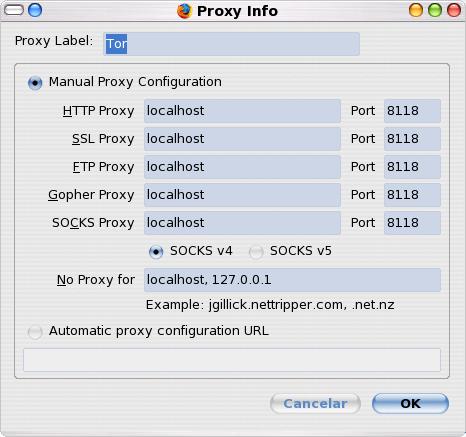
Na próxima tela, insira localhost como endereço de proxy e 8118 como porta em todos os protocolos como no exemplo abaixo. Não esqueça de verificar se a opção Socks v4 esta selecionada.
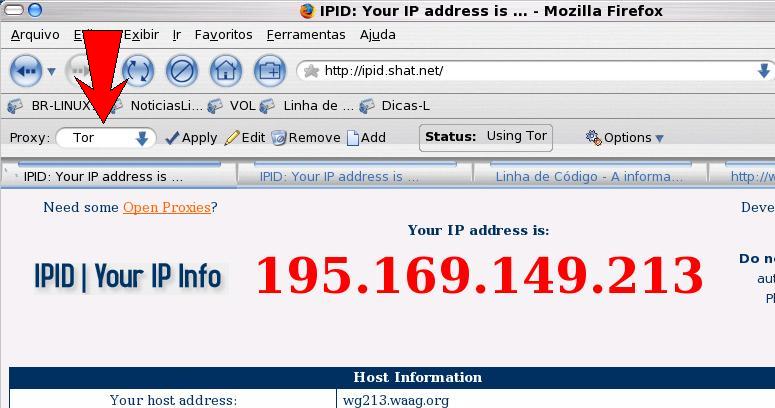
Vamos começar a brincadeira, selecione a configuração de proxy TOR, pressione o botão APPLY e acesse novamente o link:
Repare que o IP EXIBIDO NA TELA DO SITE NÃO É O SEU!!!
Espero que este documento não seja fonte de inspiração para o uso maligno desta tecnologia. Lembre-se:

-----------------------------------------------------
Já os usuários JEDIS dotados de liberdade, podem utilizar a força e seguir este artigo para efetuar a instalação a partir dos fontes.
O download do pacote deve ser feito em:
* http://tor.eff.org/download.html
-----------------------------------------------------
Uuuuuhuuuuuuuu. hehehe.
A outra é a imagem do final... por certo nos leva a refletir um pouco.
Valeu.