
Terminator: o Terminal!

Publicado por edps em 16/02/2012
[ Hits: 46.769 ]
Blog: https://edpsblog.wordpress.com/

Terminator: o Terminal!
Instalação
Nas distros que conheço, uso ou usei, se faz assim:* As dependências são Python Python-vte.
- Arch Linux:
# pacman -S terminator
- Debian e derivados:
# apt-get install terminator
- Fedora:
# yum install terminator
Gentoo:
# emerge -av terminator
Ubuntu:
sudo add-apt-repository ppa:gnome-terminator
$ apt-get update
$ apt-get install terminator
Observação: No Debian Squeeze, em particular, o problema é que a versão disponível (0.93-1) não oferece a opção de Screenshot, coisa que as mais atuais oferecem, uma alternativa é usar a versão disponível no Debian SID (0.95-1), então:
# wget http://ftp.br.debian.org/debian/pool/main/t/terminator/terminator_0.95-1_all.deb
# dpkg -i terminator_0.95-1_all.deb
# apt-get -f install
Ou também, no modo 'pra que facilitar se podemos complicar':
# wget -nv http://launchpadlibrarian.net/80774644/terminator_0.96.tar.gz
# tar -zxf terminator_0.96.tar.gz
# cd terminator-0.96/
# apt-get install python python-vte
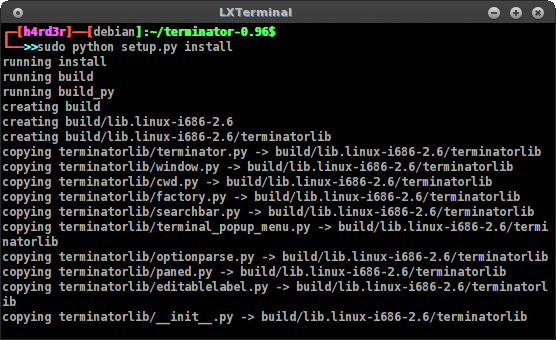
# python setup.py install


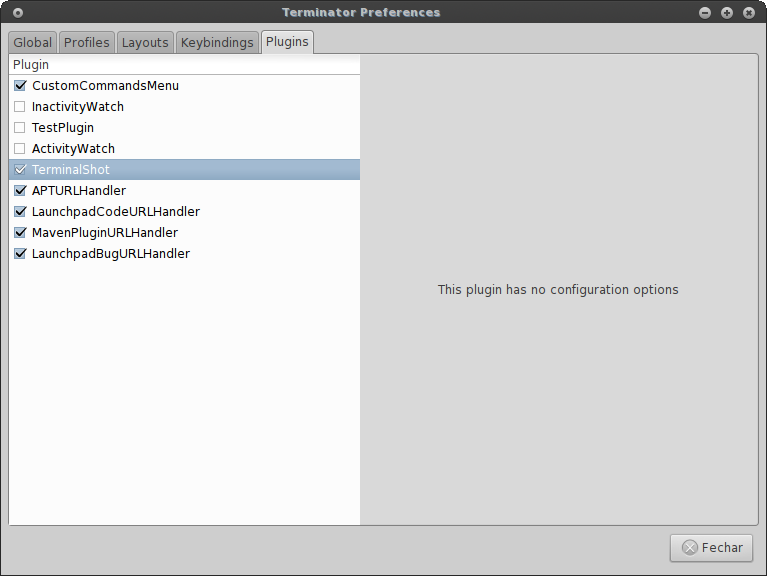
Após a abertura do programa, vamos logo nas Preferências, aba: Plugins, e ativamos o plugin de screenshots:
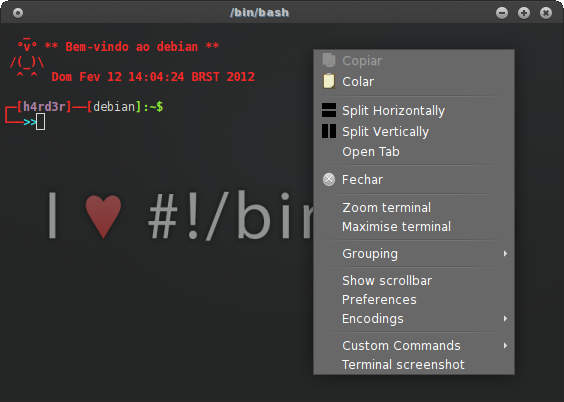
Agora que vimos como usá-lo, podemos também baixar e instalar (na marra) o ".deb" da PPA do Ubuntu (abaixo visto com a screenshot tirada pelo próprio Terminator)...
# wget https://launchpad.net/~gnome-terminator/+archive/ppa/+files/terminator_0.96ppa6_all.deb
# dpkg -i terminator_0.96ppa6_all.deb
# apt-get -f install

Ou também, podemos simplesmente adicionar esta PPA no "sources.list":
# Chave GPG: sudo apt-key adv --keyserver keyserver.ubuntu.com --recv-keys 1BD3A65C
# INFO: https://launchpad.net/~gnome-terminator/+archive/ppa
deb http://ppa.launchpad.net/gnome-terminator/ppa/ubuntu maverick main
Após, salvar o arquivo e executar:
# apt-key adv --keyserver keyserver.ubuntu.com --recv-keys 1BD3A65C
# apt-get update
# apt-get install terminator
Conclusão
Diferentemente da maioria dos terminais (que abrem abas), com o Terminator (além de seus plugins) dá para dividir o terminal, seja na horizontal ou na vertical (em diversas partes), por quantas forem possíveis, podendo também redimensioná-las para o tamanho desejado.Como nessa imagem:

Referências
* Dica publicada em meu Blog:
Até a próxima!
Reduzindo o download de pacotes ao instalar programas com o APT
GRUB 2 do Sabayon - Adicionando outras Distribuições GNU/Linux
Configuração de Servidor Debian Squeeze
XFCE 4.12 no Slackware Current
Instalando XMind Deb em distros RPM
Templates em português para o bugzilla
Configurando o Empathy 2.32.0 no Ubuntu 10.10
Parabéns pela Dica
pra quem administra vários servidores
o Terminator ajuda muito mesmo
por que, na sua opinião, o terminator é o melhor?
esperava encontrar argumentos aqui nesse tópico.
Boa dica meu chapa, tú me influencia a usar o 'Tilda', agora me vem com outro terminal!
Parabéns.
Abraço
Obrigado pelos comentários @daniel-lara, @lacabeza e @chimico.
@lacabeza, como visto na pequena introdução eu disse "...para mim, o melhor terminal GNU/Linux.", sendo assim não vi necessidade de expor todas as vantagens que ele oferece até porque isso aqui é uma dica e não um artigo, mas vamos a algumas.
Comandos personalizados (custom commands).
- crie e evite ficar digitando códigos, agora mesmo criei 2 para atualização das listas de pacotes e upgrade do Sistema.
AptURL (para quem usa, em geral Ubuntu e derivados);
- é uma feature do tipo OneClickInstall para os *buntus.
A função de copiar e colar com o mouse (comum na maioria dos terminais, exceto Xterm, Sakura e outros).
A função de Screenshots.
Monitoramento de atividades.
- não estou bem a par dessa função.
Espero que tenha correspondido.
Um complemento para essa dica:
http://gnu2all.blogspot.com/2012/02/comandos-customizados-no-terminator.html
[]'s
hmmm, agora sim vc me convenceu a instalar e testar ^^
vlw pela resposta.
@lacabeza,
teste e reporte aqui sua opinião (mesmo que negativa), afinal a dica não destina-se a converter usuários a essa ou aquela ferramenta e sim mostrar o que o programa nos oferece e acho que com o complemento que postei em meu blog ficou mais completo (não postarei isso aqui pois acho irrelevante) visto que já teci comentário incluindo o link.
um abraço.
Como vc fez para deixar o menu do terminator com aquela seta?
@willdoidao,
você pode descrever que seta é esta (qual imagem), pois não entendi!
As 3 primeiras figuras, a "seta" que está no seu usuario
@edps,
Como faço para tirar aquela barra vermelha que fica em cima do Terminator?!?
Att
Clique com o botão direito no Terminal, escolha Preferências e na 2ª aba (Profiles) e desmarque a opção 'Show Titlebar'.
Um abraço.
@abneto, somente agora é que encontrei onde tinha publicado algumas configs úteis, se quiser veja:
http://gnu2all.blogspot.de/2012/04/screenshot-debian-sidunstable-e.html
Sem dúvidas, para mim, o melhor terminal!
[4] Comentário enviado por removido em 16/02/2012 - 19:58h
Obrigado pelos comentários @daniel-lara, @lacabeza e @chimico.
@lacabeza, como visto na pequena introdução eu disse "...para mim, o melhor terminal GNU/Linux.", sendo assim não vi necessidade de expor todas as vantagens que ele oferece até porque isso aqui é uma dica e não um artigo, mas vamos a algumas.
Comandos personalizados (custom commands).
- crie e evite ficar digitando códigos, agora mesmo criei 2 para atualização das listas de pacotes e upgrade do Sistema.
AptURL (para quem usa, em geral Ubuntu e derivados);
- é uma feature do tipo OneClickInstall para os *buntus.
A função de copiar e colar com o mouse (comum na maioria dos terminais, exceto Xterm, Sakura e outros).
A função de Screenshots.
Monitoramento de atividades.
- não estou bem a par dessa função.
Espero que tenha correspondido.
Me passa seu bashrc com essa config da seta ai e hostname e user , ficou show!
Patrocínio

Destaques
Artigos
Aprenda a Gerenciar Permissões de Arquivos no Linux
Como transformar um áudio em vídeo com efeito de forma de onda (wave form)
Como aprovar Pull Requests em seu repositório Github via linha de comando
Dicas
Quebra de linha na data e hora no Linux Mint
Organizando seus PDF com o Zotero
Tópicos
tentando instalar em um notebook antigo o Linux LegacyOS_2023... [RESO... (9)
Problema com Conexão Outlook via Firewall (OpenSUSE) com Internet Fibr... (5)
Top 10 do mês
-

Xerxes
1° lugar - 73.533 pts -

Fábio Berbert de Paula
2° lugar - 60.516 pts -

Mauricio Ferrari
3° lugar - 17.619 pts -

Buckminster
4° lugar - 16.673 pts -

Alberto Federman Neto.
5° lugar - 14.875 pts -

Daniel Lara Souza
6° lugar - 14.044 pts -

edps
7° lugar - 13.667 pts -

Alessandro de Oliveira Faria (A.K.A. CABELO)
8° lugar - 12.957 pts -

Diego Mendes Rodrigues
9° lugar - 12.949 pts -

Andre (pinduvoz)
10° lugar - 10.322 pts
Scripts

A maior comunidade GNU/Linux da América Latina! Artigos, dicas, tutoriais, fórum, scripts e muito mais. Ideal para quem busca auto-ajuda.
Site hospedado por:
