
Tenha opção de emblemas embutido no pcmanfm

Publicado por Fernando T. Da Silva em 12/03/2026
[ Hits: 302 ]
Blog: http://meumundotux.blogspot.com.br/

Tenha opção de emblemas embutido no pcmanfm
O pcmanfm suporta a visualizar de emblemas nativamente em pastas e arquivos que contenha o mesmo mas ele não tem opção nativa de colocar ou remover emblema, mas utilizando as ações personalizadas do pcmanfm podemos embutir um script que permitirá colocar e remover emblema facilmente sem precisar instalar outros gerenciadores de arquivos que suporta este recurso.
Comece criando o seguinte diretório em seu HOME numa janela de terminal caso o mesmo não exista.
mkdir -p ~/.local/share/file-manager/actions
Agora dentro do diretório ~/.local/share/file-manager/actions crie o arquivo
emblema.desktop com o conteúdo abaixo com o seu editor de texto ASCII favorito:
Type=Action
Name=Emblema (nome que aparecerá no menu suspenso do mouse)
Profiles=on_files;
Icon=emblem-default
[X-Action-Profile on_files]
MimeTypes=all/allfiles;inode/directory;
Exec=zemblema-embutir-cria-remove %f
Name=Default profile
Baixe o arquivo em:
Após baixado o arquivo descompacte o pacote .zip e copie script para /usr/local/bin.
Depois de feito estes procedimento acima se você estava com o pcmanfm aberto, feche e abra novamente o mesmo para ele carregar a configuração feita.
Como colocar e remover emblemas no pcmanfm?
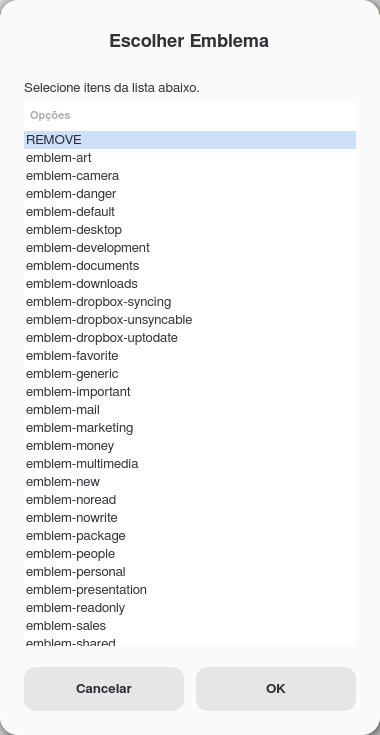
No pcmanfm selecione um arquivo ou pasta qualquer e clique com o botão direito do mouse onde no menu suspenso terá a opção Emblema, clique na mesma e escolha um emblema da lista exibida e clique em OK
Para remover um emblema de um arquivo ou pasta, selecione o mesmo com o botão direito do mouse e no menu suspenso escolha Emblema, e na lista exibida selecione REMOVE (1ª opção da lista) e clique em OK.
IMPORTANTE:
Toda vez que você colocar ou remover um emblema, a janela do pcmanfm deverá ser atualizada teclado F5 para ver a alteração feita.
Notas essenciais:
- A lista de emblemas utilizada é do tema Faenza do Debian Trixie da pasta emblems.
- A aplicação do emblema somente funcionará se o tema de ícone que estiver ativo no momento da aplicação possuir os mesmos nomes de arquivos que estão na lista do script não importa se a extensão do arquivo é .png ou .svg na pasta emblems não precisando nem ter o tema Faenza instalado.
- Da mesma forma quando você trocar o tema de ícone onde você colocou um emblema em uma pasta ao mudar para o outro tema se ele não tiver o mesmo nome de arquivo correspondente da lista o emblema não será mostrado na pasta, mas ao voltar para o tema que foi utilizado para aplicar o emblema ele aparecerá na pasta que foi aplicado,
- Você precisa ter instalado em seu sistema os comandos gio que pertence ao pacote libglib2.0-bin e o comando zenity que pertence ao pacote zenity.
- Para visualizar os ícones de um tema específico use o pcmanfm para ir na pasta do mesmo.
Exemplo: /usr/share/icons/nome-do-tema/emblems/qualquer-tamanho
Shot da janela de aplicação/remoção de emblema
Instalando a versão mais recente do Firefox no Debian 10 codinome "Buster"
Impressora virtual cups-pdf com texto selecionável
Notas adesivas em qualquer desktop com xpad
Desligando automaticamente o touchpad na inicialização do Xfce 4
Encontre seus arquivos facilmente com o Drill
Os comandos basename e dirname
Como apagar os dados do seu HD definitivamente
Guia de comandos Linux em português
Nenhum comentário foi encontrado.
Patrocínio

Destaques
Artigos
A produção de áudio e vídeo no Linux e as distribuições dedicadas a esse fim
Criptografando sua Home com Gocryptfs para tristeza do meliante
A Involução do Linux e as Lambanças Desnecessárias desde o seu Lançamento
O Journal no Linux para a guarda e consulta de logs do sistema
A evolução do Linux e as mudanças que se fazem necessárias desde o seu lançamento
Dicas
Zen Kernel no Arch Linux (instalar e remover)
Como instalar e remover o kernel Liquorix
Fazendo o controle de Xbox 360 USB funcionar no One Piece Pirate Warriors 4 (Arch Linux/Steam)
Tópicos
GLPI Cards de filtros de pesquisa (0)
Enquete: qual bloco de código C++ é mais legível? (3)
Top 10 do mês
-

Xerxes
1° lugar - 154.642 pts -

Fábio Berbert de Paula
2° lugar - 78.684 pts -

Buckminster
3° lugar - 47.687 pts -

Alberto Federman Neto.
4° lugar - 44.747 pts -

Alessandro de Oliveira Faria (A.K.A. CABELO)
5° lugar - 34.923 pts -

edps
6° lugar - 32.332 pts -

Sidnei Serra
7° lugar - 27.765 pts -

Mauricio Ferrari (LinuxProativo)
8° lugar - 25.183 pts -

Daniel Lara Souza
9° lugar - 23.902 pts -

Andre (pinduvoz)
10° lugar - 22.507 pts
Scripts

A maior comunidade GNU/Linux da América Latina! Artigos, dicas, tutoriais, fórum, scripts e muito mais. Ideal para quem busca auto-ajuda.
Site hospedado por:
