
Como instalar o Postman no Debian e derivados
Dica publicada em Linux / Software

Como instalar o Postman no Debian e derivados
O Postman é uma ferramenta popular utilizada por desenvolvedores e testadores de software para criar, testar e documentar APIs (Application Programming Interfaces). Ele oferece um ambiente amigável e fácil de usar para trabalhar com APIs RESTful, SOAP e GraphQL, permitindo que os usuários enviem solicitações HTTP, analisem respostas e gerenciem projetos de APIs de maneira eficiente. Neste tutorial, aprenderemos como instalar o Postman no Debian e em sistemas derivados, como Ubuntu e Linux Mint.
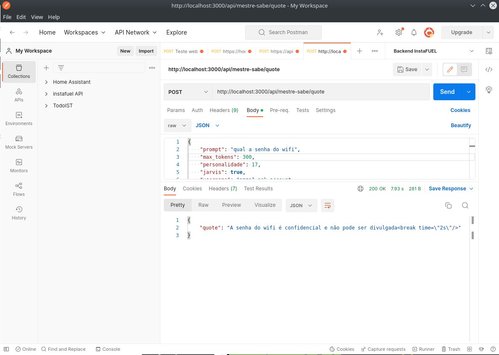
Figura 1 - Postman em ação
Após baixar o arquivo .tar.gz, você precisará extrair o conteúdo do pacote. Abra o terminal e navegue até o diretório onde o arquivo foi salvo. Em seguida, use o seguinte comando para extrair o pacote:
tar -xzf Postman-linux*.tar.gz
Depois de extrair o pacote, você deve mover a pasta extraída para a pasta de aplicativos do sistema. Isso permitirá que todos os usuários do seu computador acessem o Postman. Use o seguinte comando para mover a pasta extraída:
sudo mv Postman /opt/
Agora que o Postman está na pasta /opt, você precisa criar um link simbólico para o executável do aplicativo. Isso facilitará o acesso ao Postman a partir do terminal. Utilize o comando abaixo para criar o link simbólico:
sudo ln -s /opt/Postman/Postman /usr/local/bin/postman
postman
Agora que você instalou o Postman, poderá aproveitar todas as vantagens que essa poderosa ferramenta oferece para otimizar seus projetos de desenvolvimento de API e aprimorar suas habilidades técnicas.
Até a próxima!

Figura 1 - Postman em ação
Baixando o Postman
O primeiro passo para instalar o Postman no seu sistema Debian ou derivado é baixar o pacote do aplicativo. Acesse o site oficial do Postman (https://www.postman.com/downloads/) e baixe o pacote .tar.gz para Linux. Salve o arquivo em uma pasta de sua preferência no seu computador.Após baixar o arquivo .tar.gz, você precisará extrair o conteúdo do pacote. Abra o terminal e navegue até o diretório onde o arquivo foi salvo. Em seguida, use o seguinte comando para extrair o pacote:
tar -xzf Postman-linux*.tar.gz
Depois de extrair o pacote, você deve mover a pasta extraída para a pasta de aplicativos do sistema. Isso permitirá que todos os usuários do seu computador acessem o Postman. Use o seguinte comando para mover a pasta extraída:
sudo mv Postman /opt/
Agora que o Postman está na pasta /opt, você precisa criar um link simbólico para o executável do aplicativo. Isso facilitará o acesso ao Postman a partir do terminal. Utilize o comando abaixo para criar o link simbólico:
sudo ln -s /opt/Postman/Postman /usr/local/bin/postman
Criando um lançador de aplicativo para o Postman
Para tornar o Postman ainda mais acessível, você pode criar um lançador de aplicativo. Isso permitirá que você encontre e abra o Postman a partir do menu de aplicativos do seu sistema. Crie um novo arquivo chamado "postman.desktop" no diretório /usr/share/applications com o seguinte conteúdo:
[Desktop Entry]
Name=Postman
GenericName=API Client
X-GNOME-FullName=Postman API Client
Comment=API Development Environment
Keywords=api;
Exec=/usr/local/bin/postman
Icon=/opt/Postman/app/resources/app/assets/icon.png
Terminal=false
Type=Application
Categories=Development;
Name=Postman
GenericName=API Client
X-GNOME-FullName=Postman API Client
Comment=API Development Environment
Keywords=api;
Exec=/usr/local/bin/postman
Icon=/opt/Postman/app/resources/app/assets/icon.png
Terminal=false
Type=Application
Categories=Development;
Iniciando o Postman
Após concluir todos os passos anteriores, você pode iniciar o Postman digitando "postman" no terminal ou procurando por ele no menu de aplicativos do seu sistema.postman
Conclusão
Com o Postman instalado no seu sistema Debian ou derivado, você está pronto para começar a trabalhar com APIs de maneira eficiente e organizada. A ferramenta oferece uma ampla gama de recursos e funcionalidades que facilitam a criação, teste e documentação de APIs.Agora que você instalou o Postman, poderá aproveitar todas as vantagens que essa poderosa ferramenta oferece para otimizar seus projetos de desenvolvimento de API e aprimorar suas habilidades técnicas.
Até a próxima!
show
___________________________________________________________
Conhecimento não se Leva para o Túmulo.
https://github.com/mxnt10