
Adicionando programas no menu do Xfce

Publicado por Glauber GF em 11/11/2013
[ Hits: 15.680 ]
Blog: http://www.vivaolinux.com.br/~mcnd2

Adicionando programas no menu do Xfce
Vamos logo colocar a mão na massa, para adicionarmos nosso programa ao menu.
Como exemplo, vamos usar os programas Eclipse e o Tor Browser.
Downloads (32 e 64 bits - de acordo com sua arquitetura):
- Tor Browser: Download Tor
- Eclipse: Eclipse Downloads « Eclipse Foundation
Depois do download concluído, descompacte os mesmos no diretório do usuário ou em outro de sua preferência. Não vou entrar em detalhes sobre como descompactar, veja como:
Já com os arquivos descompactados, vamos agora criar o menu do programa em seu devido lugar no menu principal.
Abra o xfce4-terminal e navegue até o diretório /usr/share/applications:
cd /usr/share/applications/
Logo, teremos que nos tornar root para executar a adição com privilégios:
su (senha)
Abriremos um arquivo "vazio" dentro do diretório com o editor de texto Mousepad para adicionarmos a entrada do programa no menu:
# mousepad
Agora, vamos adicionar as linhas abaixo, para criarmos os menus dos programas.
Primeiro, o Eclipse:
Encoding=UTF-8
Name=Eclipse Standard/SDK
## AQUI O NOME DO PROGRAMA QUE APARECERÁ NO MENU
Comment=The Smarter Way to Code
## COMENTÁRIO PARA O PROGRAMA
Exec=/bin/sh "/home/mcnd2/eclipse/eclipse"
## O CAMINHO PARA O EXECUTÁVEL DO PROGRAMA
Icon=/home/mcnd2/eclipse/eclipse.png
## O CAMINHO PARA O ÍCONE DO PROGRAMA
Categories=Application;Development;Java;IDE
## AQUI É ONDE ELE VAI FICAR LOCALIZADO NO MENU
Version=1.0
Type=Application
Terminal=0
Salve o arquivo com o nome que aparecerá no menu, nesse caso Eclipse Standard/SDK.desktop.
Encoding=UTF-8
Name=Tor-Browser
## AQUI O NOME DO PROGRAMA QUE APARECERÁ NO MENU
Comment=Navegue anônimo na Internet
## COMENTÁRIO PARA O PROGRAMA
Exec=/bin/sh "/home/mcnd2/tor-browser_pt-PT/start-tor-browser"
## O CAMINHO PARA O EXECUTÁVEL DO PROGRAMA
Icon=/home/mcnd2/tor-browser_pt-PT/App/Firefox/icons/mozicon128.png
## O CAMINHO PARA O ÍCONE DO PROGRAMA
Categories=Network;WebBrowser;
## AQUI É ONDE ELE VAI FICAR LOCALIZADO NO MENU
Version=1.0
Type=Application
Terminal=0
Salve o arquivo com o nome que aparecerá no menu, nesse caso Tor-Browser.desktop.
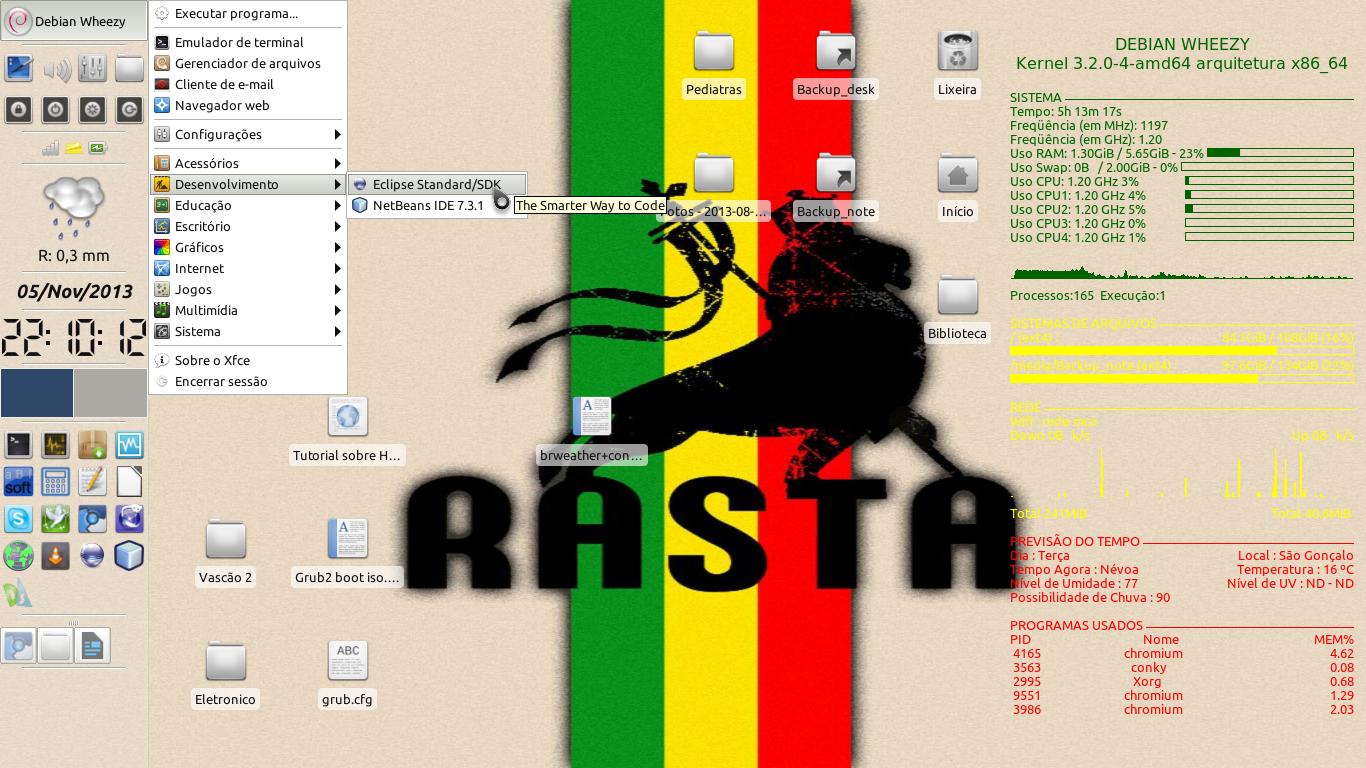
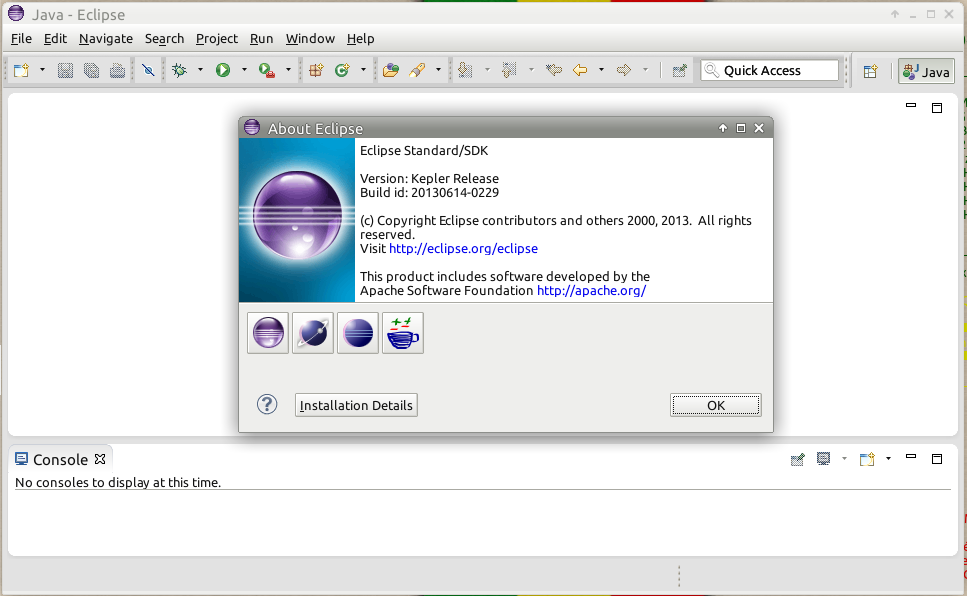
Menu → Desenvolvimento → Eclipse Standard/SDK
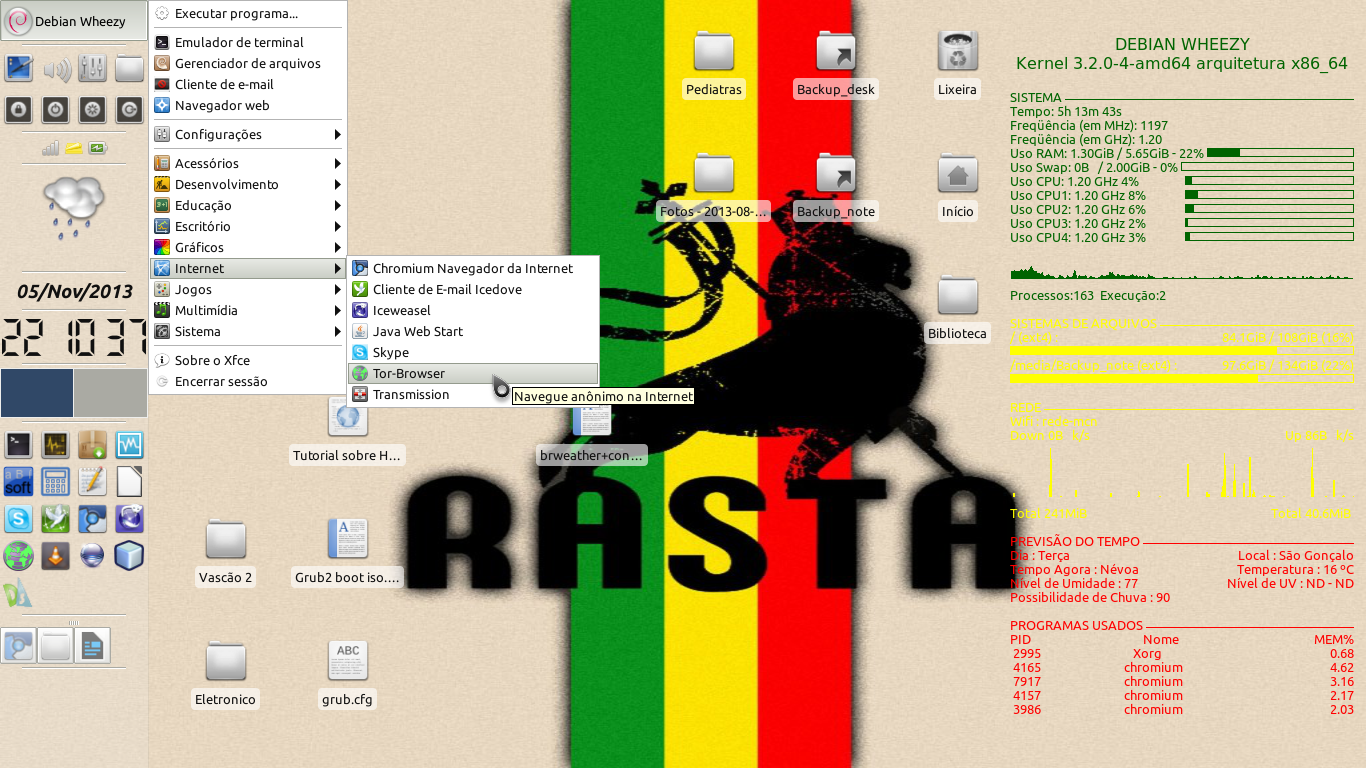
E o Tor Browser (Network/WebBrowser) em:
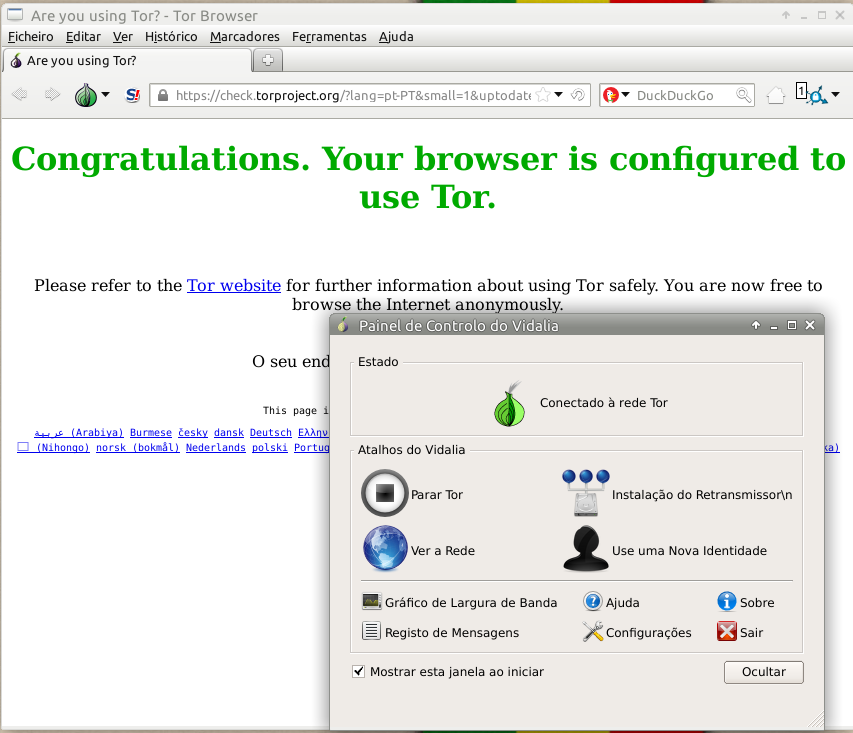
Menu → Internet → Tor-Browser
Fica essa dica para deixarmos nosso sistema organizado e elegante.
Até a próxima...
Debian Xfce elegante com Whisker Menu
Bordas de janelas sumiram com o Compiz-Fusion?
Configurar internet via rádio e modem 3G no Debian Squeeze
Deixando o Firefox e Thunderbird do LMDE em português do Brasil
Driver Nvidia 340.96 no Debian ou Kali Linux
Telegram Desktop parou de funcionar após atualização ou troca de idioma? Corrija isso já!
Resolvendo de vez os erros envolvendo arquivos .save em /etc/apt/sources.list.d
Atualizando Ubuntu 14.04 LTS para o Ubuntu 16.04 LTS
fusermount3 no Ubuntu 25.10 - mantenha o perfil do AppArmor
Não entendi muito bem mas...
Tive problema com meu Debian e fui obrigado a instalá-lo novamente e ao criar o menu do Eclipse o mesmo não estava carregando. O caminho do executável esta exatamente igual mais o programar não estava sendo chamado.
A solução que encontrei foi retirar da linha:
## O CAMINHO PARA O EXECUTÁVEL DO PROGRAMA
o '/bin/sh'.
Só assim o Eclipse carregou de boa.
O engraçado disso tudo, que para o Tor fiz exatamente igual, só mudando o caminho do ícone que esta localizado em diretório diferente na versão atual 3.5.3, mais sem alteração na linha 'Exec' deixando com '/bin/sh' e rolou de boa.
Vai entender...
Cara muito obrigado!! Crie um ícone do FileZilla no menu do Debian 8 Mate, com a ajuda dessa sua dica. Valeu mesmo!!
Que bom que o ajudou, sendo em outra interface.
Obrigado pelo feedback.
Tamo junto @infolsb.
Patrocínio

Destaques
Artigos
Criando um painel de controle (Dashboard) para seu servidor com o Homepage
O Abismo entre o Código e o Chão: Saltos Tecnológicos e a Exclusão Estrutural no Brasil
Instalar e Configurar a santíssima trindade (PAP) no Void Linux
Dicas
Acessando página do Synchting fora da máquina local
[Resolvido] Meu monitor suporta 100fps. Por que o máximo é 60fps nos jogos?
Jogando "Magic" gratuitamente no Linux
Tópicos
Novos requisitos de sistema para a versão 26.04 (0)
Como instalo o Clipper/Harbour no Linux Ubuntu (1)
Top 10 do mês
-

Xerxes
1° lugar - 138.761 pts -

Fábio Berbert de Paula
2° lugar - 67.081 pts -

Buckminster
3° lugar - 45.925 pts -

Alberto Federman Neto.
4° lugar - 36.900 pts -

Alessandro de Oliveira Faria (A.K.A. CABELO)
5° lugar - 23.834 pts -

edps
6° lugar - 23.562 pts -

Sidnei Serra
7° lugar - 22.924 pts -

Daniel Lara Souza
8° lugar - 21.234 pts -

Mauricio Ferrari (LinuxProativo)
9° lugar - 20.736 pts -

Andre (pinduvoz)
10° lugar - 17.207 pts
Scripts

A maior comunidade GNU/Linux da América Latina! Artigos, dicas, tutoriais, fórum, scripts e muito mais. Ideal para quem busca auto-ajuda.
Site hospedado por:
