Pular para o conteúdo

Personalizando o Grub 2

Dica publicada em Linux / Configuração
Cynthia Pereira decybe
Hits: 68.106 Categoria: Linux Subcategoria: Configuração
  • Indicar
  • Impressora
  • Denunciar
O Viva o Linux depende da receita de anúncios para se manter. Ative os cookies aqui para nos patrocinar.
Não conseguimos carregar os anúncios. Se usa bloqueador, considere liberar o Viva o Linux para nos patrocinar.

Personalizando o Grub 2

Bom pessoal, percebi que muitas pessoas ainda possuem dificuldades em configurar o Grub 2 e deixá-lo personalizado. Muitos alteram o arquivo /boot/grub/grub.cfg, o que não é recomendável. Por isso fiz um tutorial mais didático de como personalizá-lo, renomeando as entradas dos kernels, conforme suas necessidades e para que o sistema operacional escolhido fique no topo da tela no boot.

Então vamos lá!

1. Rode o arquivo update-grub para atualizar todos os kernels disponíveis:

sudo update-grub

2. Copie as entradas que aparecem no arquivo grub.cfg:

sudo gedit /boot/grub/grub.cfg

Copie todas as linhas que comecem com "menuentry" até o "}" (colchetes).

Obs.: Recomendo criar um novo arquivo no editor gedit para facilitar o Ctrl+C e o Ctrl+V em Aplicativos > Acessórios > Editor de texto gedit. Caso queira a entrada "memtest86+", copie-a também.

3. Cole esses dados no arquivo "40_custom" na pasta grub.d e salve como no exemplo abaixo:

sudo gedit /etc/grub.d/40_custom
  • A ordem do boot será determinada pela ordem que você colar as entradas.
  • Você poderá renomear as entradas que estejam em rosa, devendo permanecer as aspas.

Exemplo:
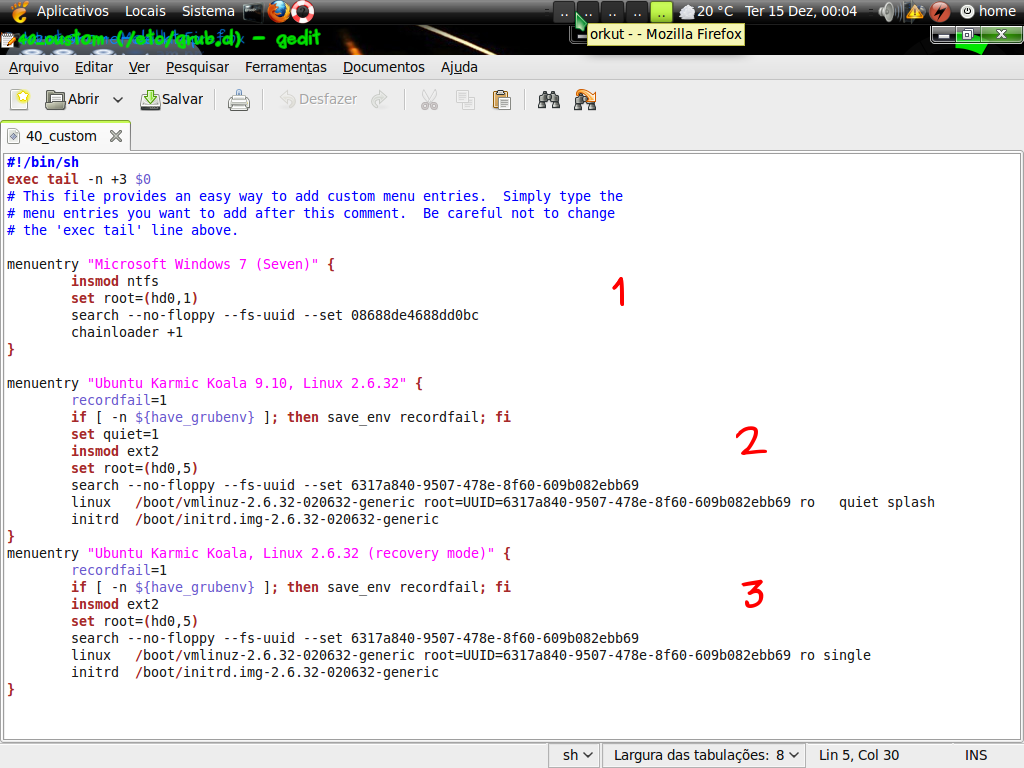
Linux: Personalizando o GRUB 2
O Viva o Linux depende da receita de anúncios para se manter. Ative os cookies aqui para nos patrocinar.
Não conseguimos carregar os anúncios. Se usa bloqueador, considere liberar o Viva o Linux para nos patrocinar.
4. Agora para que apareça no boot somente o arquivo personalizado, execute o comando que remove o bit executável dos arquivos "10_linux", "20_memtest86+" e "30_os-prober".

sudo chmod -x /etc/grub.d/10_linux /etc/grub.d/20_memtest86+ /etc/grub.d/30_os-prober

Atenção! O arquivo grub.cfg não será atualizado com a adição de um novo kernel. Para adicioná-lo será necessário executar novamente o comando "sudo update-grub" para atualizar os kernels disponíveis e repetir todos os procedimentos.

5. Atualize o arquivo grub.cfg:

sudo update-grub

6. Reinicie o sistema e verifique o resultado!

____________________
*** Cyn'z® ***

Referência: http://ubuntuforums.org/showthread.php?t=1195275

O Viva o Linux depende da receita de anúncios para se manter. Ative os cookies aqui para nos patrocinar.
Não conseguimos carregar os anúncios. Se usa bloqueador, considere liberar o Viva o Linux para nos patrocinar.

Configurando DNS em modem bridge (não roteado) no Ubuntu

Restaurando o som do Banshee e Ubuntu

Backup do servidor via SSH sem senha

kappfinder: utilitário que busca e cria links no KDE

Instalando e atualizando o rdesktop no Fedora

Plymouth Splash - Testando sem reiniciar o computador

Aumente a sua área de swap

#1 Comentário enviado por pardalz em 28/01/2010 - 10:58h
(y) vlwz man.. deu certo aqui.. abraço
#2 Comentário enviado por Lucastella em 06/03/2010 - 01:46h
Muito bom !!!! funcionou direitinho vlw
#3 Comentário enviado por JOSIMAR PINTO em 30/03/2010 - 11:46h
BLZ! ESTAVA COM DIFICULDADES PARA EDITAR O GRUB2

ESTA SOLUÇÃO FUNCIONOU PERFEITAMENTE

OBRIGADO!

VALEU!
#4 Comentário enviado por Márcio Kviecinsk em 12/05/2010 - 01:02h
Muito obrigado! Melhor tutorial da net! Parabéns!
#5 Comentário enviado por red_hather em 19/05/2010 - 20:44h
Parabéns pela dica Cynthia, muito legal!
#6 Comentário enviado por icarogm em 18/06/2010 - 13:06h
Parabéns pelo tuto Cynthia, muito interessante.
#7 Comentário enviado por pguarnierr em 12/07/2010 - 17:31h
Bom, eu não entendi muito bem essas entradas, aparece uma sequencia de números e caracteres em cada uma delas. Como vou saber o que digitar? É que eu recentemente instalei Ubuntu 10.4 no meu pc, e gostaria de usar dual boot com o Mandriva, só que não sei o que devo fazer para editar o grub2, pois o que eu aprendi era editar o arquivo menu.lst para acressentar um outro sistema no boot, e na porcaria do grub2 não tem e a edição do arquivo 40_custom para mim é ininteligivel.
#8 Comentário enviado por mc.eagle em 22/07/2010 - 14:03h
Me salvou muitas vezes, execelente conf. Caras vcs são demais.
#9 Comentário enviado por rony_souza em 23/07/2010 - 16:06h
Ajuda maneiraça como sempre...

abraços.
#10 Comentário enviado por eng.thales em 23/08/2010 - 12:13h
Oi Cynthia,

Parabéns pelo Tutorial, já está nos favoritos. Uma sugestão é incluir o ajuste no tempo de boot do Grub2:
sudo gedit /etc/default/grub e na linha GRUB_TIMEOUT="10 " editar o tempo para carga no sistema.
Autor da dica: Cláudio Novais

[]'s Thales
#11 Comentário enviado por mc.eagle em 08/09/2010 - 18:15h
Faltou incluir a informação de que para que o grub reconheça novamente os Kernels recém atualizados, temos que tornar novamente os arquivos executáveis com a linha de comando:
$ sudo chmod +x /etc/grub.d/10_linux /etc/grub.d/20_memtest86+ /etc/grub.d/30_os-prober e aí sim rodar o:
$ sudo update-grub Para então refazer o processo

Obrigado.
#12 Comentário enviado por decybe em 09/09/2010 - 10:00h
Pessoal, obrigada pelos comentários.
Realmente @mc.eagle, para atualizar os kernels, é necessário realizar o procedimento descrito por ti:

$ sudo chmod +x /etc/grub.d/10_linux /etc/grub.d/20_memtest86+ /etc/grub.d/30_os-prober
$ sudo update-grub

E refazer tudo o tutorial.
Qualquer, sugestão, dúvida ou crítica, será bem-vinda!

[]'s

Cynthia
#13 Comentário enviado por Baleeiro em 13/11/2010 - 14:25h
Vlws Girl.

Funcionou, sem problemas.
#14 Comentário enviado por flawio em 19/11/2010 - 17:27h
Grande dica! Tem tantas complicadas na Web que eu já estava odiando o Grub2. Com esta aqui ficou tudo muito fácil. Parabéns Cynthia e demais colaboradores.
Boas Festas.
#15 Comentário enviado por carlosrm em 21/11/2010 - 04:19h
Cynthia, parabéns e obrigado! Funcionou 100%,
#16 Comentário enviado por ViTaObr em 26/12/2010 - 02:32h
Ótima dica! Só não gostei de ter que refazer as configurações sempre que o kernel for atualizado.
Acabei encontrando uma alternativa mais simples para só mudar a ordem do menu.

#mv /etc/grub.d/30_os-prober /etc/grub.d/08_os-prober
#update-grub

A pasta /etc/grub.d/ contém as instruções para gerar o arquivo /boot/grub/grub.cfg. Os arquivos desta pasta são processados na ordem numérica dos seus nomes, o que faz com que as instruções do Linux (10_linux) é processado antes do Windows (30_os-prober). Assim basta renomear o arquivo do Windows e recarregar as configurações.

Mais informações sobre o Grub 2 em http://ubuntuforum-br.org/index.php/topic,58947.0.html
#17 Comentário enviado por IroN em 25/09/2011 - 09:42h
Valeu, ViTaObr!

Obrigado por compartilhar...
#18 Comentário enviado por vs em 23/11/2013 - 09:24h
Muito bom, parabéns, exelente tutorial!
#19 Comentário enviado por marcosmichel em 06/12/2013 - 09:10h
Não estou conseguindo executar o comando sudo update-grub, pois diz que o comando não existe.

Contribuir com comentário

Entre na sua conta para comentar.