
Use o Google Hangouts diretamente no terminal

Publicado por Luís Fernando C. Cavalheiro em 14/07/2015
[ Hits: 5.622 ]
Blog: https://github.com/lcavalheiro/

Use o Google Hangouts diretamente no terminal
O assunto de hoje é o Google Hangouts e o estrago que ele fez em nossas vidas desde que abandonou o protocolo XMPP e adotou um proprietário e fechado. Muitos de nós que usavam o antigo Google Talk no terminal se viram com a proverbial cara de nádegas e se perguntando "por que diabos eu teria que abrir a página do Google+ apenas para conversar com as pessoas?" Pode parecer coisa de terminal freak, mas todo fulano que já trabalhou em um servidor sem X sabe o quanto é importante poder se comunicar com as pessoas nessas horas. Sem mais delongas, vamos aos trabalhos? Acenda um cachimbo ao grande "Bob" Dobbs três vezes root poderoso e vamos nós!
1. O que instalar?
Em primeiro lugar, Python 3. Essa bagaceira toda não funcionará com o Python 2 em nenhum cenário imaginável.
A seguir, instale o módulo hangups:
# pip3 install hangups
Em muitas distros a instalação funcionará apenas como root, em outras pode ser que funcione como usuário normal. A vantagem de instalar como root é que a coisa estará disponível para todos os usuários.
2. Só isso?
Sim, só isso. No terminal rode o comando:
hangups
Como essa é a primeira vez que você usa o hangups, ele criará um link de autenticação para liberar o acesso de sua conta Google pelo programa. Copie o tal link, faça login em sua conta Google em um navegador e então cole o link gerado pelo hangups no navegador. Você receberá um token de autenticação, copie o token e cole-o na janela do terminal na qual o hangups gerou o link. Pronto, agora você pode usar normalmente o hangups.
3. Como usa?
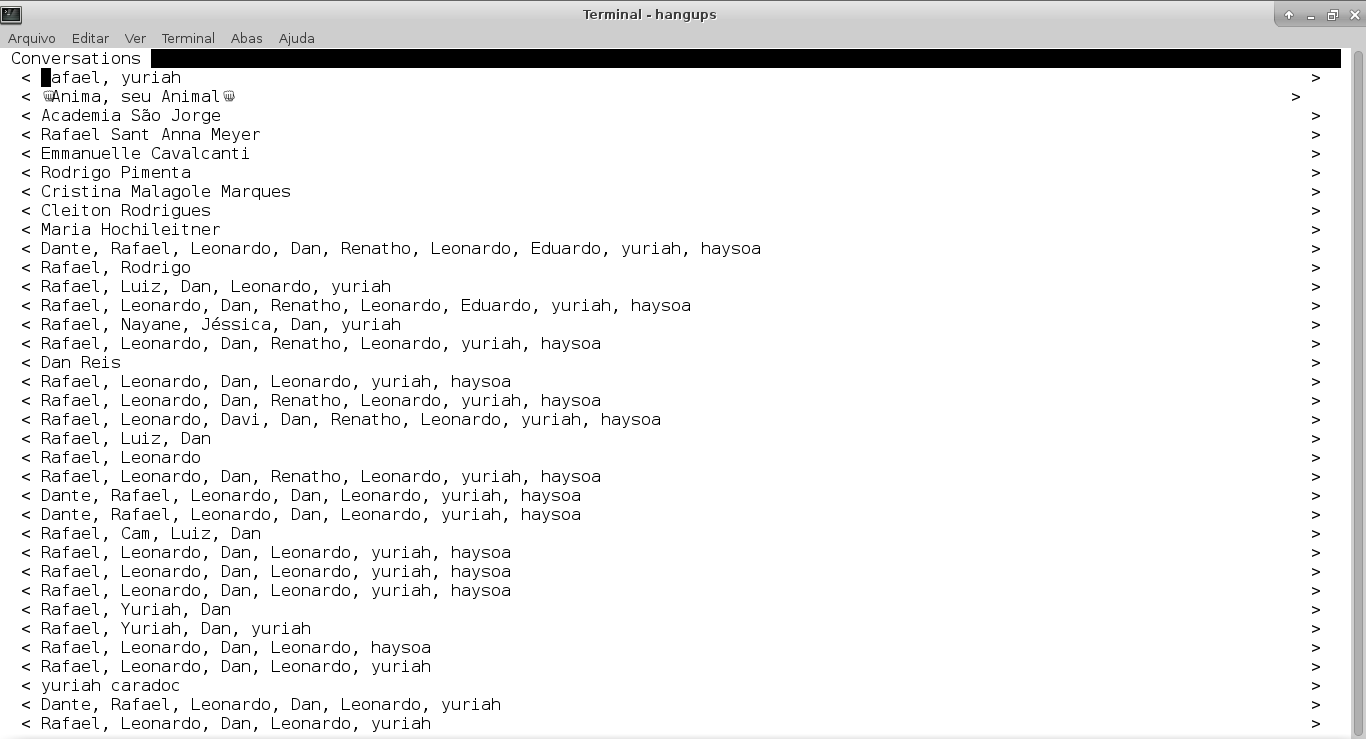
A interface inicial do hangups é parecida com a da imagem a seguir:
4. Conclusão
E é isso aí, garotões... aqui termina mais uma Dica do Dino® trazendo informações úteis para você e para toda a família. Esta dica foi testada no Fedora 22 Xfce Spin, mas com um pouco de inteligência de sua parte funciona até naquele arremedo de distro chamado Ubuntu. Amplexos dobbsianos para todos vocês!
Snownews no Fedora - Instalação e utilização
Instalação do VLC no openSUSE Tumbleweed usando o repositório da VideoLAN
pv - Acompanhando progresso de comandos no terminal via barra de progresso
Descompactando arquivos ZIP divididos em partes
Fazendo o right-click do touchpad funcionar no GNOME
Restaurando o icone de menu Linux Mint
Deixando Fedora 100% em português
Corrigindo 3 bugs do Elementary Freya
Ouvindo wma no XMMS (Slackware 10.0)
Integração do Chrome ao tema do elementary OS
Muito interessante, vou testar no Manjaro!
Patrocínio

Destaques
Artigos
Atualizando o Passado: Linux no Lenovo G460 em 2025
aaPanel - Um Painel de Hospedagem Gratuito e Poderoso
O macete do Warsaw no Linux Mint e cia
Dicas
Git config não aplica configurações
O que você quer para sua vida ao usar o Linux?
Visualizar arquivos em formato markdown (ex.: README.md) pelo terminal
Tópicos
Linux mint só reproduz vídeos em navegadores se estiverem mutados [RES... (2)
Alerta Google Chrome 138.0.7204.10... (3)
Teclado n~ao escreve abnt2 (7)
Top 10 do mês
-

Xerxes
1° lugar - 76.479 pts -

Fábio Berbert de Paula
2° lugar - 54.770 pts -

Mauricio Ferrari
3° lugar - 17.089 pts -

Daniel Lara Souza
4° lugar - 17.337 pts -

Alberto Federman Neto.
5° lugar - 14.519 pts -

Buckminster
6° lugar - 13.866 pts -

edps
7° lugar - 13.828 pts -

Alessandro de Oliveira Faria (A.K.A. CABELO)
8° lugar - 12.854 pts -

Diego Mendes Rodrigues
9° lugar - 12.482 pts -

Andre (pinduvoz)
10° lugar - 11.754 pts
Scripts

A maior comunidade GNU/Linux da América Latina! Artigos, dicas, tutoriais, fórum, scripts e muito mais. Ideal para quem busca auto-ajuda.
Site hospedado por:
