
GDM 3 - Trocando o plano de fundo

Publicado por M4iir1c10 em 25/07/2012
[ Hits: 22.224 ]
Blog: https://github.com/mauricioph

GDM 3 - Trocando o plano de fundo
Eu estou amando o novo visual do GNOME 3 no meu Sabayon 8.
Uma coisa que eu estava procurando como fazer e estava difícil achar uma saída, era a troca do plano de fundo, ou papel de parede, do GDM 3.
Como a maioria sabe, temos a facilidade de fazer isso no GNOME 2 com os temas do GDM, porém, como o GNOME 3 é novo e está bem "fresquinho", fica difícil achar uma maneira de fazer esta simples tarefa sem estragar o seu sistema.
E falando em tela de login, existe aquele medo nos novatos de ficar sem a possibilidade de fazer o login se algo der errado, né? Então, em minhas buscas no Google eu não achei muita coisa para quem está fora dos ambientes Fedora, Ubuntu e openSUSE.
Enquanto estes contam com o GDM-Tweak, nós das outras distros ficamos chupando o dedo...
Até que eu achei essa dica que eu vou explicar agora, a matéria original, em inglês, pode ser encontrada aqui:
Antes de começar, fiquem avisados que eu não sou responsável por seus erros, se você fizer algo errado e ficar sem se logar no seu sistema, mande-me uma mensagem e de acordo com o MEU TEMPO, eu respondo para te ajudar a recuperar seu sistema.
Primeiro, escolha uma imagem legal e salve como root em: /usr/share/backgrounds/gnome/image.jpg
Eu escolhi esta imagem:
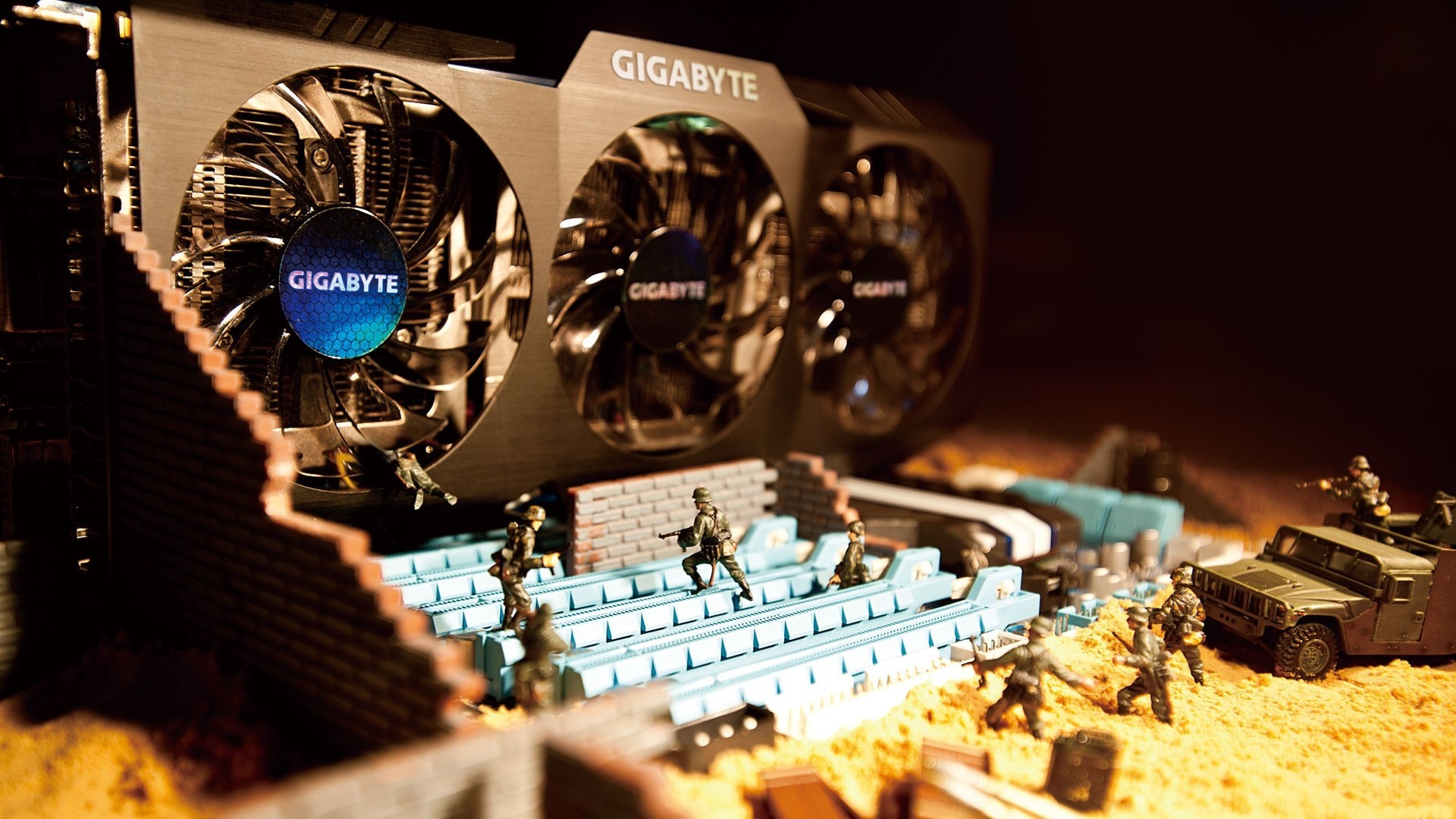
Agora, abra um terminal e vamos nos logar como root com o comando:
su -
Agora vamos nos logar como usuário "gdm" usando o Shell Bash com o interpretador de comandos para o GDM:
# su - gdm -s /bin/bash
Seu prompt deve mudar para algo como: gdm@localhost
Agora, vamos descobrir qual é a variável do dconf que o seu usuário está usando no momento.
Isto é importante porque devemos modificar a configuração, não somente para o usuário gdm, mas para você também, vejamos isso como um rapto de um cookie de um browser. Usuários mais experientes, sabem que se você consegue raptar o cookie de algum computador, você pode acessar o site que a pessoa fez o login sem nem mesmo saber a senha da pessoa.
Bom, mas isso é outro assunto, voltando ao GDM, digite:
# dbus-launch
Devemos ver algo assim:
DBUS_SESSION_BUS_ADDRESS=unix:abstract=/tmp/dbus-KWRBgCn1FV,guid=287b829665e15b5cc046c185000006ae
DBUS_SESSION_BUS_PID=8735
Copie cada linha e digite export, cole a sequência seguinte, no meu caso, eu escrevo:
export DBUS_SESSION_BUS_PID=8735
Ok, agora que o usuário gdm raptou o cookie do meu login, digite:
# ps aux | grep dconf
Você vai ver onde localiza-se o serviço do sistema dconf-service, geralmente em /usr/libexec/dconf-service. Nesse caso, copie o caminho completo do serviço e coloque no final "&".
# /usr/libexec/dconf-service &
Agora que o serviço está rodando para o usuário gdm, vamos editar a imagem de fundo com o comando:
# GSETTINGS_BACKEND=dconf gsettings set org.gnome.desktop.background picture-uri "file:///usr/share/backgrounds/gnome/imagem.jpg"
Pronto, tudo feito. Digite exit para voltar ao root, outra vez para voltar ao seu usuário e uma terceira vez para fechar o terminal.
Agora pode reiniciar sua sessão e observar seu novo plano de fundo.
Espero ter ajudado. ;)
Conky - Nova forma de configurar
Atraci - O player de áudio para a nova geração
Colocar capas nos arquivos de vídeo
Plymouth Splash - Testando sem reiniciar o computador
Como resolver o problema das teclas Alt+F2 e Ctrl+Alt+F2 no Sabayon Linux 4
Sistema CACIC com MySQL 4.1 ou superior
Verificando o DPI ou PPI de seu monitor
Nova Tela de Boas-Vindas do Linux Mint 19
Alterando o cursor do mouse no LXDE
Conectar Virt-manager ao Debian 6
Ola,
depois de muito tempo procurando encontrei uma solução simples, (pelo menos pra mim deu certíssimo).
eu queria trocar a tela de fundo do minha sessão de login,
1 - encontrei o diretório das imagens
2 - encontrei o arquivo responsável em subir a imagem.
3 - salvei a minha imagem dentro da pasta e depois editei o arquivo responsável por carregá-la.
meu caso:
estou utilizando Debian 7.4
1 - converte a sua imagem para .svg
2 - salvar ela na pasta -> # /usr/share/images/desktop-base, pode utilizar o comando "cp"
3 - va e edite o arquivo # /usr/share/gdm/dconf/10-desktop-base-settings pode utilizar o editor "vi"
e mude somente o nome da imagem!!!
ex:
[org/gnome/desktop/background]
picture-uri='file:///usr/share/images/desktop-base/imagem.svg'
picture-options='zoom'
i eh isso reboot o sistema e veja como ficou,,,
No meu deu certo... tenta ai no seu!!!
Kaus Linux - Kronoss
Ate +
Patrocínio

Destaques
Artigos
File Browser: Crie sua Nuvem Pessoal Privada
A produção de áudio e vídeo no Linux e as distribuições dedicadas a esse fim
Criptografando sua Home com Gocryptfs para tristeza do meliante
A Involução do Linux e as Lambanças Desnecessárias desde o seu Lançamento
O Journal no Linux para a guarda e consulta de logs do sistema
Dicas
Acelerando a compilação de pacotes no Arch Linux (AUR) usando todos os núcleos do processador
Ocultando asteriscos ao digitar senha no Ubuntu
Tópicos
Continuando meus tópicos anteriores (13)
As Assinaturas Perderam o Negrito e o Itálico? [RESOLVIDO] (1)
Top 10 do mês
-

Xerxes
1° lugar - 160.713 pts -

Fábio Berbert de Paula
2° lugar - 84.210 pts -

Alberto Federman Neto.
3° lugar - 46.810 pts -

Buckminster
4° lugar - 43.803 pts -

Alessandro de Oliveira Faria (A.K.A. CABELO)
5° lugar - 39.846 pts -

edps
6° lugar - 35.340 pts -

Sidnei Serra
7° lugar - 26.311 pts -

Mauricio Ferrari (LinuxProativo)
8° lugar - 26.482 pts -

Daniel Lara Souza
9° lugar - 24.455 pts -

Andre (pinduvoz)
10° lugar - 24.386 pts
Scripts

A maior comunidade GNU/Linux da América Latina! Artigos, dicas, tutoriais, fórum, scripts e muito mais. Ideal para quem busca auto-ajuda.
Site hospedado por:
