
Acesso remoto ao Raspbian com xrdp
Dica publicada em Linux / Configuração

Acesso remoto ao Raspbian com xrdp
O Raspbian é o sistema Debian adaptado para rodar no Raspberry Pi, é bem comum que se precise acessar a área de trabalho dele remotamente, até para ter um maior conforto ao trabalhar. Mas o Raspbian não vem totalmente pronto para ser acessado com algum cliente de rdp como rdesktop, por exemplo.
Para preparar, podemos conectar no Raspberry Pi por SSH (assunto para outra dica) ou, minha opção para esta dica, podemos conectar tela, teclado e mouse direto no Raspberry Pi. Após vamos acessar o terminal e instalar xrdp com o comando:
sudo apt-get install xrdp
Vamos verificar qual o IP do Raspberry com o comando:
ifconfig
O IP deve ser um número do tipo 192.168.10.3, pode ver como exemplo o número no alto da janela das figuras abaixo.
Após toda a instalação, podemos acessar de outra máquina com o rdesktop, abrindo o terminal e usando o comando:
rdesktop -u pi -g 1024x768 <ip_do_raspberry>
Onde:
Na janela do rdesktop, recebemos a tela de autenticação do xrdp, o usuário e senhas padrão do Raspbian são "pi" e "raspberry":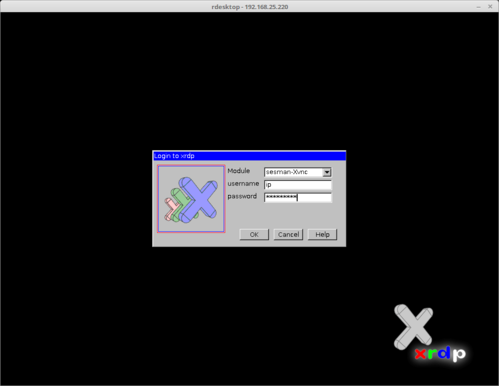 Podemos colocar a senha na chamada e receber direto a área de trabalho, com o comando:
rdesktop -u pi -p raspberry -g 1024x768 <ip_do_raspberry>
Fica claro que o "-p" serve para definir a senha.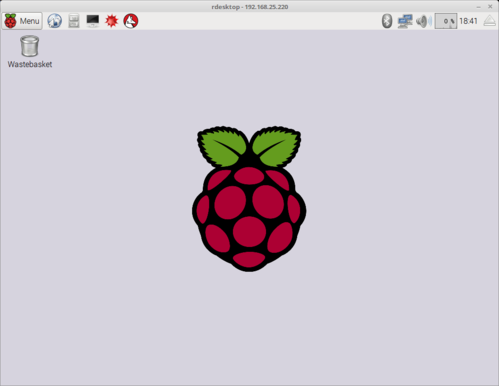 E pronto, temos acesso remoto ao Raspberry. Boa diversão e até a próxima.
Fontes:
Para preparar, podemos conectar no Raspberry Pi por SSH (assunto para outra dica) ou, minha opção para esta dica, podemos conectar tela, teclado e mouse direto no Raspberry Pi. Após vamos acessar o terminal e instalar xrdp com o comando:
sudo apt-get install xrdp
Vamos verificar qual o IP do Raspberry com o comando:
ifconfig
O IP deve ser um número do tipo 192.168.10.3, pode ver como exemplo o número no alto da janela das figuras abaixo.
Após toda a instalação, podemos acessar de outra máquina com o rdesktop, abrindo o terminal e usando o comando:
rdesktop -u pi -g 1024x768 <ip_do_raspberry>
Onde:
- -u → define o usuário como pi, que é o usuário padrão do Raspbian;
- -g → define a geometria da janela, no caso 1024x768 pixels.
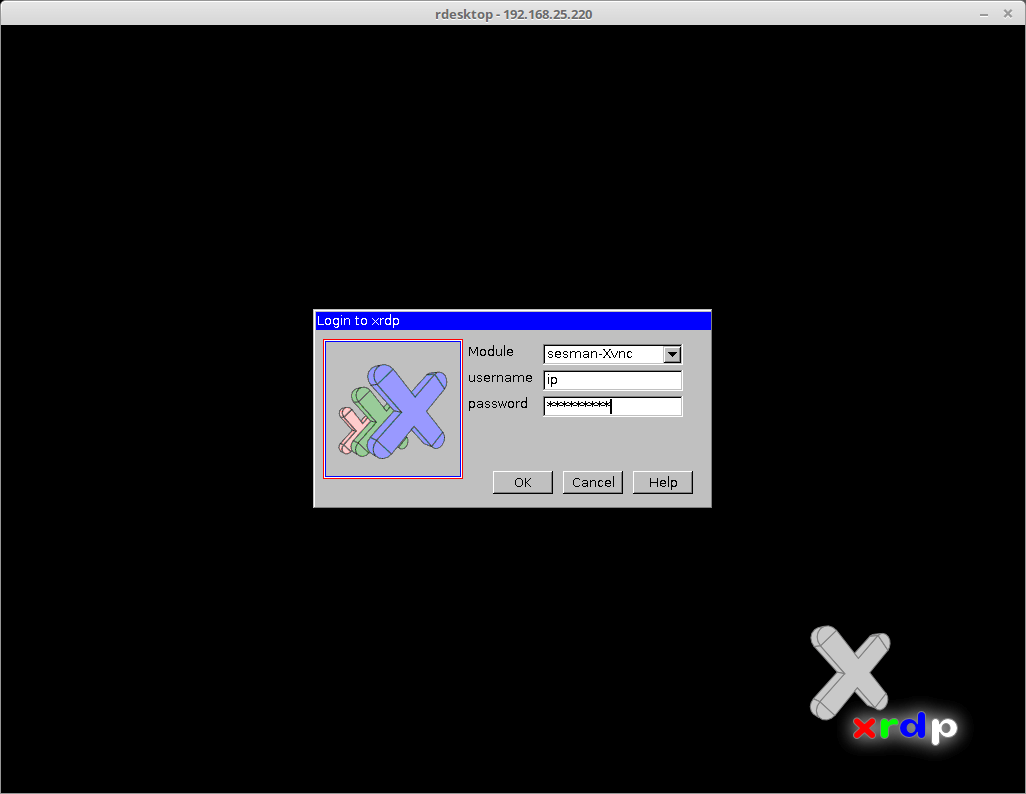
Na janela do rdesktop, recebemos a tela de autenticação do xrdp, o usuário e senhas padrão do Raspbian são "pi" e "raspberry":
rdesktop -u pi -p raspberry -g 1024x768 <ip_do_raspberry>
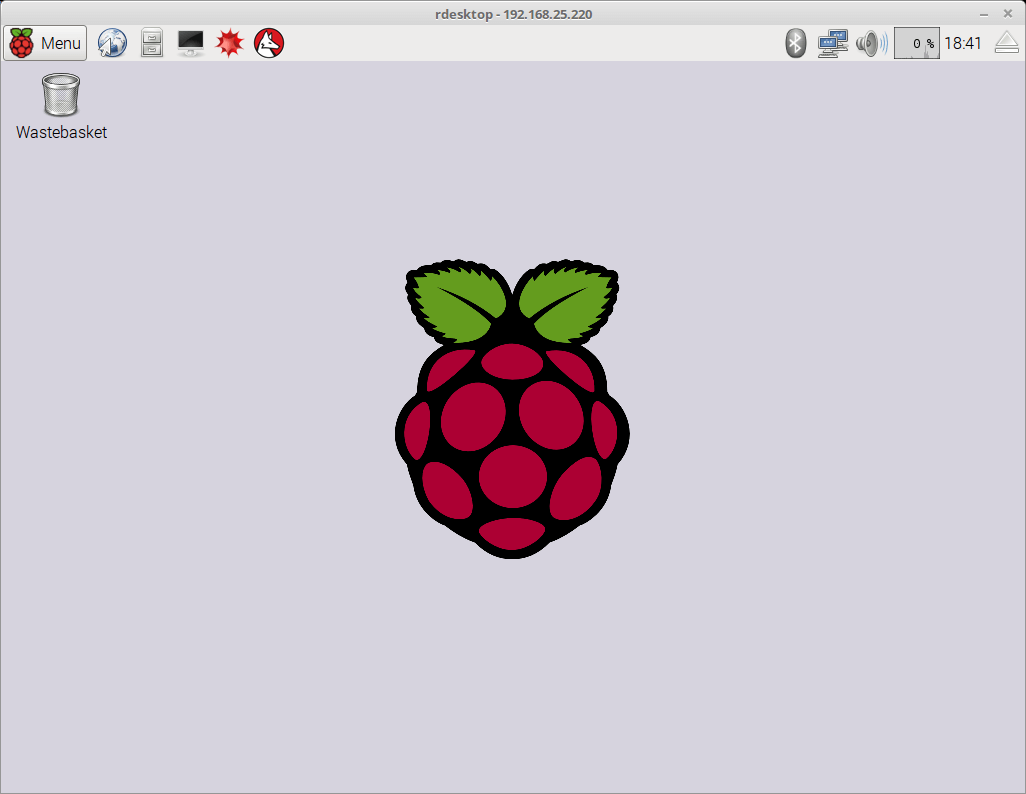
Fica claro que o "-p" serve para definir a senha.
Fontes:
Pelo menos na última vez que usei o Raspbian, e isso foi em algum momento do ano passado, o acesso via ssh vinha habilitado por padrão. Atualmente utilizo um Arch (ARM) no raspberry, o server SSH dele também vem habilitado por padrão.