
Ubuntu Completo e Total
Neste artigo apresento o Ubuntu, desde a instalação do sistema no computador, até a configuração da conexão ADSL (Speedy por exemplo) e a resolução de problemas comuns na hora de configurar a internet banda larga. Confira!
[ Hits: 74.781 ]
Por: Matheus Santana Lima em 28/09/2006

O sistema Ubuntu 6.06 LTS
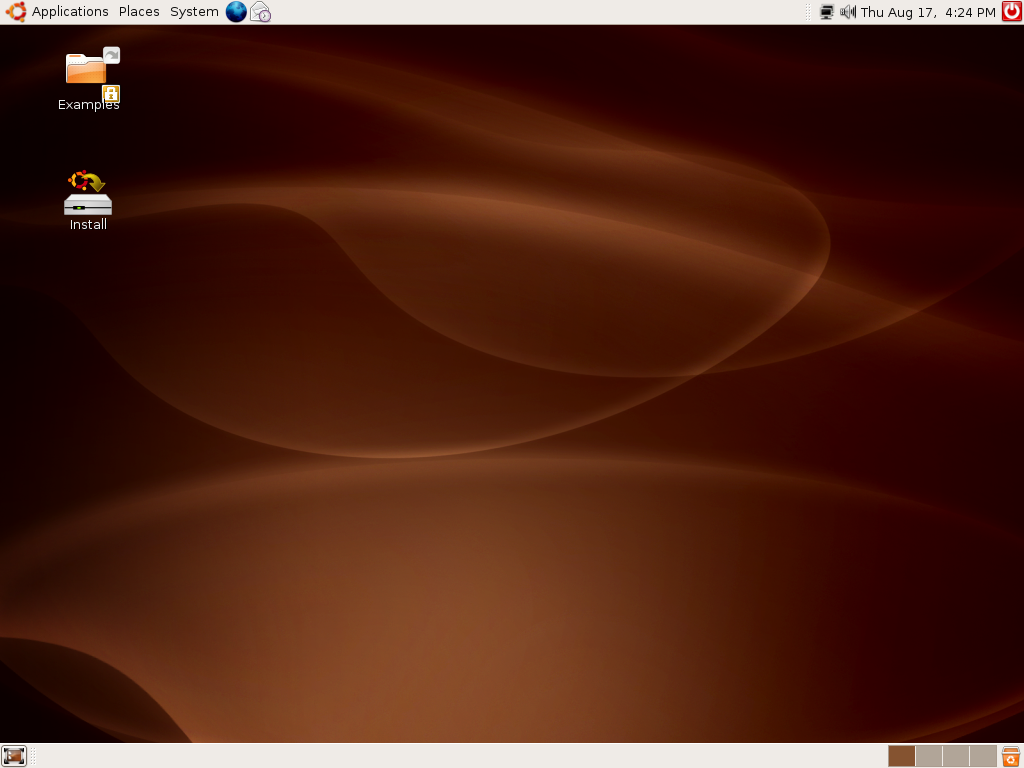
Depois, clique no ícone "Install".
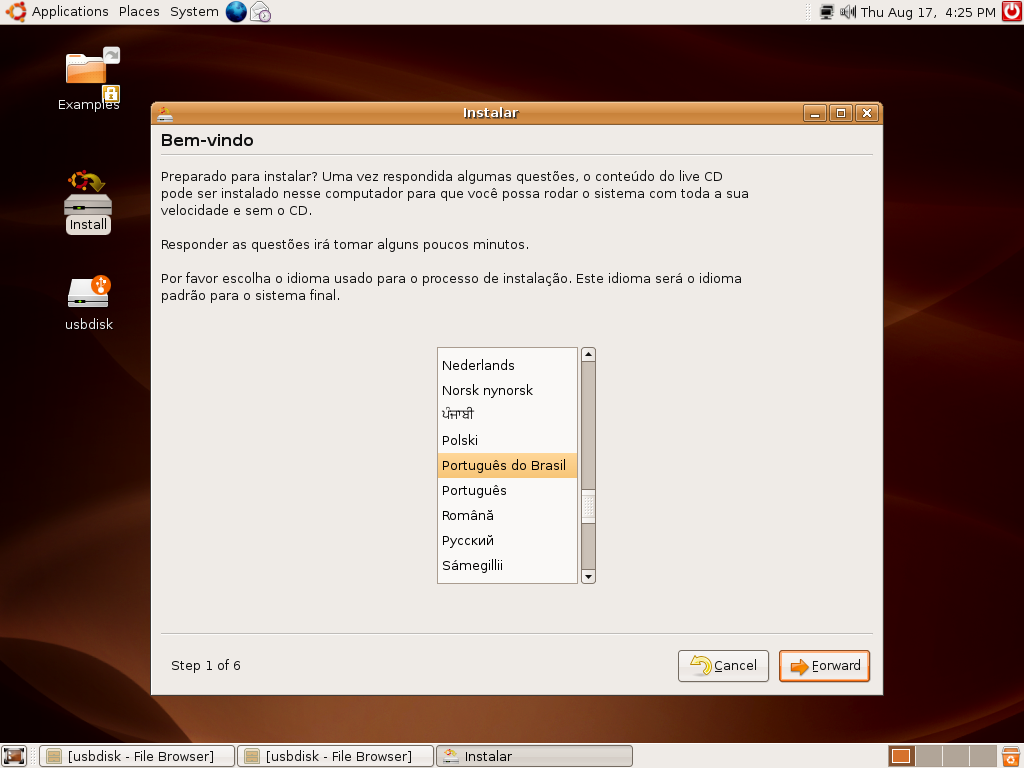
Será carregada uma janela para que você escolha o idioma desejado. Depois que escolher em Forward.
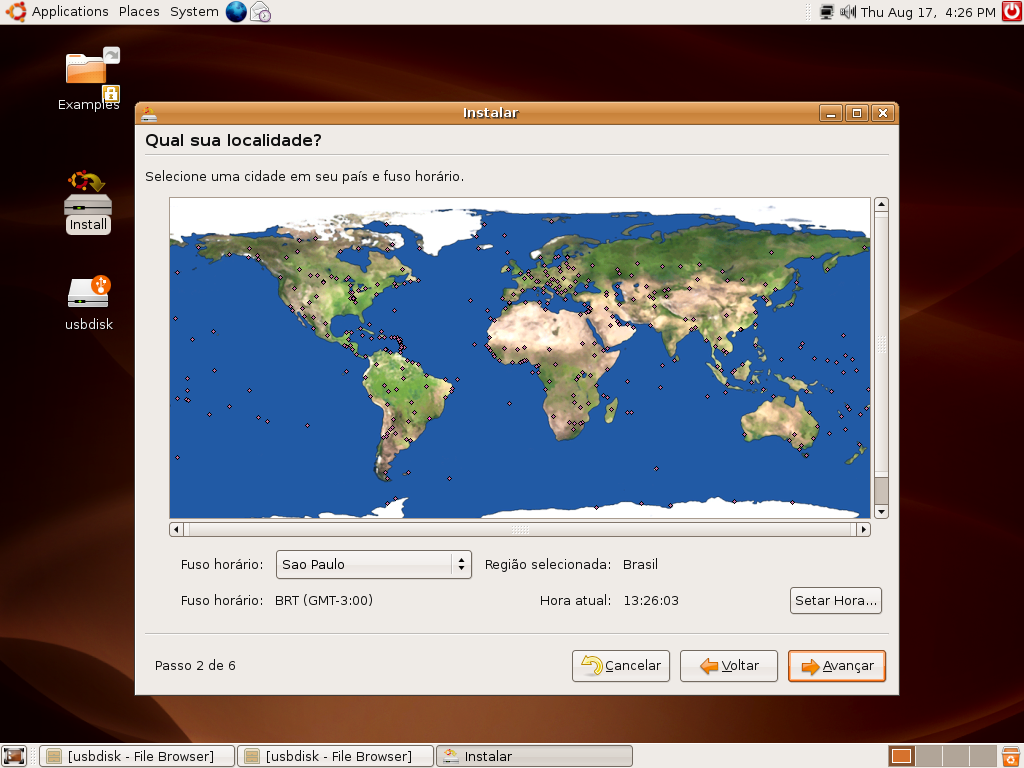
Depois você terá que escolher seu país e o fuso-horário correspondente. No meu caso (Brasil) o fuso-horário é BRT (GMT). Depois de escolher suas características correspondentes, clique em "Avançar".
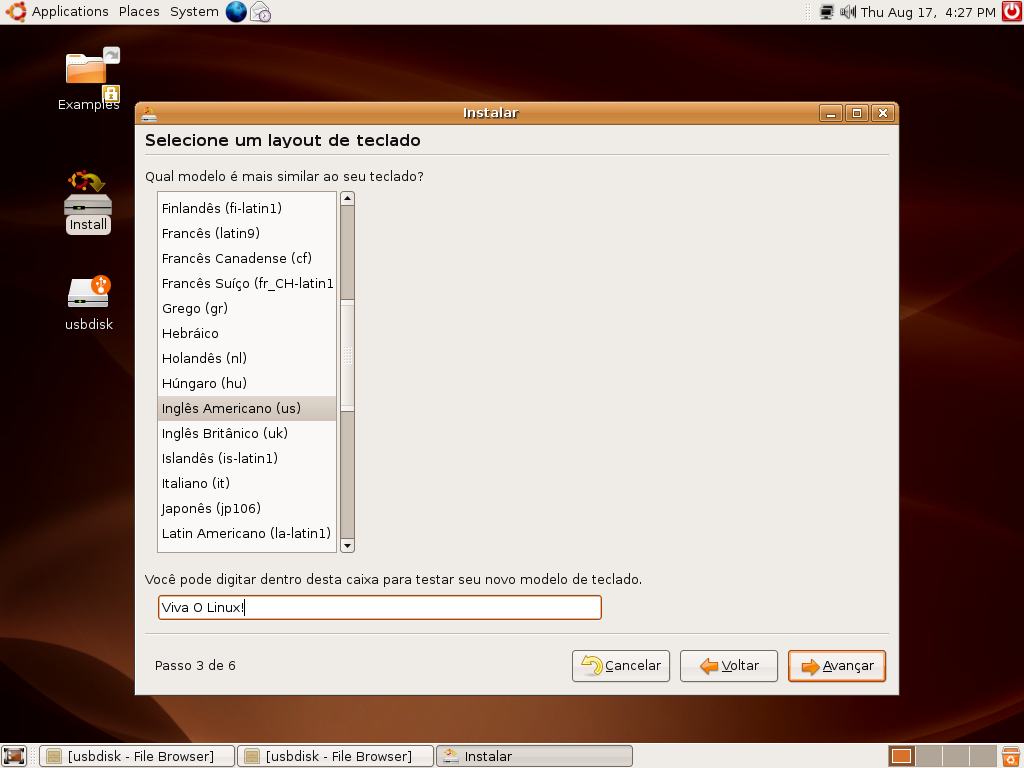
Após isso escolha o layout do seu teclado, existe uma caixa de texto aonde você pode testar a configuração do seu teclado. Depois de escolhido clique em "Avançar" novamente.
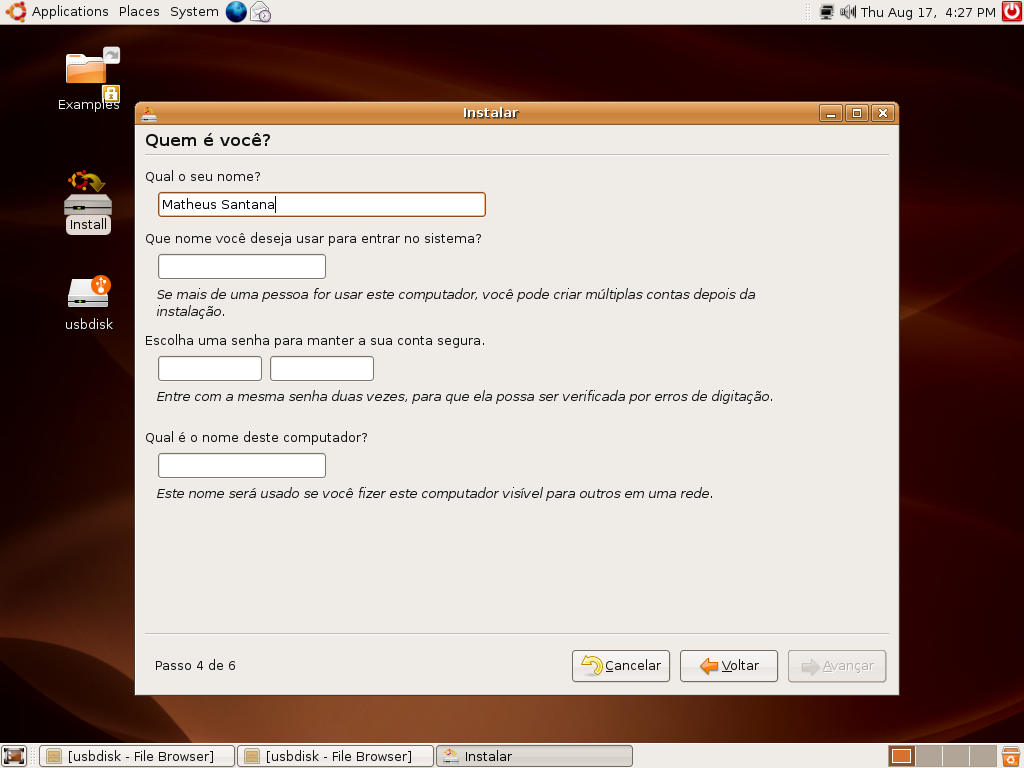
Depois o sistema vai te perguntar seu nome, nome de login, senha e o nome do computador desejado. Depois de tudo, clique em "Avançar".
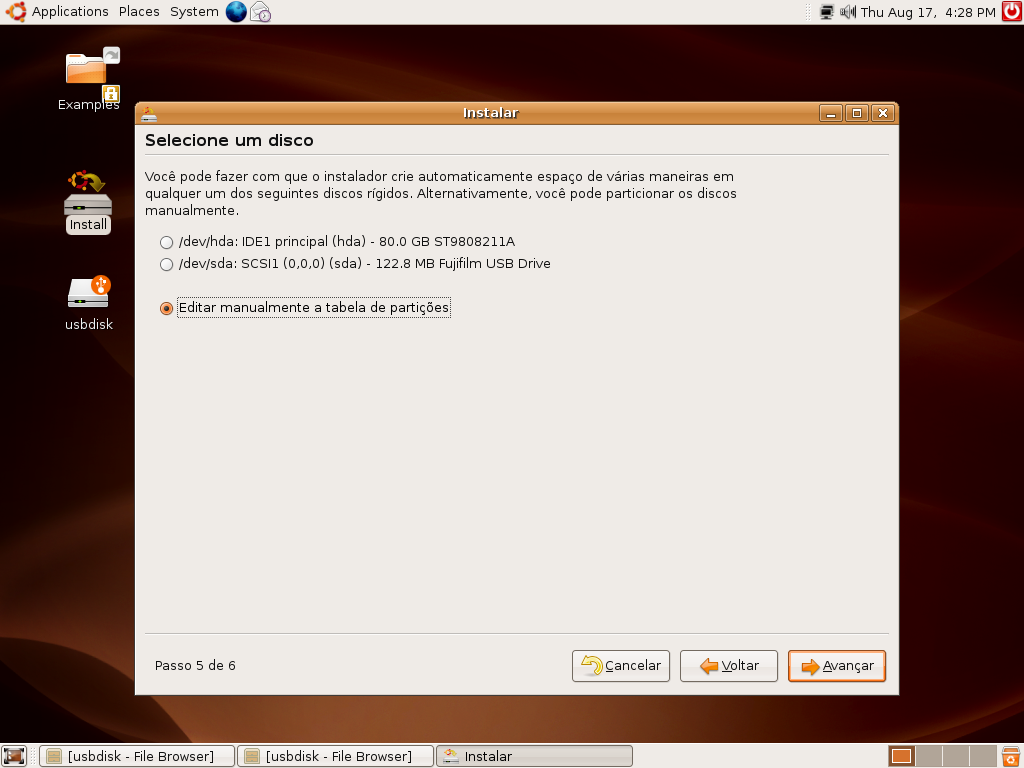
Agora vem a parte de gerenciar o disco para a instalação do sistema. Ele pode criar automaticamente as partições, mas é mais recomendado que você selecione a opção 'Editar manualmente a tabela de partições'. Novamente depois de escolher a opção que melhor convir a você clique em "Avançar".
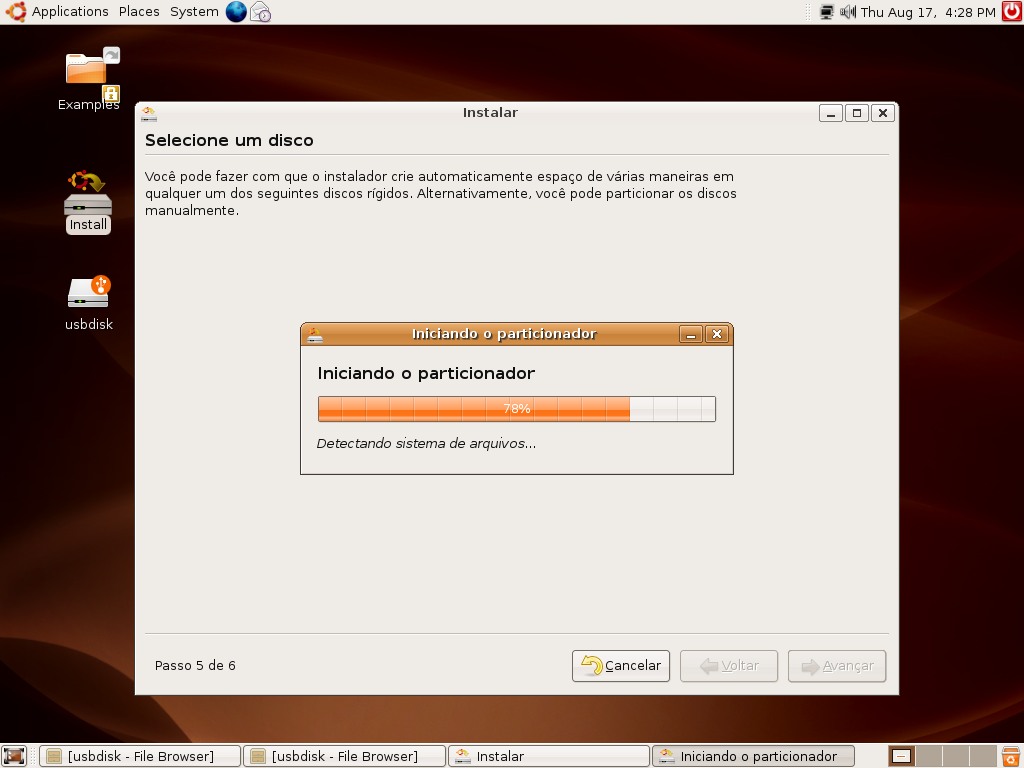
Ao de escolher uma das opções e clicar em avançar o particionador será carregado.
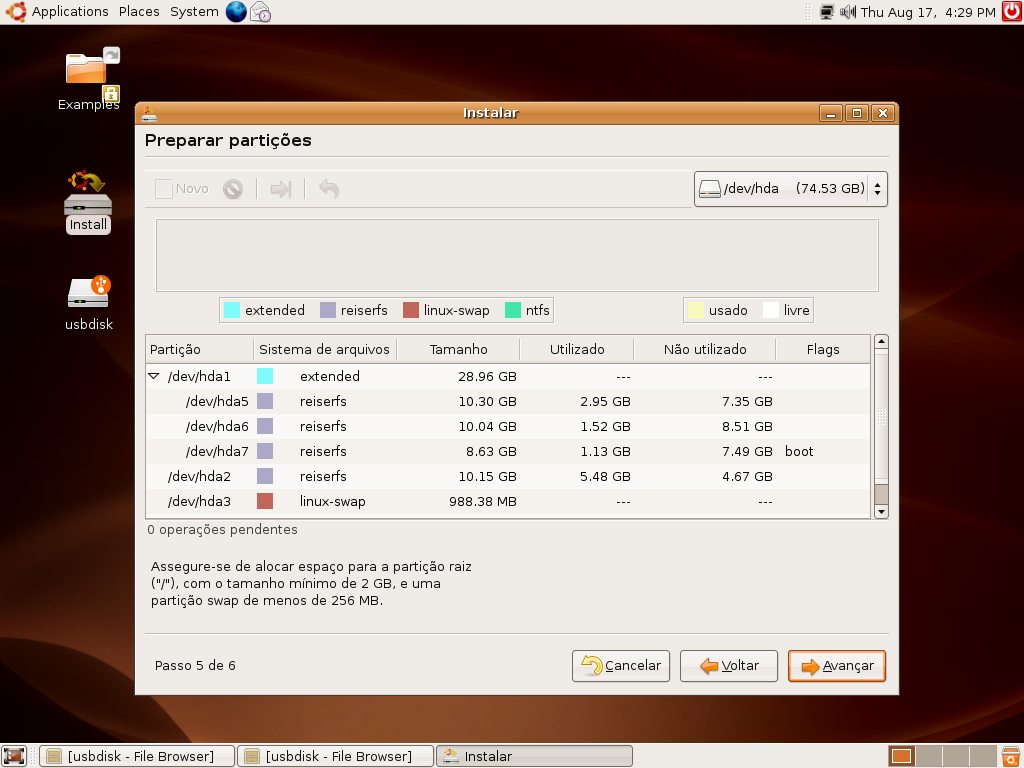
Será carregado um particionador muito simples mas bem intuitivo, que vai mostrar-lhe todas as partições detectadas do sistema. Primárias, estendidas ou lógicas. Manipule-as de acordo com as suas necessidades. Depois clique em "Avançar".
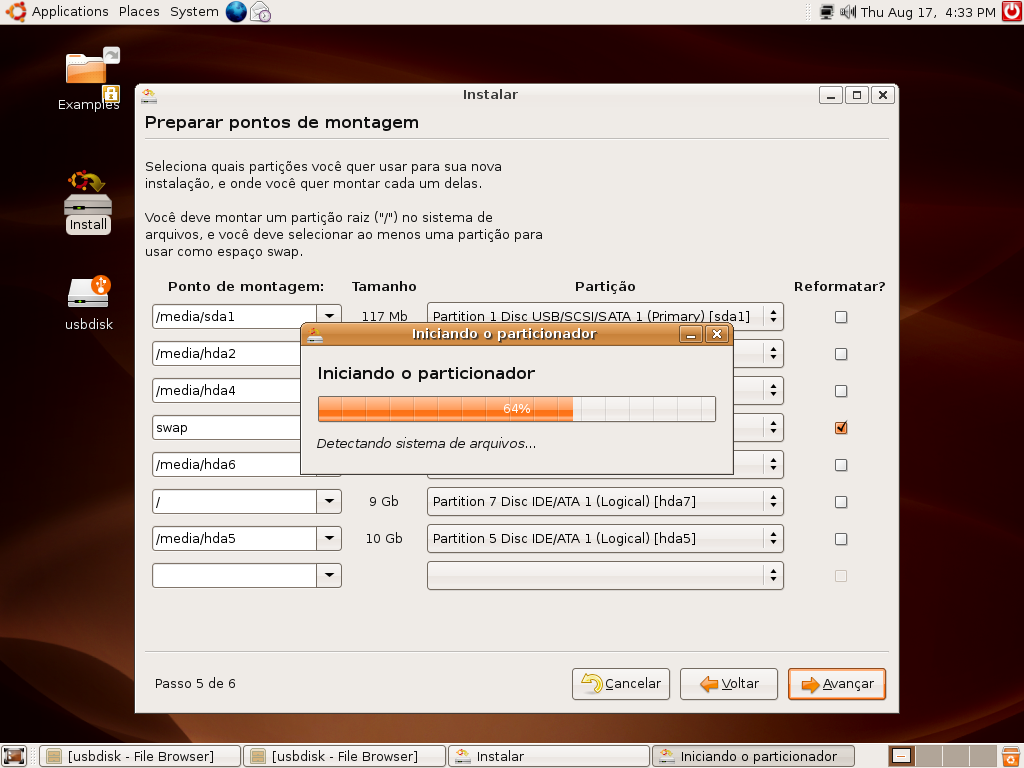
A próxima tela carregada você deverá escolher as partições que serão usadas na instalação no sistema, qual vai receber a raiz do sistema e a partição que receberá swap. As partições e os respectivos pontos de montagem devem estar corretos, pois quando o sistema estiver instalado ele vai mostrar as partições no desktop para que você possa acessá-las. Depois de que tudo estiver certo clique em "Avançar".
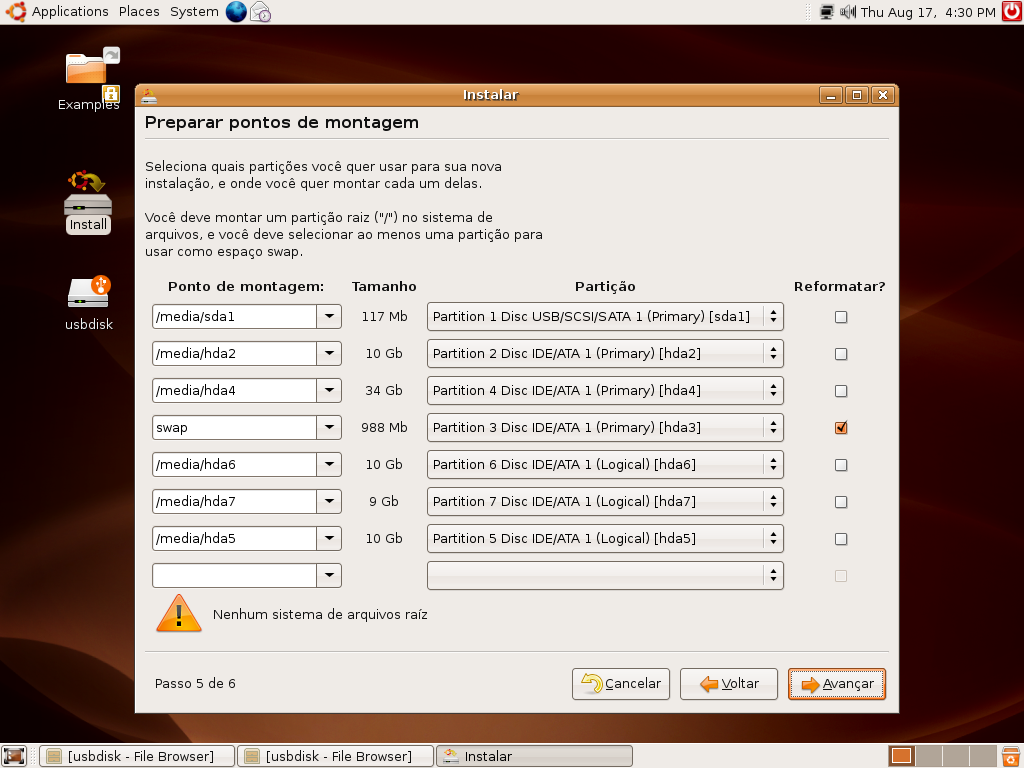
Depois disso o sistema acionará o particionador e as opções escolhidas serão aplicadas.
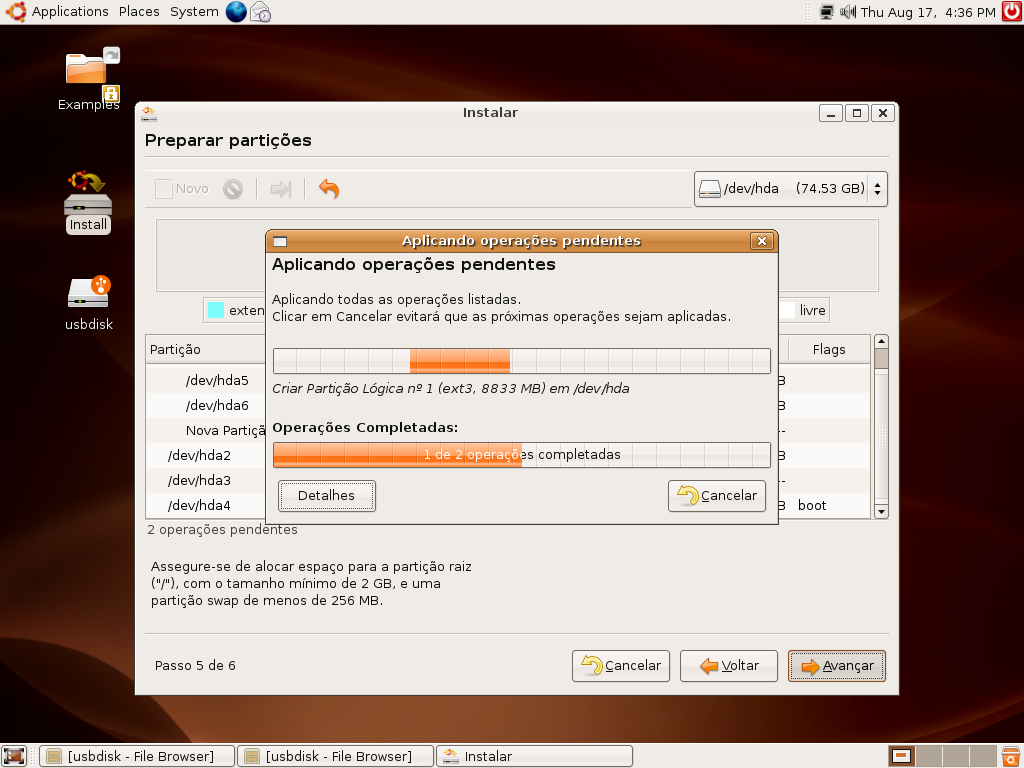
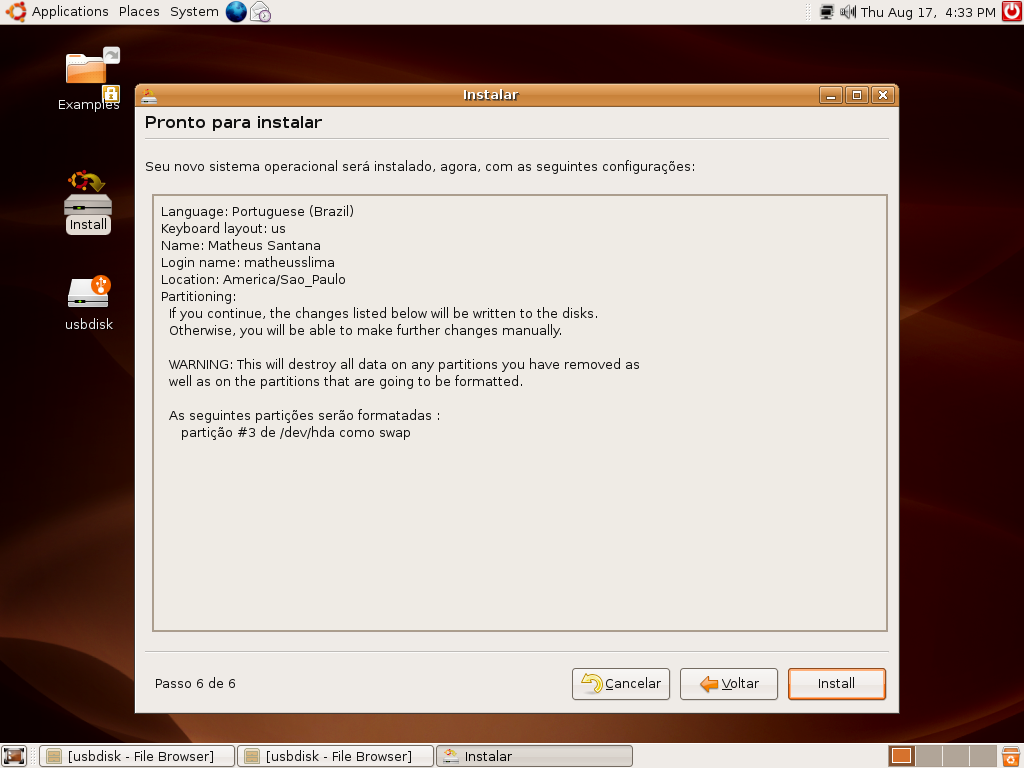
A seguir serão mostradas as opções que você escolheu até agora. Se concordar clique em "Install".
A instalação prosseguirá e você poderá acompanhar o progresso na caixa de status.
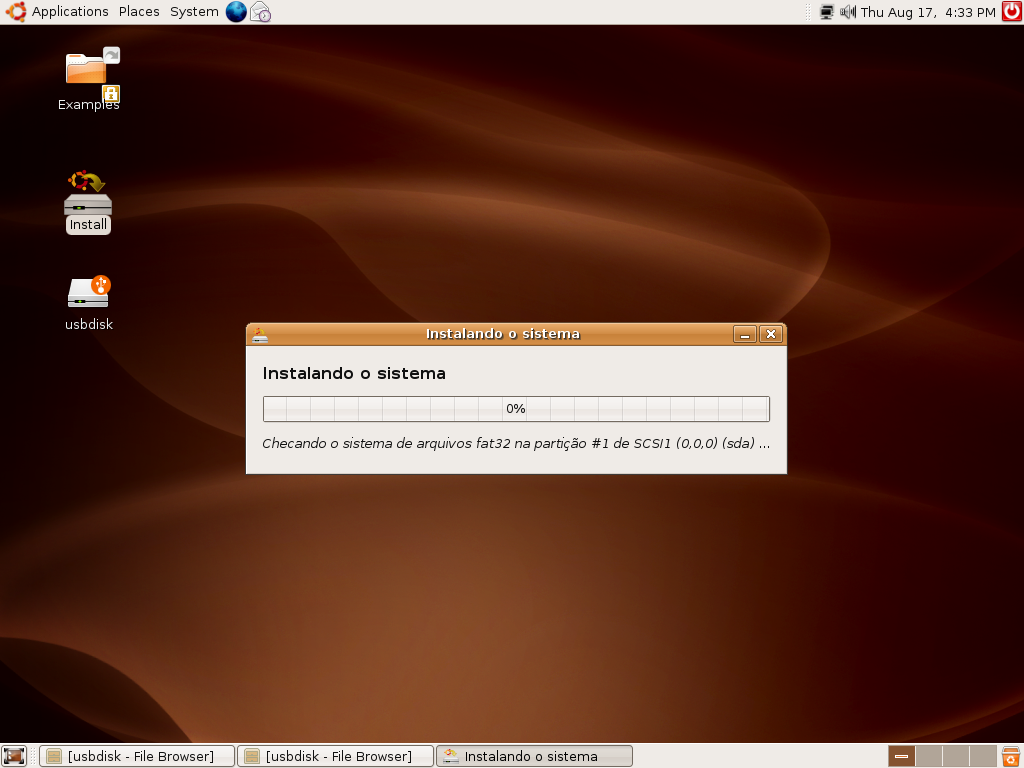
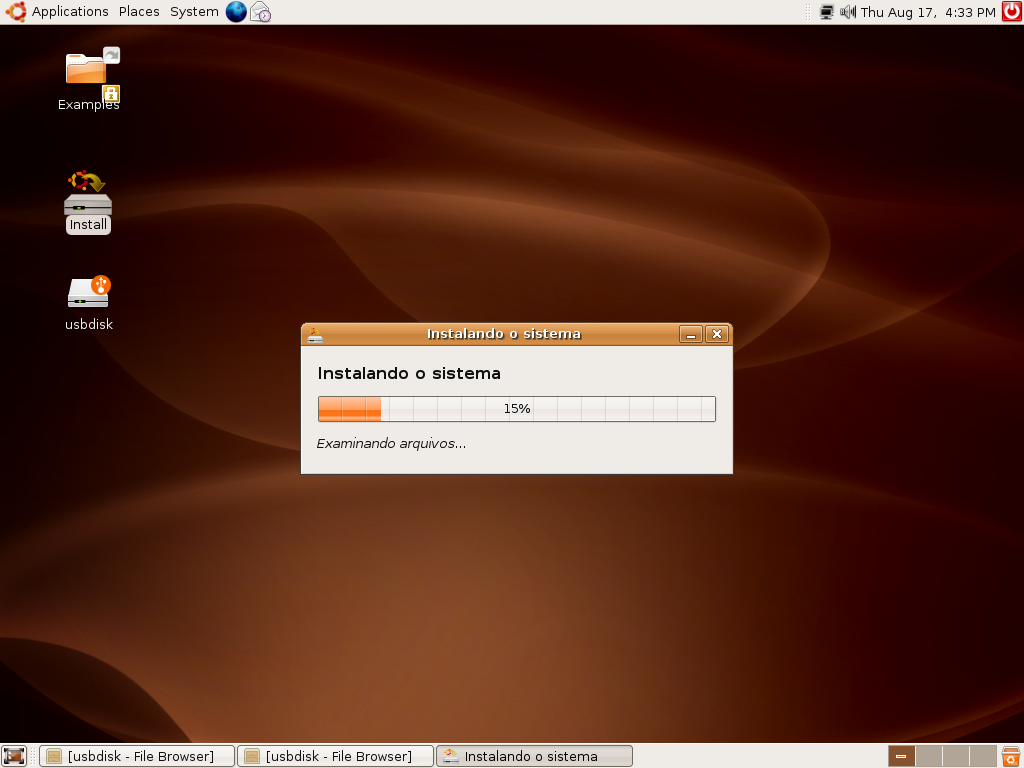
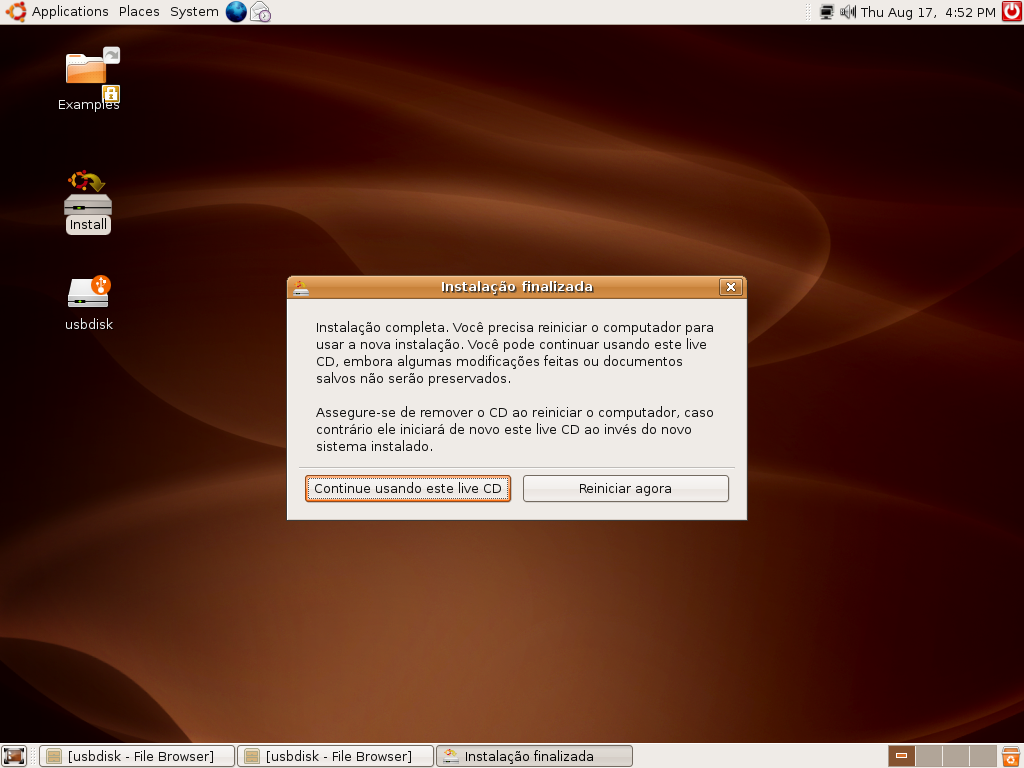
Depois que a instalação estiver completa será mostrada mais uma última janela, onde você deverá escolher entre 'Continue usando este live CD' ou 'Reiniciar Agora'.
Escolha reiniciar agora.
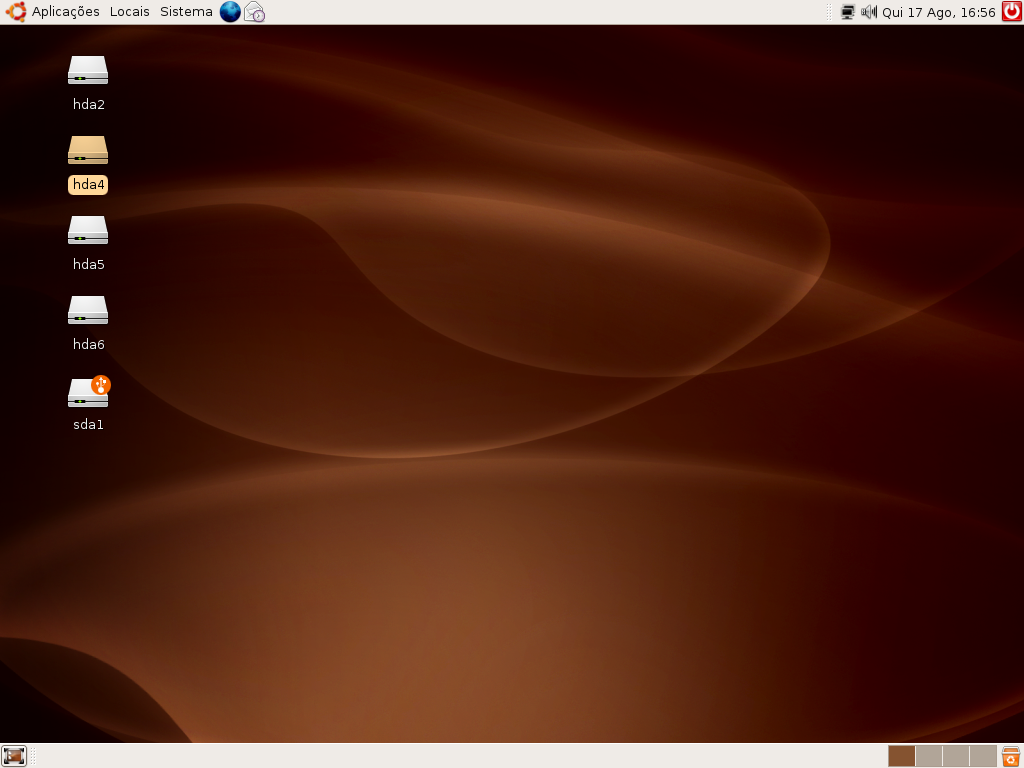
Ao reiniciar o sistema, coloque o id do usuário e a respectiva senha e confirme. Depois que o sistema carregar aparecerão as opções de partições do sistema no Desktop, se você estiver com algum dispositivo USB conectado, a máquina reconhecerá e aparecerá um link no desktop.
Em seguida clique em Aplicações > Acessórios > Terminal. e digite:
$ sudo pppoeconf
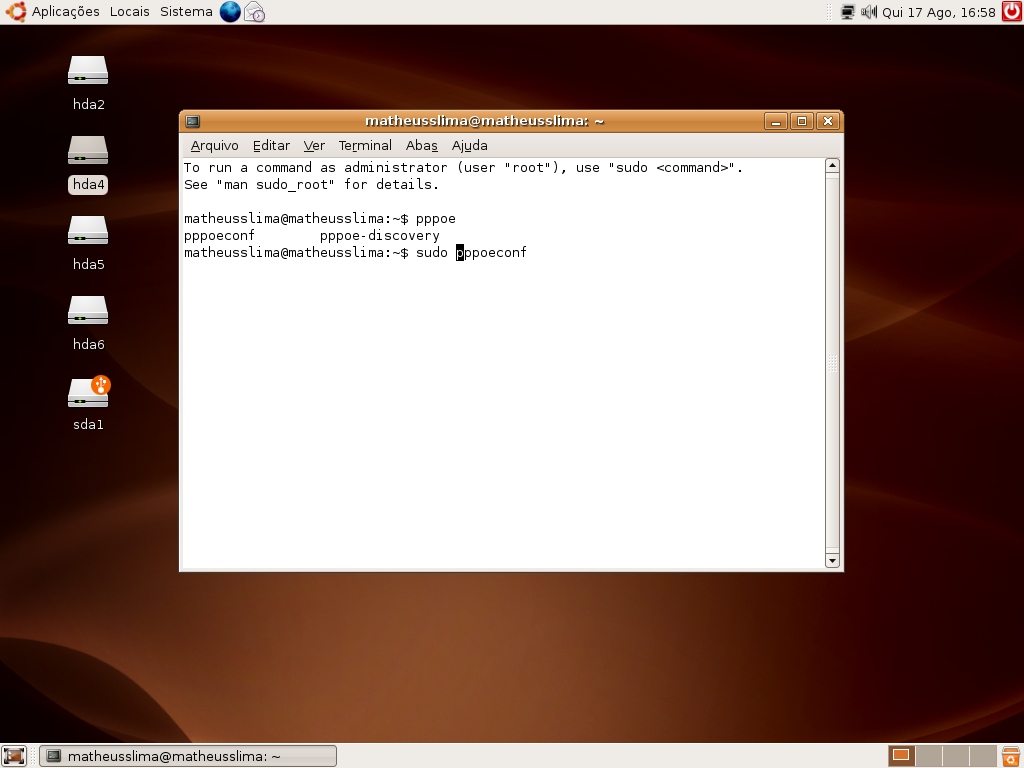
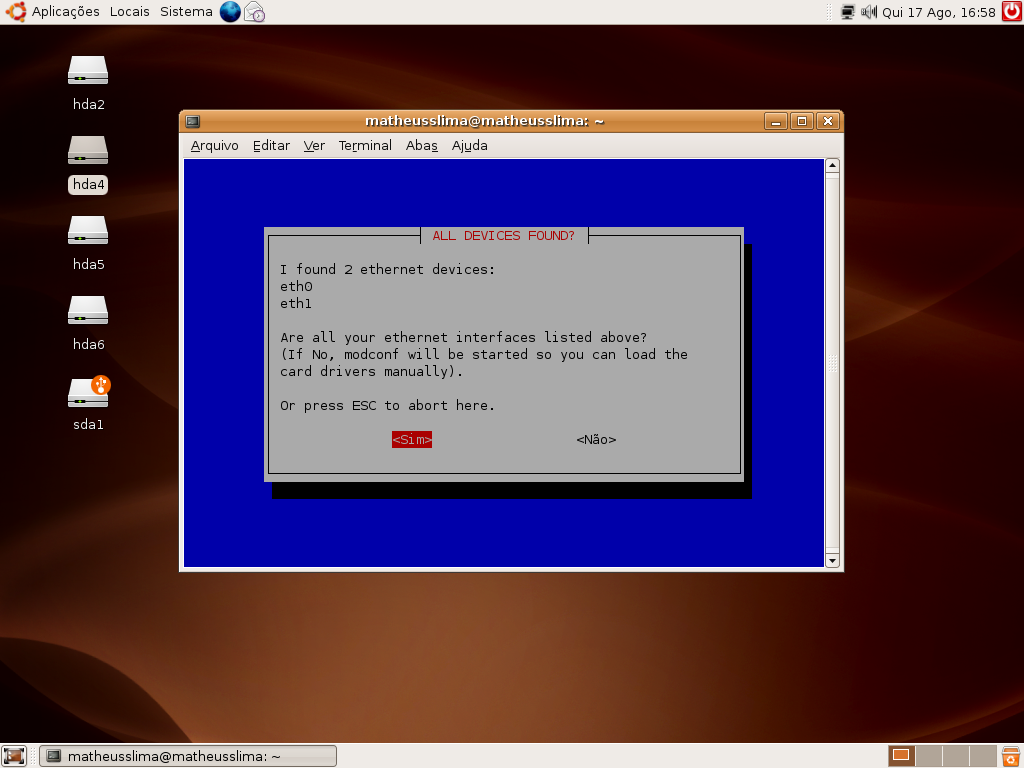
Será carregado o utilitário para configurar a conexão ADSL no Ubuntu. Provavelmente sua placa de modem será carrega e receberá o "nome" de eth0. Confirme clicando em "Sim".
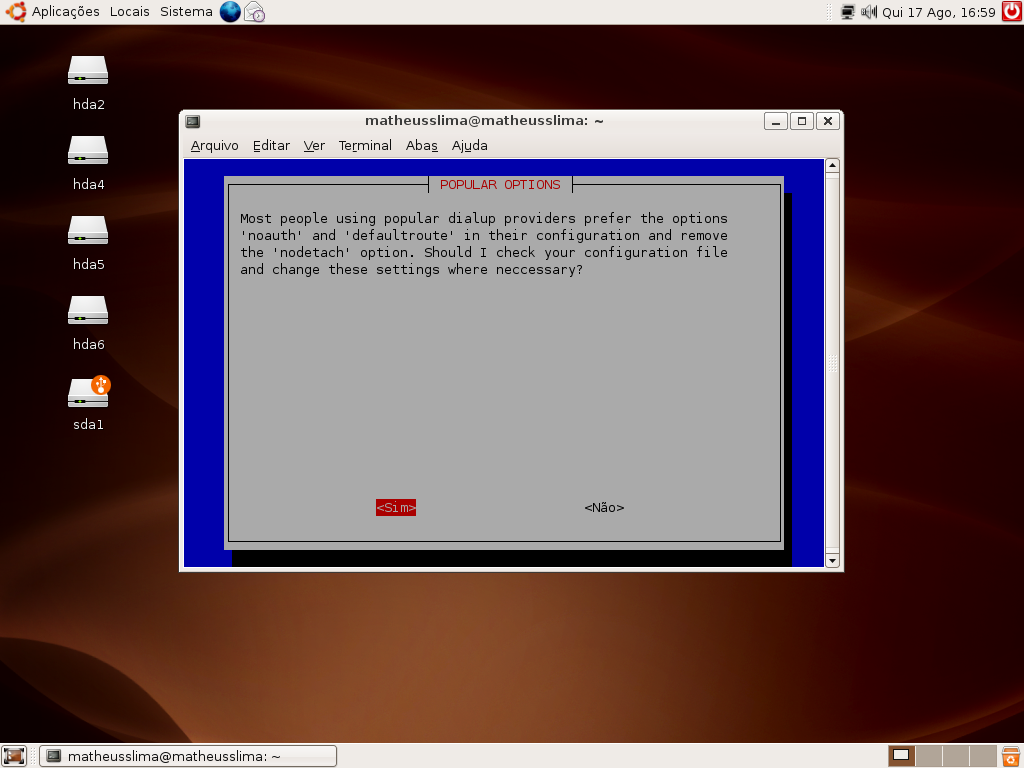
Confirme a próxima opção clicando novamente em "Sim".
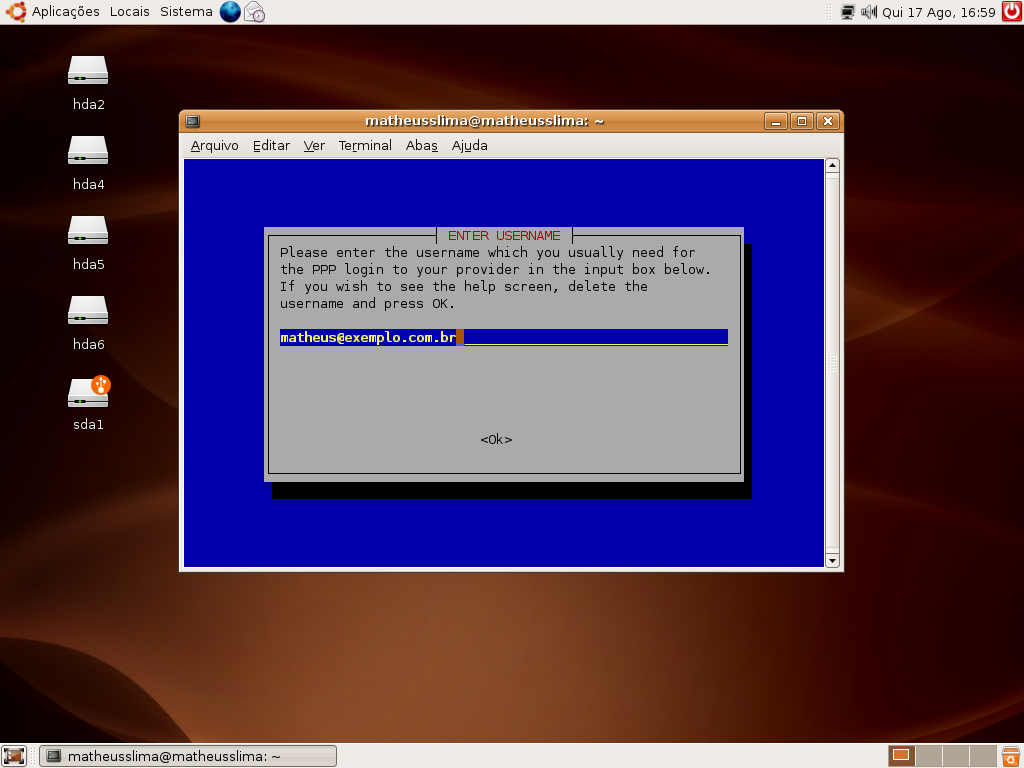
Na próxima tela digite seu nome de usuário do seu provedor e confirme em Ok.
Na próxima tela digite sua senha de usuário e confirme clicando novamente em Ok.
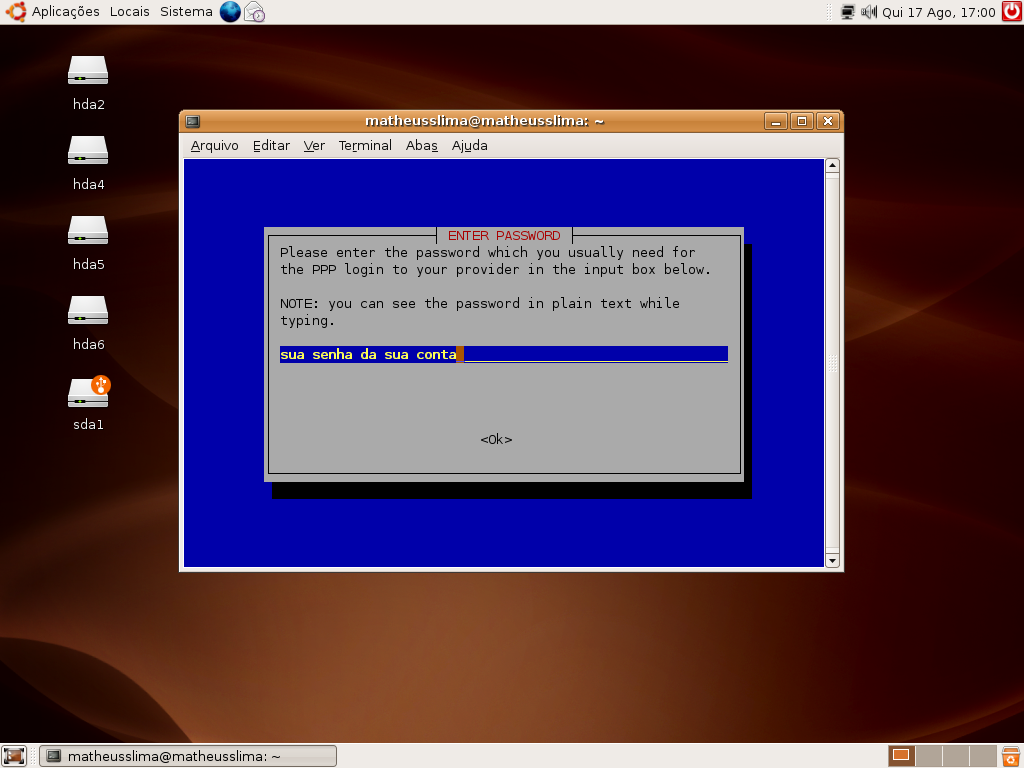
Confirme a próxima tela clicando em "Sim" novamente.
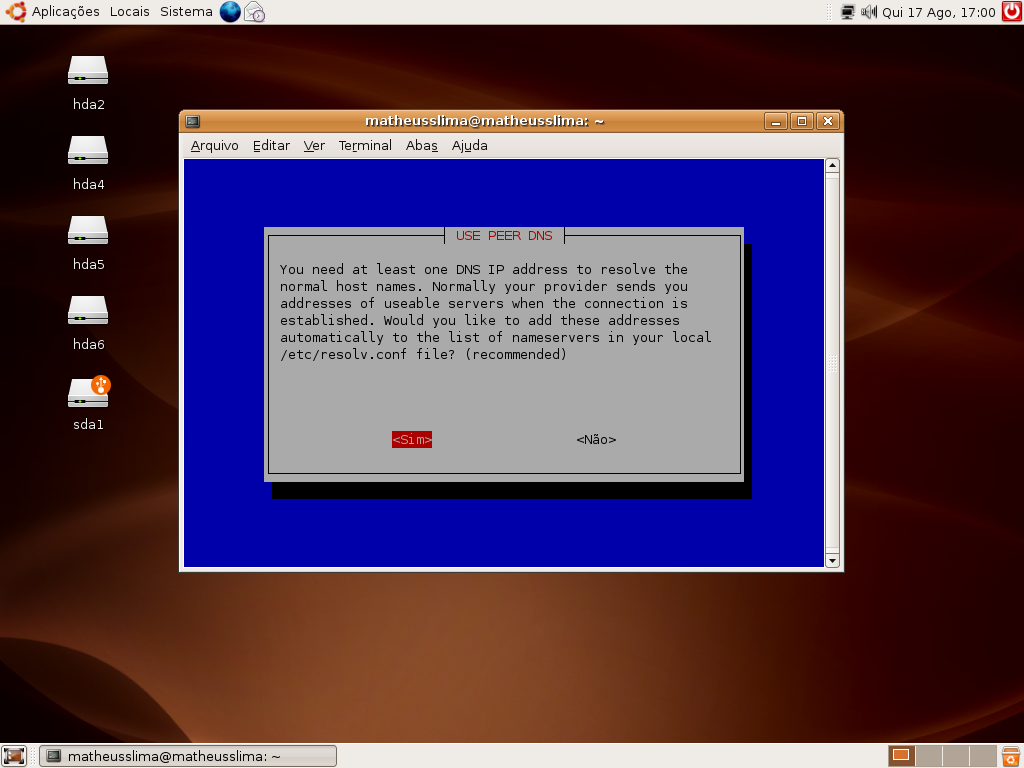
Confirme de novo a próxima opção em "Sim".
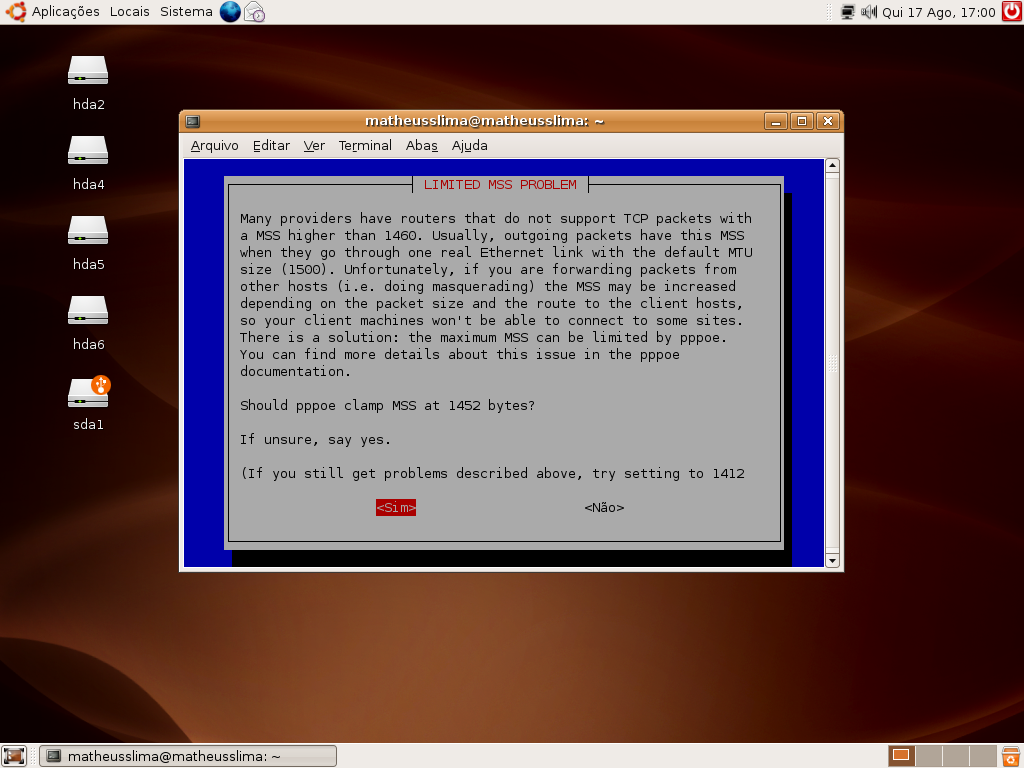
Agora sua configuração está completa, se desejar iniciar a conexão no processo de boot, confirme em "Sim".
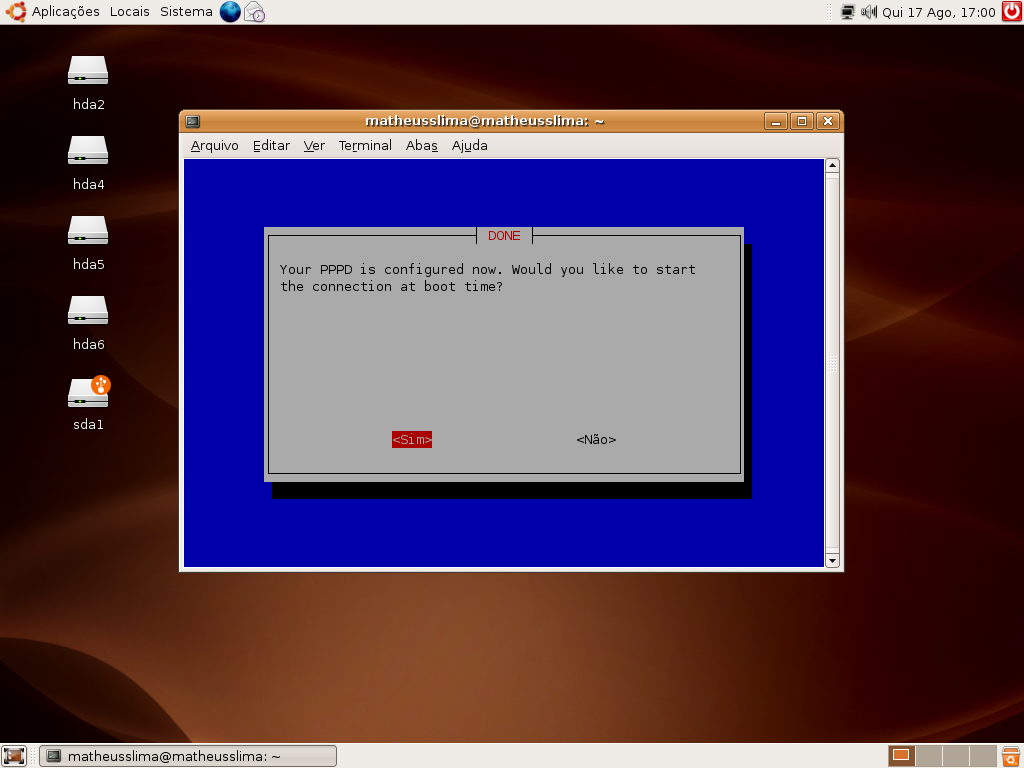
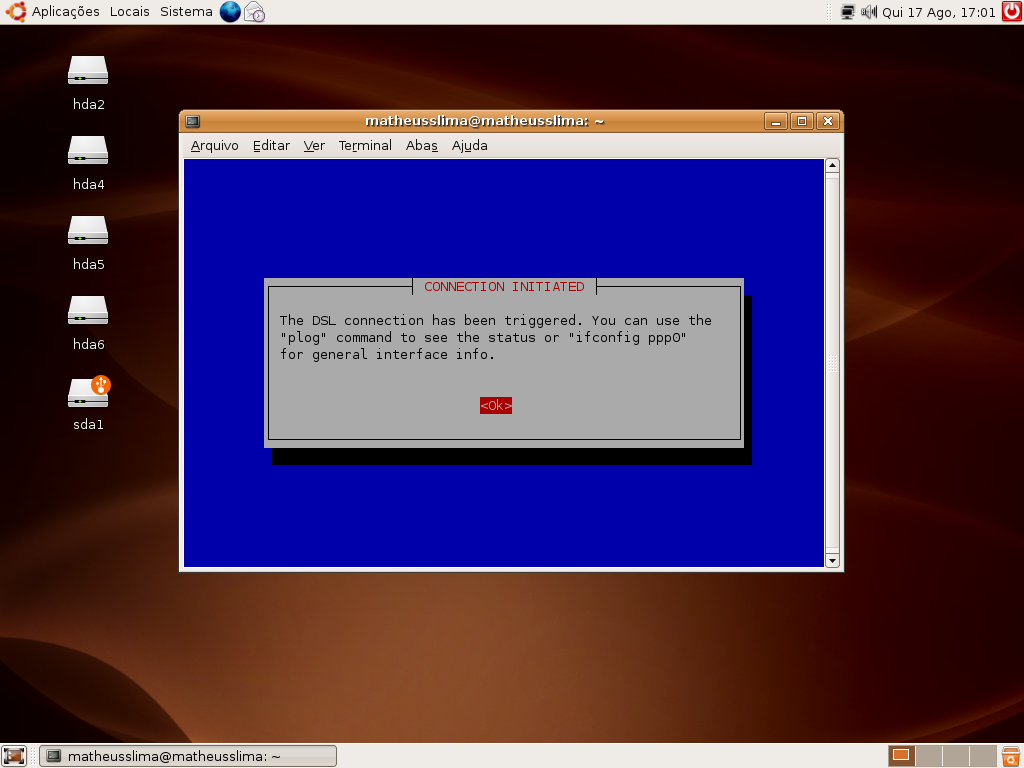
Para manusear sua conexão DSL use os comandos: "plog", "ifconfig ppp0" e clique depois em Ok.
2. O sistema Ubuntu 6.06 LTS
3. Resolvendo problemas com a conexão ADSL
Rodando aplicações nativas de Windows em Linux pela Web
Apresentando e pondo a prova o Mono
Análise do Seamonkey - A evolução da espécie
Visopsys - Sistema Operacional aberto e portátil para manipulação de discos rígidos
Nginx: Poderoso servidor WEB para Linux
Avaliando as dicas de segurança do Banco do Brasil
Compilando o Apache 2 com PHP e MySQL
Apresentando o monitor de redes EtherApe
Aplicações WEB com Prisma [Mozilla Labs]
[b]Tenho uma amigo que se cadastrou no forum do viva o linux hj e ele ja pediu pelo site uma remessa de 10 cds... elo que ouvi falar e muito bom tbm apesar de que ja me acostumei a usar o Kurumin e o Slackwear...
Slackwear...
Isso é marca de roupa... Huahuaha
Bom matheusslima, com este artigo você acabou de ajudar a popularizar o Ubuntu, uma distribuição realmente engajada na inclusão digital em países pobres(por exemplo: Brasil) pelo mundo.
Parabéns pela artigo, eu gostei muito.
Parabéns pelo artigo... sem comentários...
Abraços.
esse "Slackwear" deve ser bão mesmo.
hueahuehauhea x)
cya!
fiz a instalacao do ubuntu sou e minha primeira vez com linux
o processo de instalacao foi normal
ele pede
login
senha
e depois ele pede
#####@host
e para colocar o q ai :?
nao lembro do nome mais e parecido com isso ai
#####@localhost
Olá pessoal, sou novo no Linus e baixei a versão UBUNTU 6.10, mas gostaria de ssaber como conseguir todos aqueles recursos visuais que vi no youtube, podem me ajudar, sou leigo mesmo no linux
realmente muito bom esse artigo
mais na minha opinião não tem segredo a instalação
oq me ajudou msm foi a configuraçao adsl
q após a atualização ocorreu um problema
=D
ja resolvido
@Jeffpoto
Recomendo que você pesquise pelos pacotes como compz o gdesklets entre outros :D
E atualize esta versão rapaz, 6.10 é muito antiga,eu utilizado a 8.10 :)
Ubuntu é bem tranquilo utilizo ele a 1 mês apenas, mas é fácil se adaptar
sou novo aki e gostei muito do vi.
parabéns mais do que nunca viva ao linux
Patrocínio

Destaques
Artigos
SynapSeq - programa para estimular as ondas cerebrais
Por que seu __DIR__ falhou ou o "inferno" dos caminhos no PHP
Preparando-se para certificações da LPI através do LPI Lab
Migração de Arch Linux para repositórios CachyOS (Uso de Instruções v3 e v4)
Dicas
Arch Linux com repos do CachyOS para otimização ou usar Gentoo?
Ativando o modo Quake no XFCE4-Terminal
[Tutorial] Configurando Multimaster no Samba 4 AD (DC02) + Explicação de FSMO Roles
[Resolvido] Google Chrome reclamando de perfil em uso após mudar hostname
Tópicos
Como instalar Warsaw no Gentoo? (6)
Senhor Einstein tinha razão mesmo! [RESOLVIDO] (12)
Como insiro e excluo um elemento XML e JSON ao código Javascript (2)
Da pra formatar um netbook MGB e usar algum linux nele? É possível usa... (4)
Top 10 do mês
-

Xerxes
1° lugar - 133.162 pts -

Fábio Berbert de Paula
2° lugar - 68.602 pts -

Buckminster
3° lugar - 43.704 pts -

Alberto Federman Neto.
4° lugar - 35.821 pts -

Alessandro de Oliveira Faria (A.K.A. CABELO)
5° lugar - 23.909 pts -

edps
6° lugar - 22.657 pts -

Daniel Lara Souza
7° lugar - 21.791 pts -

Sidnei Serra
8° lugar - 21.003 pts -

Mauricio Ferrari (LinuxProativo)
9° lugar - 20.398 pts -

Andre (pinduvoz)
10° lugar - 16.573 pts
Scripts

A maior comunidade GNU/Linux da América Latina! Artigos, dicas, tutoriais, fórum, scripts e muito mais. Ideal para quem busca auto-ajuda.
Site hospedado por:
