
TimeShift - Restaure seu Linux com eficiência
Recupere seu sistema de forma eficiente e com segurança. Seja precavido e instale o TimeShift para garantir sua restauração, servindo também como backup.

Parte 2: Recuperando seu sistema com mídia de instalação
Se há algum problema que impede de iniciar seu sistema, seja por qualquer razão e que não tem a opção, ou não sabe como acessar um terminal para poder recuperar (e isto se houver possibilidade), saiba que é possível recuperar o sistema com o TimeShift usando a mídia de instalação de seu sistema, e independente da versão.
Lembrando que este tutorial foi feito no Manjaro Linux, e espero que para sua distro tenha o aplicativo disponível para instalação. No Ubuntu e derivados, tem o PPA para instalação desde a versão 12.04 à mais atual, 19.10 (até a data de revisão deste artigo).
2. Ao abrir, vá nas configurações e permita as atualizações se disponíveis e se estiver com conexão, senão não vai conseguir. A qualquer momento que pedir senha, digite: manjaro
Em outras distros, pode pedir senha de acesso ou não, ao acessar ou instalar o aplicativo, verifique e comunique pelos comentários. Todos agradecem.
3. Feito isso, digite na caixa de busca: timeshift e marque para instalar (vai ocorrer a instalação e/ou alguma atualização, permita. Dê "Enter" em todas as ações que pedir).
4. Depois de instalado, abra o TimeShift e se não aparecer os snapshots (geralmente aparece assim que abrir o aplicativo) clique no botão Wizard: Selecione o local onde estão os snapshots e marque, que ao fechar a busca, vai atualizar sua lista de arquivos de snapshots.
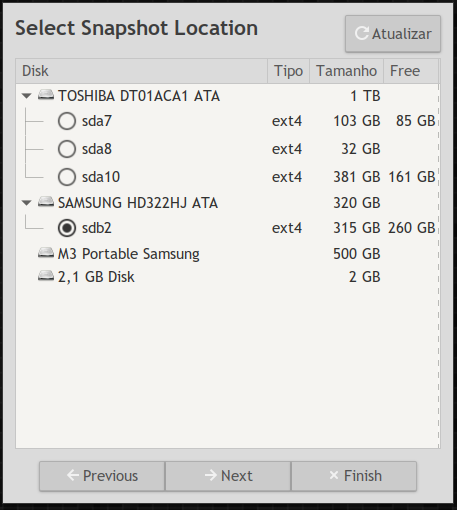 5. Selecione o último snapshot (independente dos marcadores) e clique em Restaurar/Restaure. Após, clique nos botões Next/Próximo nas telas seguintes e permita a recuperação.
Ao terminar, feche tudo e reinicie sem a mídia de instalação.
Detalhes:
Sugestão: havendo qualquer atualização, antes crie um snapshot e depois aplique a atualização. A forma mais segura de retornar ao ponto em que o sistema estava funcionando perfeitamente, se a atualização resultar em erro. Estaremos protegendo o sistema de bugs.
O TimeShift é um excelente aplicativo e espero que esteja disponível para todas as distros de forma nativa.
Me salvou inúmeras vezes, principalmente depois da instalação de drivers e atualizações com bugs. E sendo o Arch/Manjaro/Antergos rolling releases, estamos sujeitos a bugs mesmo.
Espero que o ajude, porque já recebi relatos de sucesso!
Se não instalou ou não conhecia o aplicativo e algum problema ocorreu, veja o artigo: Instale/Reinstale/Recupere o Ubuntu sem perder seus arquivos (serve para qualquer distribuição Linux), ao menos poderá recuperar seus arquivos (se criou partição /home) e depois que configurar tudo do jeito que queria, instale o TimeShift e pronto. :)
Grande abraço.
Viva o Linux!
Lembrando que este tutorial foi feito no Manjaro Linux, e espero que para sua distro tenha o aplicativo disponível para instalação. No Ubuntu e derivados, tem o PPA para instalação desde a versão 12.04 à mais atual, 19.10 (até a data de revisão deste artigo).
Passos no Manjaro
1. Inicie a mídia de instalação do Manjaro. Acesse o aplicativo Instalar/Remover Programas (veja o nome correto em seu ambiente gráfico, aqui tem este nome).2. Ao abrir, vá nas configurações e permita as atualizações se disponíveis e se estiver com conexão, senão não vai conseguir. A qualquer momento que pedir senha, digite: manjaro
Em outras distros, pode pedir senha de acesso ou não, ao acessar ou instalar o aplicativo, verifique e comunique pelos comentários. Todos agradecem.
3. Feito isso, digite na caixa de busca: timeshift e marque para instalar (vai ocorrer a instalação e/ou alguma atualização, permita. Dê "Enter" em todas as ações que pedir).
4. Depois de instalado, abra o TimeShift e se não aparecer os snapshots (geralmente aparece assim que abrir o aplicativo) clique no botão Wizard:
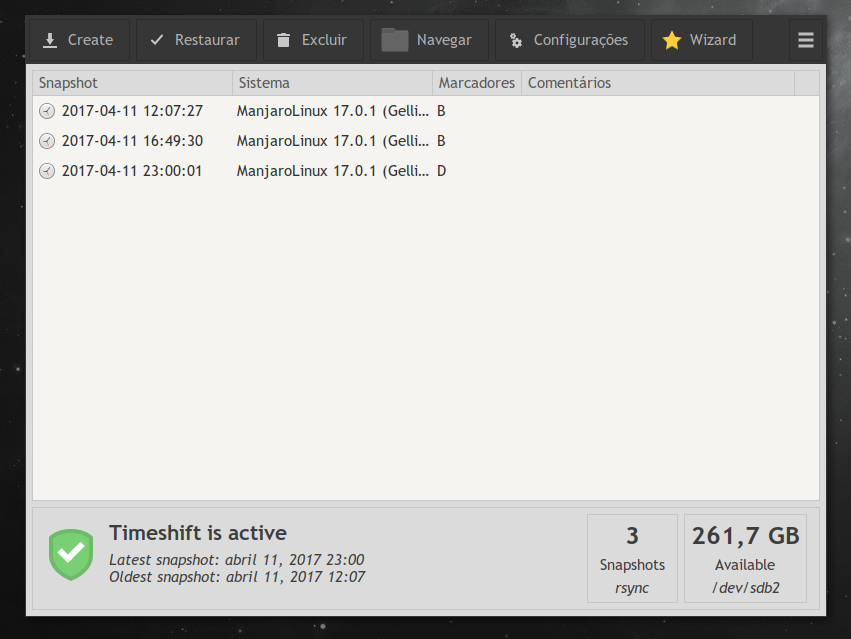
Ao terminar, feche tudo e reinicie sem a mídia de instalação.
Detalhes:
- Para a instalação do aplicativo em modo live nas outras distros, siga os mesmos passos que fez para instalar no próprio sistema.
- A instalação do TimeShift em modo live ocorrerá de forma temporária, ao reiniciar, tudo será perdido.
- Neste artigo, tudo foi configurado e instalado graficamente, para facilitar a vida do usuário iniciante.
Sugestão: havendo qualquer atualização, antes crie um snapshot e depois aplique a atualização. A forma mais segura de retornar ao ponto em que o sistema estava funcionando perfeitamente, se a atualização resultar em erro. Estaremos protegendo o sistema de bugs.
Conclusão
Se seguiu os passos corretamente, ao reiniciar terá seu sistema intacto e sem nenhuma mudança, exatamente como estava antes de ocorrer qualquer problema. Ou mesmo num teste para comprovar a eficácia do aplicativo, vale!O TimeShift é um excelente aplicativo e espero que esteja disponível para todas as distros de forma nativa.
Me salvou inúmeras vezes, principalmente depois da instalação de drivers e atualizações com bugs. E sendo o Arch/Manjaro/Antergos rolling releases, estamos sujeitos a bugs mesmo.
Espero que o ajude, porque já recebi relatos de sucesso!
Se não instalou ou não conhecia o aplicativo e algum problema ocorreu, veja o artigo: Instale/Reinstale/Recupere o Ubuntu sem perder seus arquivos (serve para qualquer distribuição Linux), ao menos poderá recuperar seus arquivos (se criou partição /home) e depois que configurar tudo do jeito que queria, instale o TimeShift e pronto. :)
Grande abraço.
Referências
- Blog do Edivaldo: Instalando um aplicativo de restauração do sistema no Ubuntu e outras distros
- Timeshift - Um aplicativo para criar pontos de restauração - Diolinux - Open Source, Ubuntu, Android e tecnologia
Viva o Linux!
Parabéns ao autor!