
LibreOffice - Utilizando macro para preencher um documento no Writer
Quando temos um documento que precisamos apenas mudar alguns dados pré-demarcados, geralmente fazemos este processo manualmente, localizando o dado a ser substituído no documento, não é mesmo? Mas, que tal fazer isso usando um formulário para facilitar e a Macro para operar no documento? É o que vou demonstrar agora.
[ Hits: 37.595 ]
Por: Perfil removido em 22/12/2016

Preparando o LibreOffice
O primeiro passo é instalar o Java em seu computador, não vou me estender em demonstrar a instalação, pois provavelmente você já sabe ou poderá pesquisar/pedir ajuda sobre o assunto. Após instalado o Java, é necessário configurar o LibreOffice para utilizá-lo e, para tanto, clique no menu:
→ Ferramentas → Opções → no diálogo, selecione: LibreOffice → Avançado.
Veja nas imagens a seguir:
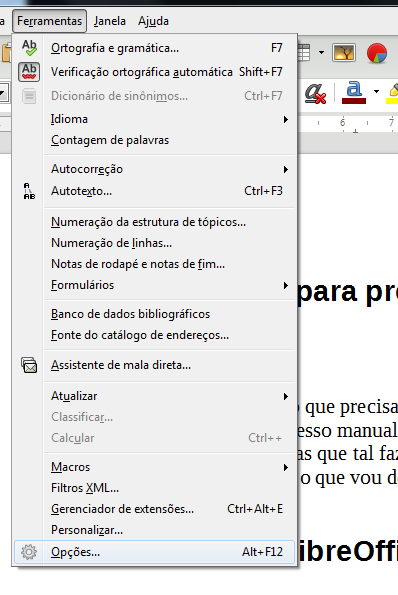
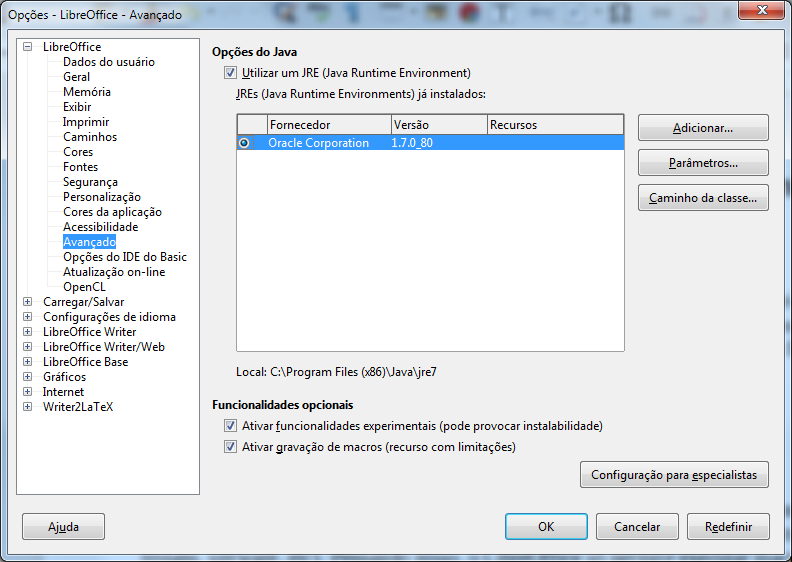
As imagens exemplificam:
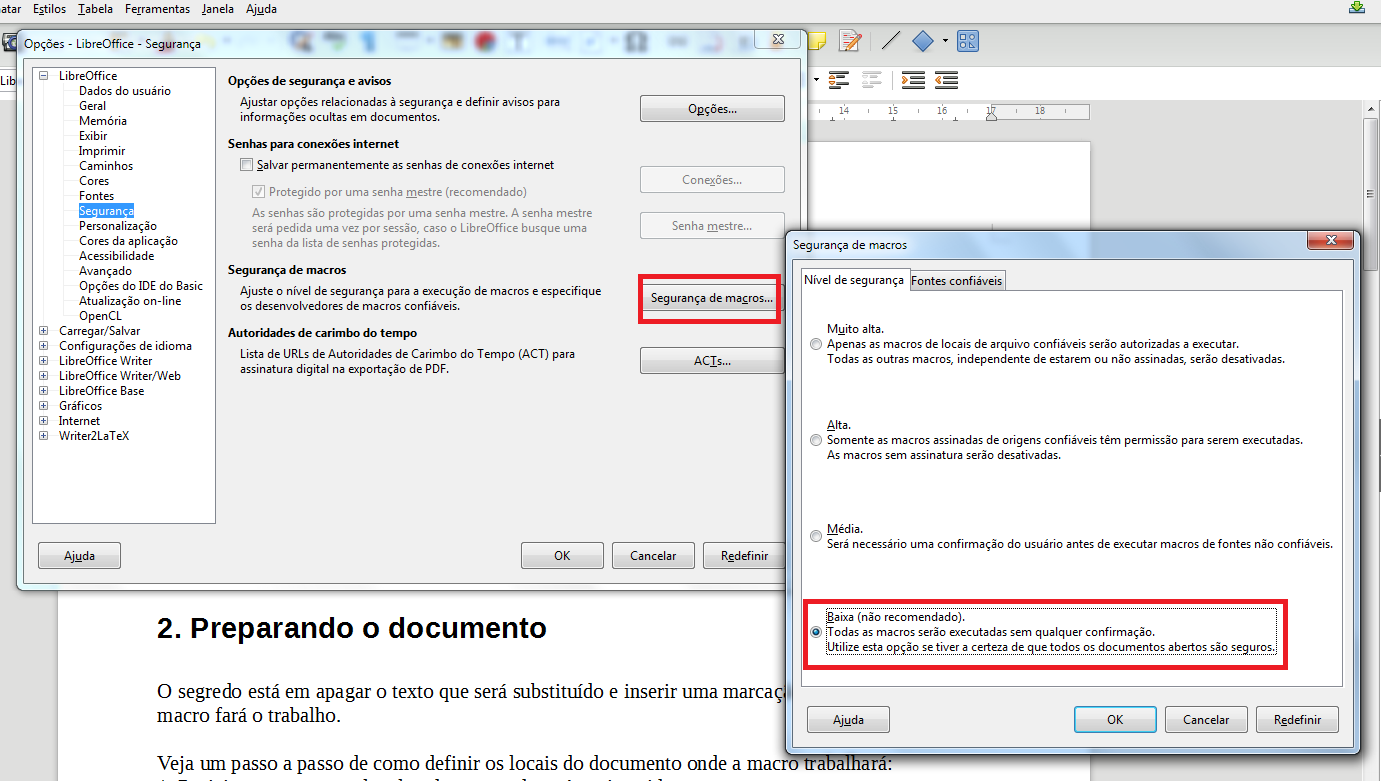
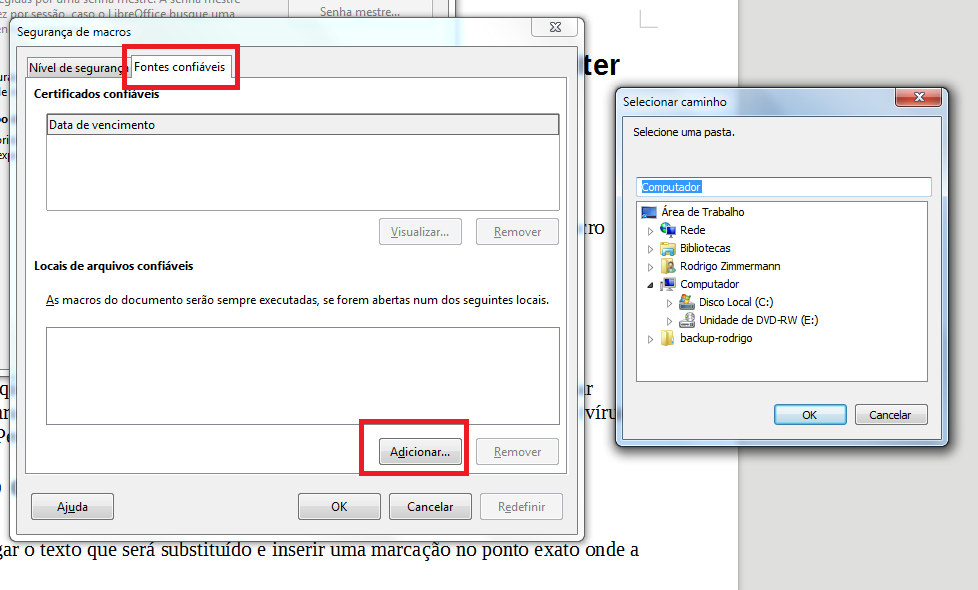
No próximo passo, vamos preparar o documento.
2. Preparando o documento
3. Criando o diálogo para definir os textos a serem inseridos
4. Programando a Macro
5. Atribuindo a função ao botão Ok da caixa de diálogo
6. Finalizando o documento
Instalando o kernel 2.6.13 pré-compilado no Slackware 10.2
Migrando para Linux sem medo (parte 2)
Convertendo novos usuários ao Linux
Usando tabelas no editor de textos do OpenOffice
DownThemAll: O melhor gerenciador de downloads no Linux
LibreOffice em nuvem - Crie seu servidor Web Office
Recuperação de arquivos do LibreOffice
Turbinando sua apresentação no LibreOffice Impress
LibreOffice / OpenOffice - Instalando modo de exibição do apresentador
Parabéns Rodrigo.
O artigo está descrito de uma forma tão clara que até um leigo em office consegue compreender
Patrocínio

Destaques
Artigos
File Browser: Crie sua Nuvem Pessoal Privada
A produção de áudio e vídeo no Linux e as distribuições dedicadas a esse fim
Criptografando sua Home com Gocryptfs para tristeza do meliante
A Involução do Linux e as Lambanças Desnecessárias desde o seu Lançamento
O Journal no Linux para a guarda e consulta de logs do sistema
Dicas
Gerenciamento de Vídeo Híbrido (Intel/NVIDIA) via nvidia-prime no Ubuntu e derivados
Assistindo IPTV no Linux com Fred TV e Lista Free TV
Impressora Tomate MDK-007 no Ubuntu (ou qualquer distro Linux)
Acelerando a compilação de pacotes no Arch Linux (AUR) usando todos os núcleos do processador
Tópicos
Entendendo o Maven com JavaFX (0)
Tive um problema ao abrir minha partição Btrfs. Como posso resolver is... (1)
Enquete: qual bloco de código C++ é mais legível? (4)
Warsaw não é reconhecido no Google Chrome 147.0.7727.55 [RESOLVIDO] (11)
Top 10 do mês
-

Xerxes
1° lugar - 161.788 pts -

Fábio Berbert de Paula
2° lugar - 80.709 pts -

Alberto Federman Neto.
3° lugar - 44.686 pts -

Alessandro de Oliveira Faria (A.K.A. CABELO)
4° lugar - 38.899 pts -

Buckminster
5° lugar - 38.906 pts -

edps
6° lugar - 34.559 pts -

Mauricio Ferrari (LinuxProativo)
7° lugar - 25.362 pts -

Andre (pinduvoz)
8° lugar - 25.907 pts -

Sidnei Serra
9° lugar - 24.553 pts -

Juliao Junior
10° lugar - 23.867 pts
Scripts

A maior comunidade GNU/Linux da América Latina! Artigos, dicas, tutoriais, fórum, scripts e muito mais. Ideal para quem busca auto-ajuda.
Site hospedado por:
