
Enviando e recebendo e-mails criptografados através do Thunderbird
Com as constantes notícias sobre fraudes eletrônicas e a segurança de dados sendo tema sempre em destaque no mundo tecnológico, nada mais pertinente do que falarmos um pouco sobre segurança. Este artigo aborda os conceitos básicos de criptografia e a integração do GnuPG (gpg) ao Mozilla Thunderbird, permitindo assim o envio e recebimento de e-mails criptografados.

Parte 5: Integrando o gpg ao Mozilla Thunderbird
A integração do GnuPG ao Mozilla Thunderbird se dá através do Enigmail, uma extensão do Thunderbird que pode ser obtida em:
Escolha a versão correspondente ao seu cliente de e-mail e faça o download do arquivo (de extensão xpi). Para instalar o Enigmail siga os passos abaixo:
Com o Enigmail instalado, vamos a configuração:
1) Acesse o menu OpenPGP->Preferences, selecione o arquivo executável do gpg (no diretório que você o instalou).
2) As chaves (pública e privada) deverão ser criadas (caso o usuário ainda não as possua) ou recuperadas, (caso contrário). Abra o gerenciador de chaves acessando o menu OpenPGP->Key Management. Se você já possui as chaves basta acessar o menu File->Import Keys from file na janela do gerenciador, selecionar os arquivos e pronto! Uma mensagem de confirmação será exibida. Caso você não possua as chaves, será preciso cria-las, acesse o menu Generate-> New Key Pair da janela do gerenciador. A seguinte janela será exibida:
Escolha a versão correspondente ao seu cliente de e-mail e faça o download do arquivo (de extensão xpi). Para instalar o Enigmail siga os passos abaixo:
- Abra o Thunderbird;
- Acesse o menu Ferramentas -> Extensões;
- Na janela de extensões clique no botão "Instalar" e selecione o arquivo do Enigmail baixado;
- Na janela que irá abrir, clique no botão "Instalar agora";
- Reinicie o Thunderbird;
Com o Enigmail instalado, vamos a configuração:
1) Acesse o menu OpenPGP->Preferences, selecione o arquivo executável do gpg (no diretório que você o instalou).
2) As chaves (pública e privada) deverão ser criadas (caso o usuário ainda não as possua) ou recuperadas, (caso contrário). Abra o gerenciador de chaves acessando o menu OpenPGP->Key Management. Se você já possui as chaves basta acessar o menu File->Import Keys from file na janela do gerenciador, selecionar os arquivos e pronto! Uma mensagem de confirmação será exibida. Caso você não possua as chaves, será preciso cria-las, acesse o menu Generate-> New Key Pair da janela do gerenciador. A seguinte janela será exibida:
Figura 2.0: Gerador de Chaves
Selecione a conta de e-mail para criar as chaves.
Uma fase secreta, assim como uma data de expiração podem ser adicionadas as chaves, para isso, a caixa de seleção "No passphrase" deve ser desmarcada e os campos devem ser preenchidos. Os campos "Passphrase" e "Passphrase (repeat)" devem conter a frase secreta, "Comment" um comentário qualquer, como um lembrete que ajude o usuário a lembrar a senha em caso de esquecimento ou outra mensagem qualquer.
Para criar as chaves sem expiração marque a caixa de seleção "Key does not expire", caso contrário, selecione a data de duração das chaves. A opção Advanced contém o campo "Key size" e "Key type", que referem-se ao tamanho da chave e ao seu tipo, respectivamente.
Quanto maior o tamanho, melhor será a criptografia, porém, mais demorada será a execução, o tamanho 2048 (default) é ideal para aplicações de baixo e médio porte. Aplicações com dados extremamente confidenciais, devem utilizar o máximo de tamanho suportado.
Para simplesmente gerar as chaves sem nenhuma das opções citadas cima, marque a caixa de seleção "No passphrase".
Campos preenchidos, basta clicar no botão "Generate Key", confirmar e aguardar a geração das chaves.
Terminada a geração, uma mensagem de confirmação para a criação de um certificado de chaves será exibida, esse certificado permite que as chaves sejam desativadas, invalidadas, caso sejam comprometidas ou perdidas. É extremamente recomendado que este certificado seja criado.
Confirmada a criação do certificado de chaves, o usuário deverá selecionar um diretório para salvar o mesmo, digitar sua frase secreta e pronto! O certificado estará criado.
O gerenciador de chaves exibirá todas as informações sobre as chaves de cada conta de e-mail, como ilustra a figura abaixo:
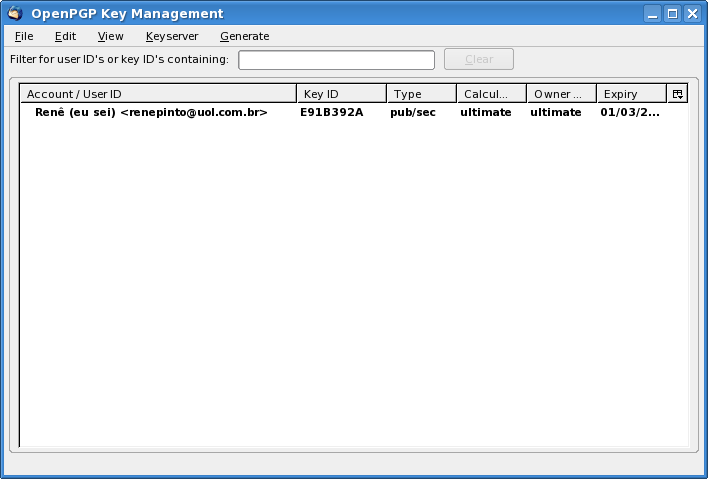
Figura 2.1: Gerenciador de Chaves
[]'s