
Ouvindo músicas e vendo vídeos no Ubuntu e Debian-like (interface gráfica)

Publicado por Perfil removido em 12/04/2010
[ Hits: 7.445 ]

Ouvindo músicas e vendo vídeos no Ubuntu e Debian-like (interface gráfica)
Mas tem usuário que, ao ver um terminal, está vendo o cramunhão em pessoa, vamos explicar os passos daquela dica pela interface gráfica. Para isso pressuporei (aff... essa doeu) que o Synaptic está instalado. Caso não esteja, deverá informar-se aqui no VOL sobre como fazê-lo. Para outros gerenciadores de pacotes, idem.
1) na barra de tarefas, vá em "sistema -> administração -> gerenciador de pacotes Synaptic":

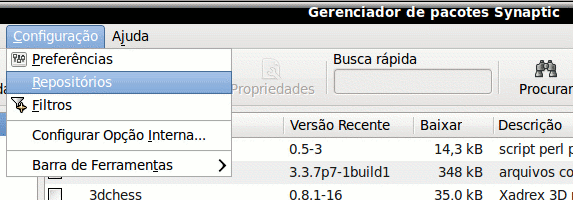

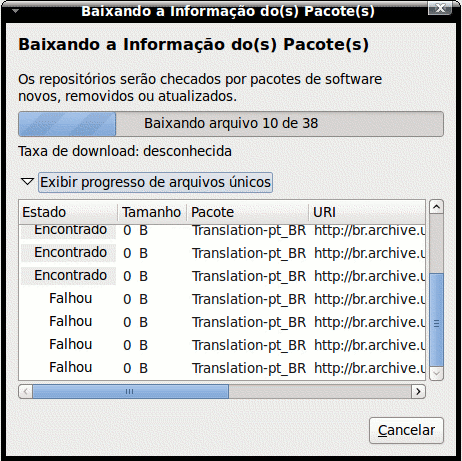
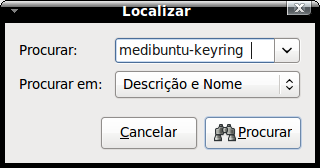

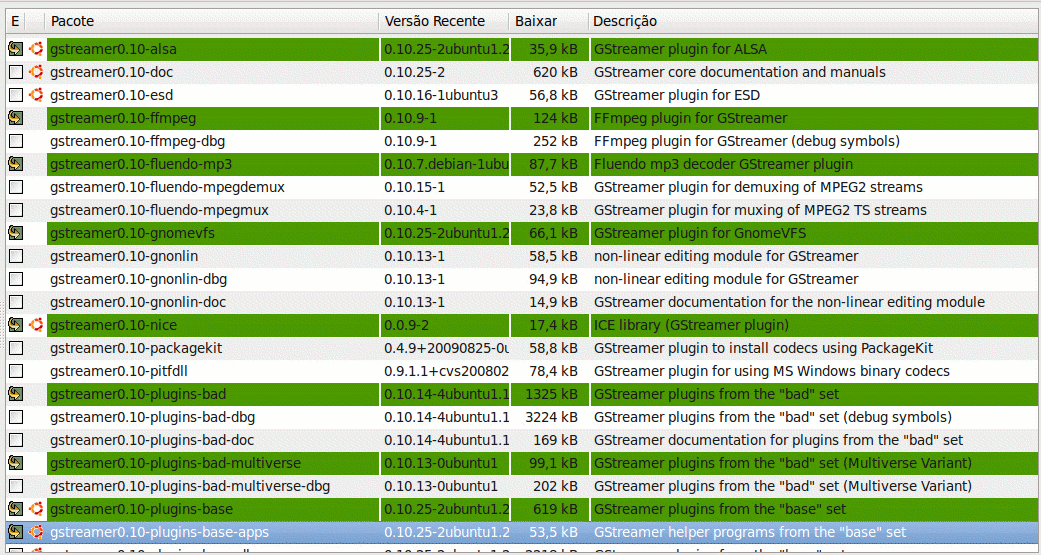
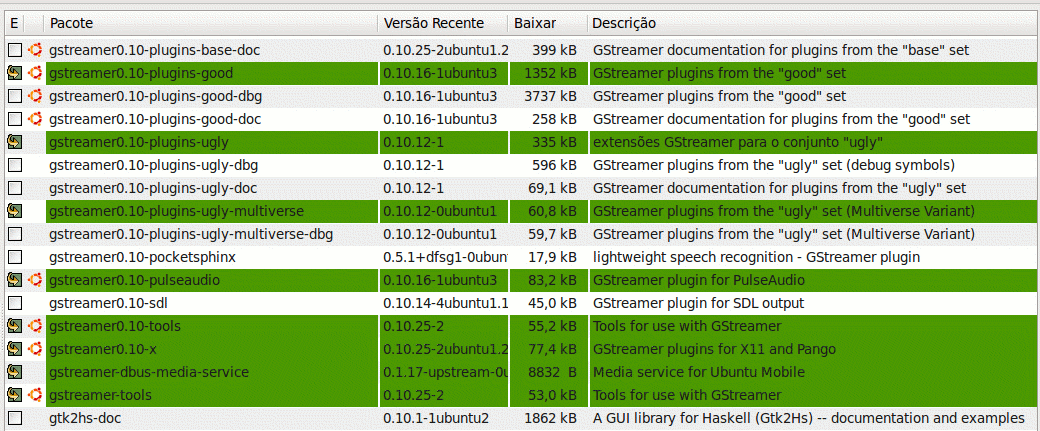
9) os pacotes "gstreamer":

- URL -> http://debian-multimedia.org
- Distribuição -> lenny (ou squeeze ou sid, dependendo da versão que esteja usando)
- Seção(ões) -> main
Já a chave de autenticação que deverá ser baixada é a "debian-multimedia-keyring", como explico no passo "7)".
Depois de tudo feito, seu debian-like vai tocar até marcha fúnebre. Se estiver faltando alguma coisica, o gnome-codec-install vai procurar nos repositórios e instalar automaticamente para sua ilustre pessoa.
Até a próxima dica!!!
;-))
Linux - Onde está meu plugin Java?
Instalando Stacer no Ubuntu 20.04
Compactando e descompactando arquivos facilmente no Linux
Geany - a IDE ideal para todos os programadores [Vídeo]
Piklab - Instalação no Ubuntu 11.10
Resolvendo problema E_FAIL (0x80004005) no VirtualBox
Nessus como ferramenta para verificação de vulnerabilidades (Debian)
Ghostery - Bloqueie quem te rastreia na Internet no Firefox
Nenhum comentário foi encontrado.
Patrocínio

Destaques
Artigos
File Browser: Crie sua Nuvem Pessoal Privada
A produção de áudio e vídeo no Linux e as distribuições dedicadas a esse fim
Criptografando sua Home com Gocryptfs para tristeza do meliante
A Involução do Linux e as Lambanças Desnecessárias desde o seu Lançamento
O Journal no Linux para a guarda e consulta de logs do sistema
Dicas
Acelerando a compilação de pacotes no Arch Linux (AUR) usando todos os núcleos do processador
Ocultando asteriscos ao digitar senha no Ubuntu
Tópicos
Continuando meus tópicos anteriores (13)
As Assinaturas Perderam o Negrito e o Itálico? [RESOLVIDO] (1)
Top 10 do mês
-

Xerxes
1° lugar - 158.479 pts -

Fábio Berbert de Paula
2° lugar - 82.736 pts -

Alberto Federman Neto.
3° lugar - 46.331 pts -

Buckminster
4° lugar - 43.158 pts -

Alessandro de Oliveira Faria (A.K.A. CABELO)
5° lugar - 39.393 pts -

edps
6° lugar - 34.696 pts -

Sidnei Serra
7° lugar - 26.106 pts -

Mauricio Ferrari (LinuxProativo)
8° lugar - 26.139 pts -

Daniel Lara Souza
9° lugar - 24.120 pts -

Andre (pinduvoz)
10° lugar - 24.012 pts
Scripts

A maior comunidade GNU/Linux da América Latina! Artigos, dicas, tutoriais, fórum, scripts e muito mais. Ideal para quem busca auto-ajuda.
Site hospedado por:
