
Instalando Modem 3G no Mandriva

Publicado por Vitor Binga em 28/07/2012
[ Hits: 22.802 ]
Blog: http://www.youtube.com/vitorbinga

Instalando Modem 3G no Mandriva
Introdução
Eu vou mostrar duas formas de colocar o modem no Mandriva. No caso, estou usando o Mandriva 2011 e com o ambiente gráfico KDE, OK?Primeiro, vou mostrar como configurar pelo Network Mananger e depois pelo KPPP. Pelo Network Mananger é mais fácil que pelo KPPP, mas alguns modelos de modems não funcionam corretamente pelo Network Mananger.
Estou usando um modem USB Huawei E173 da Claro.
Geralmente, os modems Huawei da Claro e da Vivo (entre outros modelos), funcionam pelo Network Mananger.
Mas a maioria dos modems só funcionam com o KPPP, que é um discador que vem por padrão no KDE do Mandriva. Para instalar o modem pelo KPPP, você deve fazer a configuração pelo MCC (Centro de Controle do Mandriva).
Network Mananger
Como dito anteriormente, a conexão pelo Network Mananger é a mais simples, mas você deve seguir os seguintes passos:* Você NÃO deve iniciar o computador com o modem já conectado, somente após iniciar, você conecta o modem (mas para você que já iniciou com ele conectado é só remover e recolocar o modem).
Vai aparecer um celular na área de notificação:

Clique nele e es colha gerenciar conexões:
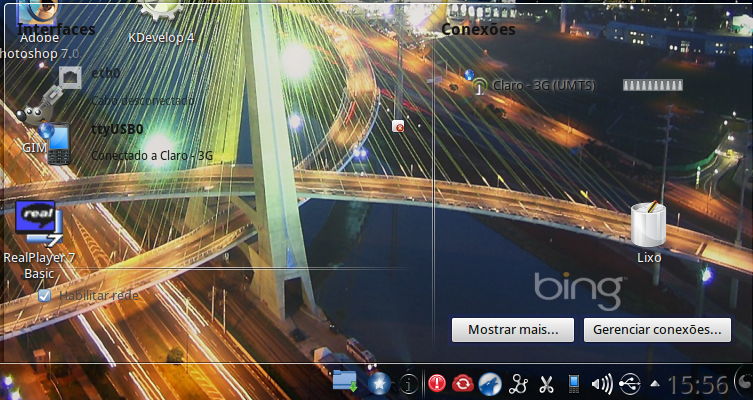
Na janela aberta, coloque:
- Adicionar
- Huawei USB SERIAL Port (Meu modem)
- Brasil
- Claro (Operadora)
- Padrão
- Concluir
Na janela que abrir, mude o tipo para 3G e clique em OK.
Na próxima janela, coloque a senha 'claro' (nome da sua operadora) e reinicie o computador.
Ao iniciar (sem o modem, coloque o modem só depois de iniciar) clique no celular e selecione a conexão: Claro- 3G (ou sua operadora).
Se tudo sair bem, vai aparecer: "Claro-3G Activated", se aparecer "Claro-3G failed", tente configurar pelo KPPP.
MCC
Para configurar pelo KPPP, primeiro abra o MCC (Centro de Controle Mandriva) e clique em 'Rede & Internet', depois em: 'Gerenciar seus dispositivos de rede', e depois em: 'Configurar nova interface de rede:- Escolha a opção Modem para telefone analógico (POTS);
- Depois deixe como Manual;
- Escolha a porta /dev/ttyUSB0;
- Clique em: não listado/editar manualmente.
Agora, a configuração do modo de discagem:
- Nome da conexão: Claro 3G (a sua operadora EX: Vivo 3G)
- Número de discagem: *99***1#
- ID Login: claro
- Senha: claro
- Autenticação: PAP/CHAP
Na discagem (Dial-up):
- Parâmetro de IP:
- Deixe como "automático"
Escolha o DNS: Deixe como Manual, e configure assim:
- Nome de Dominio: OpenDNS
- Primeiro servidor DNS: 200.255.121.39
- Segundo servidor DNS: 200.169.117.14
Obs.: Se não colocar o DNS como manual o modem conecta mas não navega.
- Gateway, deixe como "automático"
- Na próxima página deixe como está.
Agora, a pergunta que não quer calar: "Você quer conectar à Internet agora?"
Escolha "Não", primeiro devemos fazer a configuração do KPPP.
KPPP
E agora, a configuração do KPPP:
Ao abrir o KPPP, irá aparecer a configuração que fizemos no MCC (Centro de Controle Mandriva). Clique em: 'Configurações', e na janela aberta, vá até a aba "Contas", clique em "Claro" e depois em "Editar".
Vá na aba DNS e coloque como manual (Por isso que pedi para não conectar o KPPP: ele não coloca o DNS como manual). Clique em: 'OK'.
Agora, vá na aba "modems", clique no seu modem e depois em "Editar", depois na aba "Modem" e clique em "Perguntar ao modem" só para ver se ele está realmente configurado. Depois do teste, clique em: 'OK'.
Na aba "Outros", clique em "Acoplar ao painel quando conectado" e clique em 'OK'.
Pronto, agora é só conectar.
MATE no Ubuntu 12.04 - Instalação via repositórios
Instalando KDE no Ubuntu 12.04
Telegram no Ubuntu 13.10/14.04-LTS - O rival do WhatsApp para Desktops
Terminal transparente no Ubuntu
SuperTuxKart - Adicionando complementos
Como restaurar o Ubuntu (removendo suas variações) 11.10 Oneiric
Como migrar da plataforma Windows para Linux Oracle RAC
Samba 4.2.1 como Domain Controller no CentOS 6.6 Minimal - Instalando e promovendo
Como instalar o Windows Live Messenger no Ubuntu Linux
Ubuntu ou outra distribuição GNU/Linux é a melhor para inclusão digital
Vou dar uma dica muito boa!! formate e ponha Windows, vai acabar com toda dor de cabeça, linux é pra quem tem tempo de sobra pra ficar batendo cabeça pra + simples operação no pc! perdi 2 dias com esse problema ae vou formatar por Windows e proto!
123raker,
TEm razão, poucos apertadores de mouse tem capacidade e como vc falou "proto"
Patrocínio

Destaques
Artigos
Berry Bank: Criando um Banco Digital Gamificado para seus Filhos com Gentoo, Flask e Tailscale
Papagaiando o XFCE com temas e recursos
Dicas
Instale o DOOM Retro no Gentoo facilmente via Overlay
Steam (Flatpak) rodando jogos em partição NTFS
O dock Plank + U-Launcher deixam qualquer desktop mais produtivo
Tópicos
Instalar Linux em notebook Sony Vaio VPCEG13EB (17)
Alguém tem que acabar com ANATEL!!! (10)
O que você está ouvindo agora? [2] (229)
Top 10 do mês
-

Xerxes
1° lugar - 129.078 pts -

Fábio Berbert de Paula
2° lugar - 59.363 pts -

Buckminster
3° lugar - 27.907 pts -

Sidnei Serra
4° lugar - 21.261 pts -

Alberto Federman Neto.
5° lugar - 20.932 pts -

Alessandro de Oliveira Faria (A.K.A. CABELO)
6° lugar - 20.013 pts -

Mauricio Ferrari (LinuxProativo)
7° lugar - 19.760 pts -

edps
8° lugar - 18.897 pts -

Daniel Lara Souza
9° lugar - 18.848 pts -

Andre (pinduvoz)
10° lugar - 17.137 pts
Scripts

A maior comunidade GNU/Linux da América Latina! Artigos, dicas, tutoriais, fórum, scripts e muito mais. Ideal para quem busca auto-ajuda.
Site hospedado por:
