
Como instalar o Windows Live Messenger no Ubuntu Linux

Publicado por Jacarezinho em 10/02/2010
[ Hits: 144.883 ]
Blog: http://jacarezinh.blogspot.com.br

Como instalar o Windows Live Messenger no Ubuntu Linux
1° passo: Instalar Wine e Cabextract
Para isso, adicione este repositório ao /etc/apt/sources.list:
Depois de adicionar o repositório e inserir a respectiva chave, abra o terminal e digite o comando:
sudo aptitude install wine cabextract
2° passo: Instalar o Winetricks
Para isso, digite os seguintes comandos:
wget http://www.kegel.com/wine/winetricks
chmod +x winetricks
$ sudo mv winetricks /usr/local/bin
3° passo: Instalar algumas dependências necessárias
Para isso, abra o terminal e digite:
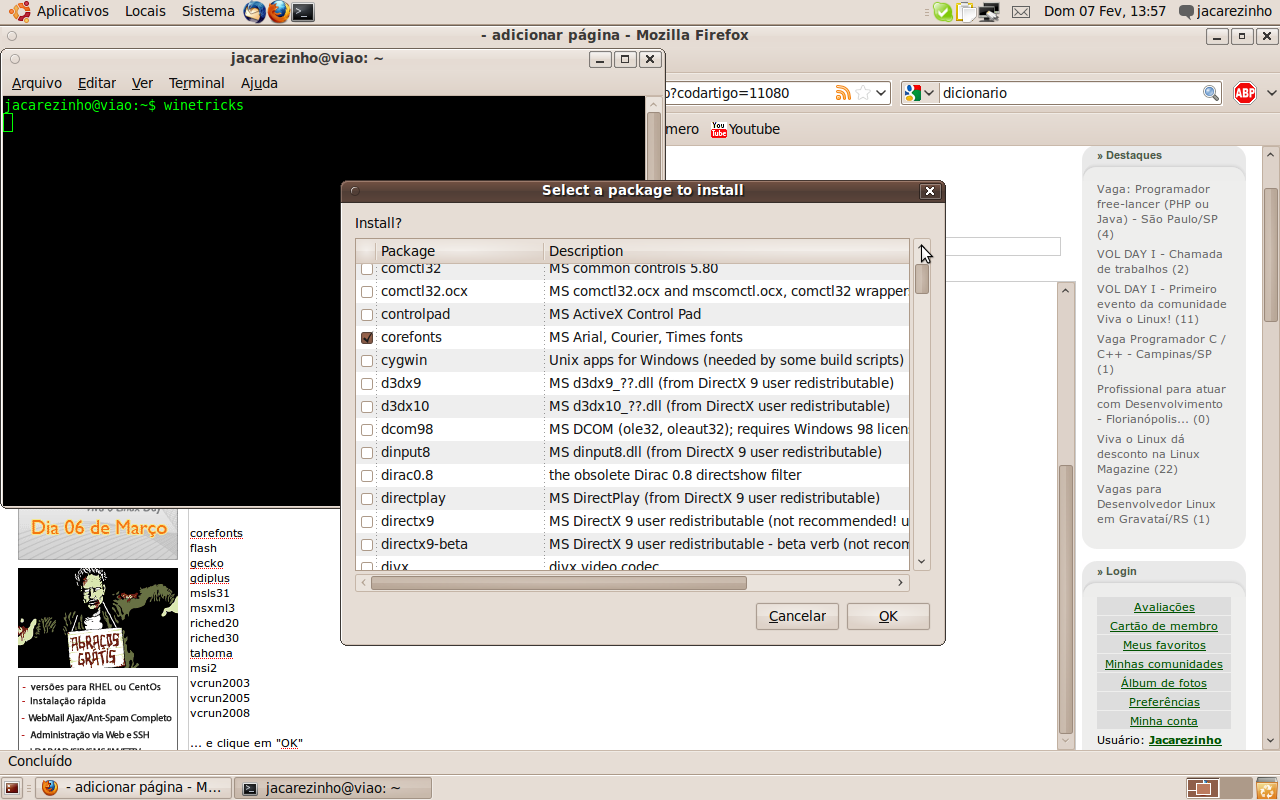
winetricks
Na sequência, marque todas estas dependências:
- corefonts
- flash
- gecko
- gdiplus
- msls31
- msxml3
- riched20
- riched30
- tahoma
- msi2
- vcrun2003
- vcrun2005
- vcrun2008
Clique em OK.
Instalando o Windows Live Messenger propriamente dito
Após instalar todas as dependências, o Ubuntu Linux estará apto para receber o mensageiro da Microsoft.Para isso, baixe o arquivo de instalação do Windows Live Messenger, com o formato .exe (não pode ser aquele arquivo de instalação online).
Eu hospedei o arquivo de instalação do Windows Live Messenger aqui, mas vocês podem encontrar o instalador pela Internet (tem que ser o arquivo de instalação offline).
Com o arquivo de instalação baixado, proceda a instalação, executando o instalador do Windows Live Messenger pelo Wine e clicando em avançar, avançar, OK, como se fosse Windows.
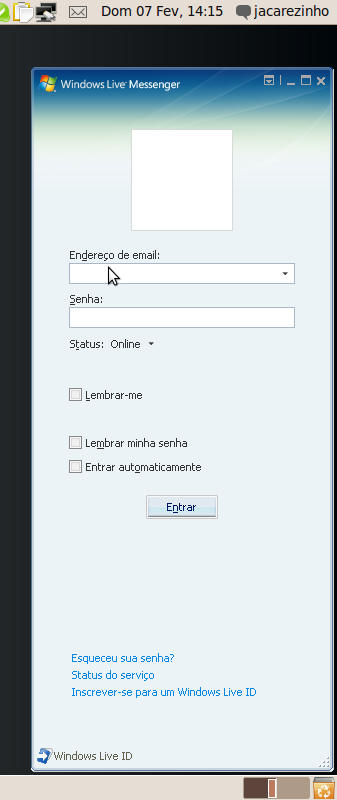
Para entender melhor do MSN portátil, faça aqui o download.
Abraços.
Como fazer funcionar o som do microfone no Skype
Mercury Messenger, uma alternativa ao GAIM e aMSN
Mapeando unidade de rede entre Windows e Linux
Clickjacking - uma breve análise sobre o assunto
Utilizando split e cat para maninpular arquivos
e funciona legal cara? vou instalar pra testar
cara... não consegui fazer download de nenhum dos links que você colocou...
Tenho uma solução bem melhor que esse Messenger afrescurado:
www.emesene.org
Vou arrumar os links.
Mas, voces podem procurar, na Internet, um arquivos executavel do Windows Live Messenger.
Usem o playonlinux,é totalmente 'automatizado' (:
Realmente o PlayOnLinux é bem melhor.
Acabei de testar, e ele fez tudo automaticamente.
Instalou o Windows Live Messenger aqui no Ubuntu sem complicação nenhuma!
RECOMENDO.
http://playonlinux.com
http://www.playonlinux.com/en/download.html
Para instalar o PlayOnLinux, entre com esses comandos no terminal:
sudo wget http://deb.playonlinux.com/playonlinux_karmic.list -O /etc/apt/sources.list.d/playonlinux.list
sudo aptitude update
sudo aptitude install playonlinux
Amigo, apesar de não gosto da idéia, seu tutorial está legal....
Mas o que mas me agradou mesmo foi o seu WallPaper, vc poderia mandar ele pra mim..
darkstarfirefox[aroba]hotmail.com
Obrigado amigo, pelo o WallPaper da mulher gostosa, como você mesmo disse.
Eu também não gosto muito da ideia de rodar o Windows Live Messenger no Linux, apesar de eu gostar dele mais do que dos messengers do Linux (Embora o aMSN ultimamente tem ficar muito bom). No entanto, instalei ele no fedora aqui apenas por curiosidade usando o PlayOnLinux sugerido pelo amigo corvolino. Mas acho que não vale a pena.. ele dá um monte de problemas, algumas coisas não aparecem direito e, para um usuário muito chato (que não é o meu caso, que fique claro! rs) , não irá gostar de instalar ele apenas em inglês ou francês.
Mas a ideia é muito boa sim e poderia ajudar o pessoal na migração para o Linux, eu acho. Eu fico de aMSN e emesene mesmo. :-)
Concordo com o amigo.
Mas, posso dizer que aqui não tá dando problema nenhum com o Windows Live Messenger, pelo PlayOnLinux, no Ubuntu.
O único problema é que ele vem em inglês. Só isso. O resto tá rodando de boa.
Pela minha dica acima, vocês poderão instalar o Windows Live Messenger em Português do Brasil e, inclusive, poderão instalar o MSN Plus, para rodar 2 contas do MSN ao mesmo tempo, no Linux, pelo Messenger da Micro$oft.
Esses Windows Live Messenger portátil que tem por aí pode ser uma boa opção para rodar no Wine.
Link tá aqui ó: http://www.sykey.net/2007/11/07/baixe-a-versao-portatil-do-windows-live-messenger-85-final
Boa tarde pessoal.
Eu sou novo no mundo Linux, atualmente uso o Ubuntu Karmic Koala.
Eu li os Posts acima e tentei instalar o Messenger do Windows.
Fiz tudo, fui no terminal e digitei os comandos que Jacarezinho enviou mas até agora não consegui instala-lo.
Cheguei a digitar os comandos, baixei e instalei o Playonlinux pelo terminal como diz no post.
MAS E DEPOIS?
O QUE EU FAÇO?
POR FAVOR QUEM PODER AJUDAR ME ENVI A RESPOSTA PRA ilsoo_ilsoo@hotmail.com
Depois que você instalar o PlayOnLinux, é bem fácil.
Abra o PlayOnLinux, clique em "Install" --- > "Internet" --- > "Windows Live Messenger" --- > "Aplicar".
O resto, ele faz tudo sozinho.
abraços,
Jacarezinho
tipo quando ta baixando o 'gecko' logo no início da uma travada no PlayOnLinux e não vai mais pra frente :(
help me!
:'(
O procedimento do PlayOnLinux deve estar conflitando com outro que fez.
Alguém pode ajudar o nosso amigo?
Assim de longe fica difícil, só se eu entrar no seu computador, pelo VNC, ou por outro acesso remoto, e tentar ver o que aconteceu aí.
Jacarezinho
o playonlinux pode estar comflitando com o que?
Vlw pessoal, só tenho a agradescer. :D
Já instalei.
Há algumas peculiaridades tipo
o cursor rosa, e um tipo de 'leg' no msn
mas instalou.
Cara como sou novo nesse forum srsrsrsrs não sei bem onde eu devo escrever isso mas eu fiz uma grande merda srsrsr eu acho.
Minha barra, aquela onde ficam as janelas minimizadas não mostram mais elas, tipo elas se fecham quando eu boto pra minimizar :(
já exclui as barras e coloquei novas mas continuam assim :(
alguem pode me ajudar?
Sinceramente, não sei como resolver.
Mas, formatando resolve.
Deve estar conflitando com a outra instalação do Windows Live Messenger que fez.
Deve apagar tudo.
O PlayOnLinux JÁ ESTÁ NOS RESPOSITÓRIOS DO UBUNTU.
sera que alguem pode me ajudar com o playonlinux,quando estou baixando o gecko para instalar o messenger sempre da erro de servidor e eu nao posso seguir adiande com a instalaçao do msn porque nao consigo baixar o gecko...
Para instalar o PlayOnLinux, basta abrir o terminal e digitar:
sudo aptitude -f install playonlinux
voce poderia me ajudar a instalar no ubuntu 10.04?
nao consigo com esses recursos...
o que devo fazer?
(sou iniciante)
valeu
Primeiro de tudo, instale o PlayOnLinux.
Abra o terminal e digite esse comando:
sudo aptitude -f install playonlinux
Depois de Instalar o PlayOnLinux, abra esse programa e procure pelo Windows Live Messenger.
aqui quando eu digito winetricks no terminal da esse erro
/usr/local/bin/winetricks: 3824: cannot create /home/sylar/.wine/dosdevices/c:/winetrickstmp/zenity.sh: Permission denied
/usr/local/bin/winetricks: 3824: cannot create /home/sylar/.wine/dosdevices/c:/winetrickstmp/zenity.sh: Permission denied
sh: Can't open /home/sylar/.wine/dosdevices/c:/winetrickstmp/zenity.sh
alguem sabe como resolver?? aguardo resposta
Tenta abrir com o sudo na frente.
sudo winetricks
esta apresentando esses erros... pode me ajudar?
http://i281.photobucket.com/albums/kk207/cleudvan/erro1.jpg
http://i281.photobucket.com/albums/kk207/cleudvan/erro2.jpg
Faz assim ó.
Instala o PlayOnLinux.
sudo aptitude -f install playonlinux
Depois, é só abrir o PlayOnLinux, selecionar "Windows Live Messenger", e deixar ele instalar tudo sozinho.
Camarada,
Segui os passos que me indicou mas depois de muito tempo após da ok em 'winetricks' ele apareceu um erro informando que o número de tentativas excedeu.
Tentei novamente mas ele agora me pede para: "Rename /home/margeylson/.winetrickscache/./arial32.exe and try again.". Como não entendo do Wine, seria incômodo me informar o que fazer?
Obrigado!
Tenta desinstalar tudo e instalar novamente do zero.
não entendii na parte que fala
Para isso, adicione este repositório ao /etc/apt/sources.list:
deb http://wine.budgetdedicated.com/apt jaunty main
onde vou para fazer isso
Pra adicionar repositório, abra o terminal e digite:
sudo pico /etc/apt/sources.list
Depois que você instalar o PlayOnLinux, é bem fácil.
Abra o PlayOnLinux, clique em "Install" --- > "Internet" --- > "Windows Live Messenger" --- > "Aplicar".
O resto, ele faz tudo sozinho.
Eu baixei o PlayOnLinux, mas nao aparece a opção do Windows Live Messenger. Como eu faço?
O PlayOnLinux tem vários setores (tocadores, jogos, mensageiros, etc).
Verifique em cada setor de programa do PlayOnLinux, e você encontrará, facilmente, o Windows Live Messenger.
Se você já baixou o PlayOnLinux, abra o programa e clique em "Install".
A partir disso, fuça lá que você acha.
Então Jacarezinho, foi exatamente isso que eu fiz.
Cliquei em Install e fui em todas as partes e não possui Windows Live Messenger.
Inclusive testei com diferentes versões.
Tem algum lugar que eu possa baixar alguma coisa para incluir ele no meu PlayOnLinux?
Não é possível.
Aqui no meu PlayOnLinux, eu vejo o Windows Live Messenger.
Instala o TeamViewer que eu entro no seu computador e faço a instalação do MSN no Linux.
Jacarezinho
Instalei, como faço para te passar o ID e senha?
alguém sabe como colocar o compiz atlantis2 no ubuntu 10.04 ?
para o ubuntu fica com peixe dentro do cubo
http://www.vivaolinux.com.br/dica/Compiz-Atlantis-2-Transforme-seu-desktop-num-aquario
como fazer nevar no ubuntu 10.04 ?
desculpa se eu faço muita pergunta, é pq sou iniciante de Ubuntu :D
eu não consegui coloca o MSN do windows no linux de errado acho q só da certo no Ubuntu 9.04 ou 9.10
Dá pra colocar no Ubuntu 10.04 também.
Tenta instalar o PlayOnLinux, com o comando:
sudo aptitude -f install playonlinux
Que nada ... pode perguntar o quanto quiser.
Suas perguntas serão sempre bem vindas aqui.
Jacarezinho
Opa, também não consigo instalar o Messsenger.
Quando abro o PlayOnLinux e clico em Install não há nenhuma aba que tenha o Windows Live
Messenger.
Vocês podem me ajudar?
Valeu!
se puder colocar a solucao aqui eu agradeco! Esta acontecendo a mesma coisa com o meu... ele nao aparece na lista Internet
Vocês têm que instalar o PlayOnLinux da versão anterior à 3.7
Já instalei inúmeras versões, inclusive anteriores à 3.7, e nenhuma delas aparece na lista o messenger para ser instalado.
Parece que a lista é sempre a mesma...
Alguém por favor pode me ajudar?
Jacarezinho eu tenho você add no skype, entra lá qualquer hora se puder!
Jacarézim como faço para conseguir a chave que você cita em seu artigo!? "...Depois de adicionar o repositório e inserir a respectiva chave, abra o terminal e digite o comando..."
E como eu consigo ter o msn na lista do playOnLinux!? Porque como muitos ja disse não tem ={!
E guga.java como faço para installar versões anteriores do PlayOnLinux, no proprio site do PlayOnLinux não tem!
Para inserir a chave, abra o terminal e digite o comando:
gpg --keyserver wwwkeys.eu.pgp.net --recv-keys 6070D3A1
gpg --export --armour 6070D3A1 | sudo apt-key add -
obs.: 6070D3A1 é alterável de acordo com o repositório que se pretende adicionar.
Guga, eu te adicionei no Skype, mas você não aceitou.
Boa noite Jacarezim, desculpa incomodar novamente, mas esquecir de mencionar que sou super iniciante no linux!
apos eu ter inserido o repositorio que esta no artigo : "Para isso, adicione este repositório ao /etc/apt/sources.list:
deb http://wine.budgetdedicated.com/apt">http://wine.budgetdedicated.com/apt jaunty main "
até aqui foi ok!, mas... apareceu a seguinte menssage no terminal:
Ign http://wine.budgetdedicated.com jaunty/main Packages
Ign http://wine.budgetdedicated.com jaunty/main Packages
Err http://wine.budgetdedicated.com jaunty/main Packages
404 Not Found
Baixados 1B em 16s (0B/s)
W: Falhou ao buscar http://wine.budgetdedicated.com/apt">http://wine.budgetdedicated.com/apt/dists/jaunty/main/binary-i386/Packages.gz 404 Not Found
E: Alguns arquivos de índice falharam para baixar, eles foram ignorados ou os antigos foram usados no lugar.
Isso esta certo?!
Seguir o que você tinha me dito:
" Para inserir a chave, abra o terminal e digite o comando:
gpg --keyserver wwwkeys.eu.pgp.net --recv-keys 6070D3A1
gpg --export --armour 6070D3A1 | sudo apt-key add - "
Resultado no terminal:
root@# gpg --keyserver wwwkeys.eu.pgp.net --recv-keys 6070D3A1
gpg: requisitando chave 6070D3A1 de servidor hkp - wwwkeys.eu.pgp.net
gpg: chave 6070D3A1: "Debian Archive Automatic Signing Key (4.0/etch) <ftpmaster@debian.org>"
gpg: Número total processado: 1
gpg: não modificados: 1
root@/etc/apt# gpg --export --armour 6070D3A1 | sudo apt-key add -
OK
Bom as outras instruções obedecir corretamente, aparentemente está ok!
esta faltando alguma coisa!?
Desde já obrigado!
No repositório, substitua jaunty por lucid.
Além do mais, a chave a ser requisitada não é a 6070D3A1.
Esta foi apenas um exemplo.
Boa tarde! Obrigado pela a dica da chave, entendir como usa-la.
Coloquei no repositorio assim:
" deb http://wine.budgetdedicated.com/apt">http://wine.budgetdedicated.com/apt lucid main "
No terminal apareçeu a seguinte mensssagem:
"Atingido http://br.archive.ubuntu.com lucid-updates/multiverse Sources
W: Falhou ao buscar http://wine.budgetdedicated.com/apt">http://wine.budgetdedicated.com/apt/dists/lucid/main/binary-i386/Packages.gz 404 Not Found
"
Testei colocando no repositorio assim:
" deb http://wine.budgetdedicated.com/ubuntu">http://wine.budgetdedicated.com/ubuntu lucid main "
Terminal:
"Atingido http://security.ubuntu.com lucid-security/multiverse Sources
Ign http://deb.playonlinux.com lucid/main Packages
Err http://wine.budgetdedicated.com lucid/main Packages
404 Not Found
Atingido http://deb.playonlinux.com lucid/main Packages
W: Falhou ao buscar http://wine.budgetdedicated.com/ubuntu">http://wine.budgetdedicated.com/ubuntu/dists/lucid/main/binary-i386/Packages.gz 404 Not Found
"
Testei colocando no repositorio assim:
" deb http://wine.budgetdedicated.com/ lucid main "
Resultado no terminal:
"Atingido http://security.ubuntu.com lucid-security/multiverse Sources
Ign http://wine.budgetdedicated.com lucid Release.gpg
Ign http://wine.budgetdedicated.com/ lucid/main Translation-pt_BR
Ign http://wine.budgetdedicated.com lucid Release
Ign http://wine.budgetdedicated.com lucid/main Packages
Ign http://wine.budgetdedicated.com lucid/main Packages
Err http://wine.budgetdedicated.com lucid/main Packages
404 Not Found
Atingido http://deb.playonlinux.com lucid Release
Ign http://deb.playonlinux.com lucid/main Packages
Ign http://deb.playonlinux.com lucid/main Packages
Atingido http://deb.playonlinux.com lucid/main Packages
W: Falhou ao buscar http://wine.budgetdedicated.com/dists/lucid/main/binary-i386/Packages.gz 404 Not Found
"
Algum conselho ou estou fazendo algo errado?!
@Jarezinho
Te add no skype, você aparece na minha lista, mas nunca te vejo online.
Que estranho!
jacarezinho, ql seu id skype? tbm qro saber como consigo fazer para q o messenger apareça na opçao do playonlinux!
agradecida
Ótimo tutorial. Manda o Wallpaper pra mim: mfr88l@gmail.com
Puts, eu perdi esse Wall numa formatação.
Mas, o usuário darkstarfire, daqui do Viva o Linux, tem esse Wall, porque eu mandei pra ele, na época.
Tá vou ver com ele. Mas, antes de perguntar pra ele, você sabe me dizer em que site você baixou esse wall?
O WineTricks não baixa todos os itens necessários.
Eu consigo instalar o Windows Live Messenger no Ubuntu 10.10?
Sou aprendiz no universo Linux, o mais básico para mim é novidade, mas estou muito interessado em aprender sobre o uso do so de código aberto.
Este trecho do que vc postou por exemplo:
"1° passo: Instalar Wine e Cabextract
Para isso, adicione este repositório ao /etc/apt/sources.list:
deb http://wine.budgetdedicated.com/apt jaunty main
Depois de adicionar o repositório e inserir a respectiva chave, abra o terminal e digite o comando: [..]"
Primeiro, como eu instalo esse Wine e Cabextract.
Repositório? Como eu acesso isso?
Como eu faço para abrir um terminal?
Se puder ajudar, ficarei mui grato.
LinuxSilva André
PS.: eu uso o Ubuntu 10.10
Após a edição deste artigo, houve mudanças no sentido de que se tornou impossível fazer esta instalação do Windows Live Messenger no Linux.
O WineTricks não consegue mais baixar todos os pacotes da Microsoft.
Brother, posso te ajudar no terminal, tambem sou novato, para acessar o terminal, vai em Aplicativos->Acessorios->Terminal ou Shell, pode estar escrito qualquer um dos dois.
Para adicionar um repositorio, uma pesquisada pode te ajudar, mais não esqueça de tomar cuidado, esse repositorio é importante, entao não o delete!!!
Abrass!!
Qualquer duvida me manda um e-mail!!
ufg3runo@hotmail.com,
não sei muito mais posso ajudar pelo menos um pokim!! XD
cara to boiando nesse tutorial, nao sei adicionar um repositório e essa tal de chave também nao sei.Como nao gosto do msn do ubuntu, tentei fazer esse tutorial e nao consegui, se Você puder fazer um tutorial mais detalha e me manda por e-mail agradeço :D
minha versao é a 10.04
Não dá mais para instalar o Windows Live Messenger no Linux.
Porque nao deleta esse tutorial, já que ele nao funciona mais, ajudaria a integridade do site! Bom é apenas um comentario! Abrass! xD
Após a edição deste artigo, houve um aumento considerável no número de pessoas interessadas no Linux, por causa do Windows Live Messenger.
Alguns dias depois, cortaram a possibilidade de baixar um dos componentes necessários para o funcionamento do MSN no Linux.
A partir de então, o WineTricks não consegue mais baixar todos os componentes necessários (consegue todos menos um) e por isso é que não é mais possível a instalação deste mensageiro no Linux.
Recomendo que usem o Gtalk.
http://google.com.br/talk
se alguém puder me manda esse tutorial detalhado aqui está meu e-mail : andersonfim007@gmail.com
não estou achando o windows live messeger no PLAYONLINUX ???
Jacarezinho, Fala ae irmão
Cara não vou ser sincero, sou novo no linux minha versão instalada é o Ubuntu, fix o que o vc falou mas não estou tendo sucesso, irmão me explicar como faço para abri o Playonlinux, para rodar o MSN,
gersonmatta@globomail.com.
O PlayOnLinux não traz mais o MSN para instalação automática.
Recomendo partir para outras alternativas.
Por exemplo: pelo email do Gmail, você pode teclar com pessoas em tempo real, conversar por voz gratuitamente (estilo Skype), e pode também telefonar para telefones fixos e celulares, usando o Plugin do link abaixo:
http://google.com.br/talk
Pelo Google+ você pode, ainda, fazer chamadas em conferência, ou seja, falar com 3 ou 4 pessoas ao mesmo tempo, gratuitamente e sem instalar nenhum software, veja:
http://www.youtube.com/watch?gl=BR&v=Tku1vJeuzH4
Gostei, consegui fazer certinho aqui XD.
Vlw!
Nota: Hoje é o meu primeiro dia com o Ubuntu XD
Gostei tanto que vou passar uma informação valiosa!
O nome da mulher da foto postada é : Lucy Katherine Pinder
Parabéns pelo site!
Olá, meu nome é Leticia segui tudo o que você falou e apareceu uma mensagem Não foi possivel instalar windows live messenger do mesmo jeito ! ja fiz de tudo por favor me ajude entre em contato comigo leticialovebaby@hotmail.com orkut --> aleticiinhagatinha2011@gmail.com por favor necessito muito do windows live messenger eu uso o Linux Ubuntu 10.10 o mais rápido possivel se der ; se for preciso você pode entrar no meu PC via acesso remoto.
Oi Letícia!
Para usar o Windows Live Messenger no Linux, basta abrir o navegador Chromium e usar o seu complemento do Windows Live Messenger, presente neste link:
https://chrome.google.com/webstore/detail/kpifmiaadiihnkolggaepacodfmgceki
Jacarezinho
Olá meu nome é Leticia então sou eu aqui de novo más eu não entendo ! nada.
não seria possível você entrar no meu PC via acesso remoto ? seria muito melhor para mim porque sou iniciante e não estou entendendo. Ou você poderia entrar em contato comigo pelo msn --> leticialovebaby@hotmail.com e me explicar de um jeito mais especifico ! agradeço desde ja Leticia.
Não tenho msn, mas podemos conversar em tempo real pelo http://plus.google.com (não precisa instalar nada, basta um adicionar o outro)
http://www.youtube.com/watch?gl=BR&v=Tku1vJeuzH4
Então ! por favor jacarézinho cria um msn e me passa pois necessito muito desse windows live messenger ;
por favor eu te emploro pelo amor que você tem a Deus ..
me passa o msn depois que você criar. então faz um vídeo e coloca no youtube para mim ver se possivel grata
Isso não pode ser sério ...
É muito desespero numa pessoa só!
Então ! por favor jacarézinho cria um msn e me passa pois necessito muito desse windows live messenger ;
por favor eu te emploro pelo amor que você tem a Deus ..
me passa o msn depois que você criar. então faz um vídeo e coloca no youtube para mim ver se possivel grata
Sabe o que é, eu odeio msn rs
Entra no Skype, a gente conversa, depois você desinstala.
Eu nem tenho email do hotmail.
Ou então, entra no seu email do Gmail pra gente conversar pelo Plugin: http://google.com.br/talk
olha, amigo então faz assim me passa o seu email do skype ja tenho uma conta criada por lá
daí, eu te adiciono !!!!! ou qualquer coisa o meu edereço do skype e esse
leticialovebaby <-- o nome do skype.
Deus vai te abençoar muito por estár ajudando uma amiga com dificuldade !
Ola,
eu tentei instalar o msn aqui mas estou com um problema, o mesmo que ja tive no windows, fala que eu não estou usando a versão mais recente do msn, e eu não consegui instalar o gecko de primeira mas com um .sh eu acho que esta funcionando.
Para usar o Windows Live Messenger no Linux, basta abrir o navegador Chromium e usar o seu complemento do Windows Live Messenger, presente neste link:
https://chrome.google.com/webstore/detail/kpifmiaadiihnkolggaepacodfmgceki
Jacarezinho
[6] Comentário enviado por Jacarezinho em 11/02/2010 - 03:19h:
Realmente o PlayOnLinux é bem melhor.
Acabei de testar, e ele fez tudo automaticamente.
Instalou o Windows Live Messenger aqui no Ubuntu sem complicação nenhuma!
RECOMENDO.
http://playonlinux.com
http://www.playonlinux.com/en/download.html
Para instalar o PlayOnLinux, entre com esses comandos no terminal:
sudo wget http://deb.playonlinux.com/playonlinux_karmic.list -O /etc/apt/sources.list.d/playonlinux.list
sudo aptitude update
sudo aptitude install playonlinux
Só uma dica para quem não conseguiu utilizar o comando aptitude(como eu), troque o aptitude por apt-get
cristianoxgomes,
Você conseguiu instalar o Windows Live Messenger no Linux?
O pessoal não estava mais conseguindo.
Se puder, nos dê um retorno informando a comunidade como conseguiu instalar.
obrigado,
Jacarezinho
Patrocínio

Destaques
Artigos
Aprenda a Gerenciar Permissões de Arquivos no Linux
Como transformar um áudio em vídeo com efeito de forma de onda (wave form)
Como aprovar Pull Requests em seu repositório Github via linha de comando
Dicas
Aplicativo simples para gravar tela
Quebra de linha na data e hora no Linux Mint
Tópicos
Firefox não abre em usuário não administradores (0)
Sempre que vou baixar algum pacote acontece o erro dpkg (8)
tentando instalar em um notebook antigo o Linux LegacyOS_2023... [RESO... (8)
Top 10 do mês
-

Xerxes
1° lugar - 78.167 pts -

Fábio Berbert de Paula
2° lugar - 63.379 pts -

Mauricio Ferrari
3° lugar - 18.639 pts -

Buckminster
4° lugar - 17.421 pts -

Alberto Federman Neto.
5° lugar - 15.641 pts -

Daniel Lara Souza
6° lugar - 14.872 pts -

edps
7° lugar - 14.426 pts -

Alessandro de Oliveira Faria (A.K.A. CABELO)
8° lugar - 13.617 pts -

Diego Mendes Rodrigues
9° lugar - 13.680 pts -

Andre (pinduvoz)
10° lugar - 10.976 pts
Scripts

A maior comunidade GNU/Linux da América Latina! Artigos, dicas, tutoriais, fórum, scripts e muito mais. Ideal para quem busca auto-ajuda.
Site hospedado por:
