
Eventos de sons do Pidgin no Slackware

Publicado por Francisco Ambrozio em 01/03/2008
[ Hits: 6.807 ]
Blog: http://franciscoambrozio.wordpress.com

Eventos de sons do Pidgin no Slackware
O chato (na minha opinião) do Pidgin no Slackware é o fato de ele vir como padrão com eventos de sons configurados para aquele "beepzinho" horrível do console.
Embora não haja uma configuração automática para o Pidgin reproduzir sons de verdade, nem tudo está perdido...
Uma nota: para adicionar esta opção (método automático) é necessário recompilar o Pidgin adicionando suporte a gstreamer, e é claro, é necessário instalar o próprio gstreamer, uma vez que este não faz parte dos pacotes "originais" do Slackware.
A opção mais fácil é utilizar o método comando. Então, vamos lá!
Precisaremos, antes de mais nada, de um conversor de áudio. Eu utilizei o LAME, que pode ser obtido aqui. Depois de baixado, vá ao diretório onde você o salvou e instale-o - como root, é óbvio.
# installpkg lame*.tgz
Com o LAME em mãos vamos converter os sons padrões do Pidgin (que estão em .wav) para .mp3 - isto porque o nosso "tocador" suporta mp3 apenas.
Como usuário comum, execute os seguintes comandos:
$ mkdir ~/.purple/sounds
$ cp /usr/share/sounds/purple/*.wav ~/.purple/sounds/
Com isto criamos um sub-diretório chamado "sounds" dentro de ~/.purple (que já estará criado, caso você já tenha rodado o Pidgin pelo menos uma vez) para manter as coisas em ordem (este "sounds" poderia ser criado em qualquer lugar que você quisesse). E copiamos os sons padrões do Pidgin para este.
Agora convertendo:
$ cd ~/.purple/sounds
$ lame -V2 login.wav login.mp3
Repita este último comando com os outros .wav que estão no diretório (alert, logout, receive e send). Depois de concluído as conversões, se desejar apague os .wav.
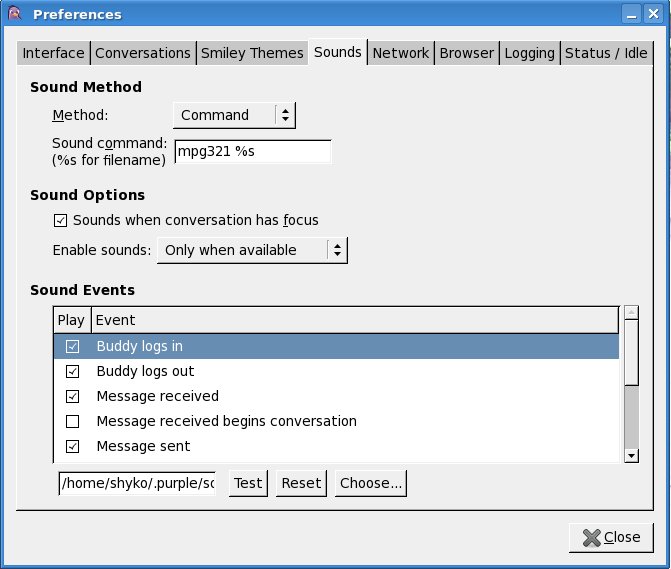
Agora, abra o Pidgin, percorra o caminho Tools > Preferences, e vá para a aba Sounds. Em "Method", selecione "Command". Em "Sound command:", digite mpg321 %s, como exemplificado na figura abaixo:
Por fim, vamos escolher os eventos de sons. Clique no evento que deseja (Buddy logs in, como exemplo) e clique em "Choose...". Na tela que abrir, vá até o lugar onde estão os arquivos de som (em nosso caso ~/purple/sounds/) e selecione o som correspondente.
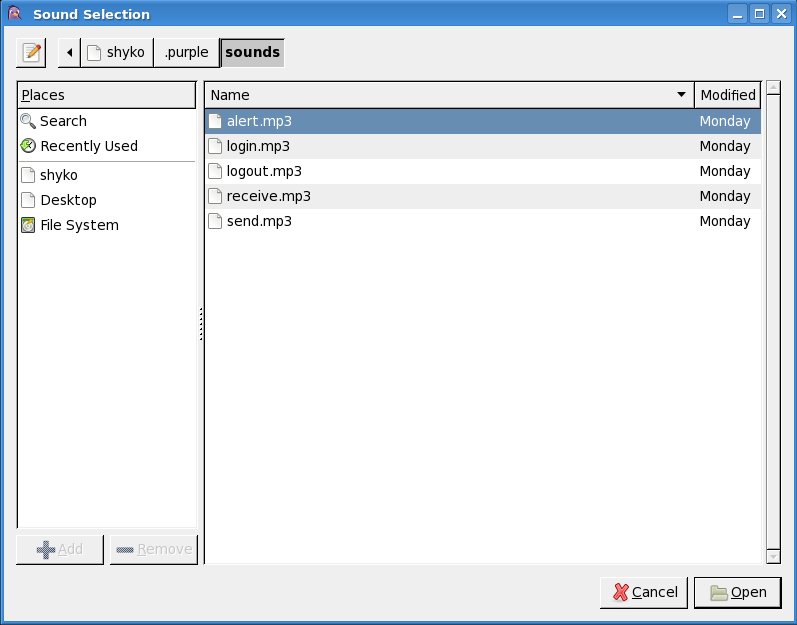
Clique em "Test" para ver se está tudo OK. Repita a operação até estar tudo ao seu gosto e 'bora lá conversar com seus amigos!
Um abraço a todos!
Francisco Ambrozio.
Placa de rede Attansic L2 100 Mbit no Slackware 12
Teclas multimídia no Dell Inspiron 1525
Criando uma ISO de DVD "bootável" do Slackware
Não sabe onde está? - Procure!
Alterar MAC address da placa no Slackware
from xdg.DesktopEntry import DesktopEntry
GDM 3 - Trocando o plano de fundo
O Que Fazer Após Instalar Xubuntu 23.04
olá! muito interessante a dica.
ajudou mesmo.
Só para complementar, também funciona beleza se vc usar somente "play %s", pois o comando play toca os arquivos originais wav. Dae nem precisa converter.
abrazz!!
Patrocínio

Destaques
Agora temos uma assistente virtual no fórum!!! (247)
Artigos
Manutenção de sistemas Linux Debian e derivados com apt-get, apt, aptitude e dpkg
Melhorando o tempo de boot do Fedora e outras distribuições
Como instalar as extensões Dash To Dock e Hide Top Bar no Gnome 45/46
Dicas
Como Atualizar Fedora 39 para 40
Instalar Google Chrome no Debian e derivados
Consertando o erro do Sushi e Wayland no Opensuse Leap 15
Instalar a última versão do PostgreSQL no Lunix mantendo atualizado
Flathub na sua distribuição Linux e comandos básicos de gerenciamento
Tópicos
redirecionando saida de comando touch para o AWK[AJUDA] (4)
Microfone do meu headset não é recinhecido. Meu notebook é um Acer Asp... (1)
iso de sistema 32 bit em atividade (18)
Top 10 do mês
-

Xerxes
1° lugar - 74.882 pts -

Fábio Berbert de Paula
2° lugar - 60.232 pts -

Clodoaldo Santos
3° lugar - 46.495 pts -

Buckminster
4° lugar - 26.646 pts -

Sidnei Serra
5° lugar - 26.188 pts -

Daniel Lara Souza
6° lugar - 18.319 pts -

Alberto Federman Neto.
7° lugar - 17.942 pts -

Mauricio Ferrari
8° lugar - 17.753 pts -

Diego Mendes Rodrigues
9° lugar - 15.871 pts -

edps
10° lugar - 15.394 pts
Scripts

A maior comunidade GNU/Linux da América Latina! Artigos, dicas, tutoriais, fórum, scripts e muito mais. Ideal para quem busca auto-ajuda.
Site hospedado por:
