
GDM 3 - Trocando o plano de fundo

Publicado por M4iir1c10 em 25/07/2012
[ Hits: 20.885 ]
Blog: https://github.com/mauricioph

GDM 3 - Trocando o plano de fundo
Eu estou amando o novo visual do GNOME 3 no meu Sabayon 8.
Uma coisa que eu estava procurando como fazer e estava difícil achar uma saída, era a troca do plano de fundo, ou papel de parede, do GDM 3.
Como a maioria sabe, temos a facilidade de fazer isso no GNOME 2 com os temas do GDM, porém, como o GNOME 3 é novo e está bem "fresquinho", fica difícil achar uma maneira de fazer esta simples tarefa sem estragar o seu sistema.
E falando em tela de login, existe aquele medo nos novatos de ficar sem a possibilidade de fazer o login se algo der errado, né? Então, em minhas buscas no Google eu não achei muita coisa para quem está fora dos ambientes Fedora, Ubuntu e openSUSE.
Enquanto estes contam com o GDM-Tweak, nós das outras distros ficamos chupando o dedo...
Até que eu achei essa dica que eu vou explicar agora, a matéria original, em inglês, pode ser encontrada aqui:
Antes de começar, fiquem avisados que eu não sou responsável por seus erros, se você fizer algo errado e ficar sem se logar no seu sistema, mande-me uma mensagem e de acordo com o MEU TEMPO, eu respondo para te ajudar a recuperar seu sistema.
Primeiro, escolha uma imagem legal e salve como root em: /usr/share/backgrounds/gnome/image.jpg
Eu escolhi esta imagem:
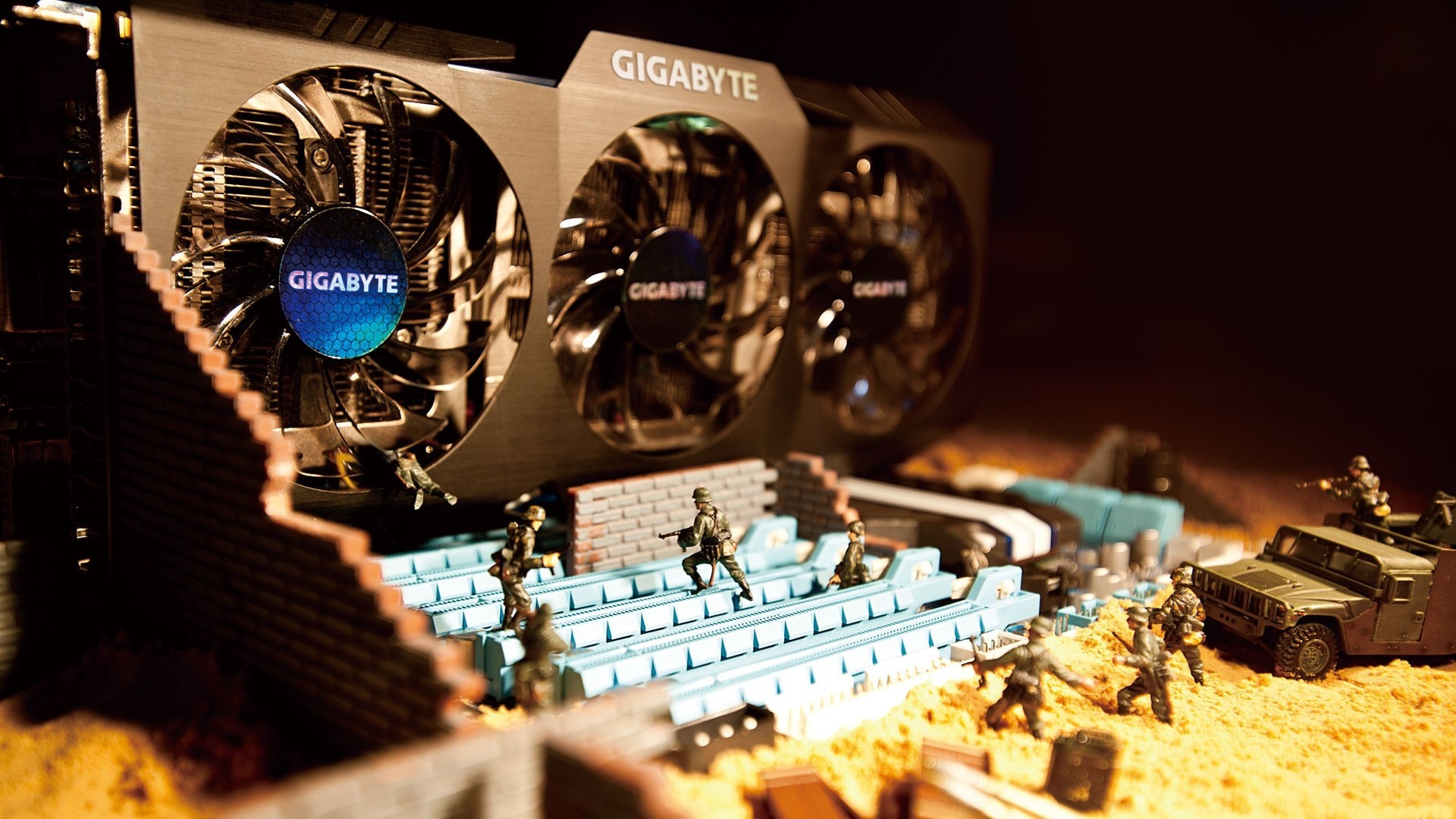
Agora, abra um terminal e vamos nos logar como root com o comando:
su -
Agora vamos nos logar como usuário "gdm" usando o Shell Bash com o interpretador de comandos para o GDM:
# su - gdm -s /bin/bash
Seu prompt deve mudar para algo como: gdm@localhost
Agora, vamos descobrir qual é a variável do dconf que o seu usuário está usando no momento.
Isto é importante porque devemos modificar a configuração, não somente para o usuário gdm, mas para você também, vejamos isso como um rapto de um cookie de um browser. Usuários mais experientes, sabem que se você consegue raptar o cookie de algum computador, você pode acessar o site que a pessoa fez o login sem nem mesmo saber a senha da pessoa.
Bom, mas isso é outro assunto, voltando ao GDM, digite:
# dbus-launch
Devemos ver algo assim:
DBUS_SESSION_BUS_ADDRESS=unix:abstract=/tmp/dbus-KWRBgCn1FV,guid=287b829665e15b5cc046c185000006ae
DBUS_SESSION_BUS_PID=8735
Copie cada linha e digite export, cole a sequência seguinte, no meu caso, eu escrevo:
export DBUS_SESSION_BUS_PID=8735
Ok, agora que o usuário gdm raptou o cookie do meu login, digite:
# ps aux | grep dconf
Você vai ver onde localiza-se o serviço do sistema dconf-service, geralmente em /usr/libexec/dconf-service. Nesse caso, copie o caminho completo do serviço e coloque no final "&".
# /usr/libexec/dconf-service &
Agora que o serviço está rodando para o usuário gdm, vamos editar a imagem de fundo com o comando:
# GSETTINGS_BACKEND=dconf gsettings set org.gnome.desktop.background picture-uri "file:///usr/share/backgrounds/gnome/imagem.jpg"
Pronto, tudo feito. Digite exit para voltar ao root, outra vez para voltar ao seu usuário e uma terceira vez para fechar o terminal.
Agora pode reiniciar sua sessão e observar seu novo plano de fundo.
Espero ter ajudado. ;)
Plano de fundo aleatório no LightDM
Separando a pasta home depois da instalação do GNU/Linux
O seu Linux pode ajudar a encontrar a cura do câncer
Trocando a irritante barra de rolagem no Unity
Atraci - O player de áudio para a nova geração
Google Earth não abre no Ubuntu
Solucionando o "javac: command not found"
Corrigindo permissões de partição VFAT
NTP Server- Resolvendo erro de fuso-horário no Debian
Manjaro com Kernel panic após múltiplo-boot [Resolvido]
Ola,
depois de muito tempo procurando encontrei uma solução simples, (pelo menos pra mim deu certíssimo).
eu queria trocar a tela de fundo do minha sessão de login,
1 - encontrei o diretório das imagens
2 - encontrei o arquivo responsável em subir a imagem.
3 - salvei a minha imagem dentro da pasta e depois editei o arquivo responsável por carregá-la.
meu caso:
estou utilizando Debian 7.4
1 - converte a sua imagem para .svg
2 - salvar ela na pasta -> # /usr/share/images/desktop-base, pode utilizar o comando "cp"
3 - va e edite o arquivo # /usr/share/gdm/dconf/10-desktop-base-settings pode utilizar o editor "vi"
e mude somente o nome da imagem!!!
ex:
[org/gnome/desktop/background]
picture-uri='file:///usr/share/images/desktop-base/imagem.svg'
picture-options='zoom'
i eh isso reboot o sistema e veja como ficou,,,
No meu deu certo... tenta ai no seu!!!
Kaus Linux - Kronoss
Ate +
Patrocínio

Destaques
Atenção a quem posta conteúdo de dicas, scripts e tal (2)
Artigos
Manutenção de sistemas Linux Debian e derivados com apt-get, apt, aptitude e dpkg
Melhorando o tempo de boot do Fedora e outras distribuições
Como instalar as extensões Dash To Dock e Hide Top Bar no Gnome 45/46
Dicas
Como Atualizar Fedora 39 para 40
Instalar Google Chrome no Debian e derivados
Consertando o erro do Sushi e Wayland no Opensuse Leap 15
Instalar a última versão do PostgreSQL no Lunix mantendo atualizado
Flathub na sua distribuição Linux e comandos básicos de gerenciamento
Tópicos
Manipulação de dados binários, aplicações (5)
redirecionando saida de comando touch para o AWK[AJUDA] (9)
ASRock H310CM-HG4 vs Linux [RESOLVIDO] (21)
Fedora 40 Melhor que Ubuntu 24.04 (7)
Microfone do meu headset não é recinhecido. Meu notebook é um Acer Asp... (13)
Top 10 do mês
-

Xerxes
1° lugar - 77.216 pts -

Fábio Berbert de Paula
2° lugar - 61.447 pts -

Clodoaldo Santos
3° lugar - 46.992 pts -

Sidnei Serra
4° lugar - 26.940 pts -

Buckminster
5° lugar - 25.919 pts -

Daniel Lara Souza
6° lugar - 18.719 pts -

Alberto Federman Neto.
7° lugar - 18.771 pts -

Mauricio Ferrari
8° lugar - 18.036 pts -

Diego Mendes Rodrigues
9° lugar - 16.220 pts -

edps
10° lugar - 15.852 pts
Scripts

A maior comunidade GNU/Linux da América Latina! Artigos, dicas, tutoriais, fórum, scripts e muito mais. Ideal para quem busca auto-ajuda.
Site hospedado por:
