
Trazendo toda a usabilidade do GNOME 2 para o GNOME 3 do Ubuntu 11.10
Caros amigos do VOL, este artigo tem por objetivo trazer toda a versatilidade e usabilidade do GNOME 2 para o GNOME 3 do Ubuntu 11.10, incluindo os efeitos gráficos proporcionados pelo Compiz + Emerald.

Parte 2: Instalando o GNOME modo clássico
Siga esta dica do Alexandre (Pefark): Modo Clássico no Ubuntu 11.10
Resumindo: Basta instalar o pacote gnome-session-fallback:
sudo apt-get install gnome-session-fallback
Depois disso, reinicie a sua sessão, e escolha “GNOME Clássico”.
A aparência dele será assim: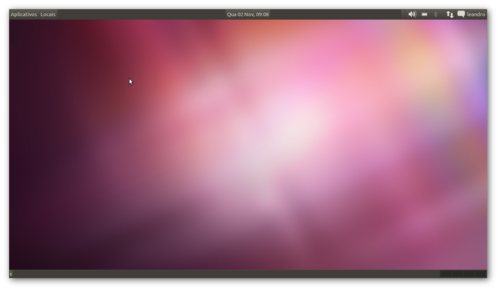 Nota: Este GNOME, apesar do nome, continua sendo a versão 3. Ele utiliza toda a base do GNOME 3 (Gtk-3.0), apenas é adicionado os painéis e menus parecidos com os da versão 2.
Agora, iremos instalar alguns pacotes para configurá-lo.
sudo apt-get install gnome-tweak-tool
Ele estará disponível em Aplicativos > Outros > Configurações avançadas.
Para deixar ele com a aparência do GNOME Shell, escolha os temas:
Nota: Você pode reparar que o painel superior é maior do que o inferior, fato que não ocorria no GNOME 2. O motivo é o applet “Menu de usuário”, que força o aumento de tamanho do painel. Se você não quer um painel enorme ocupando espaço no desktop (espaço que tanto faz falta em monitores de baixa resolução e widescreens), evite utilizar este applet.
Resumindo: Basta instalar o pacote gnome-session-fallback:
sudo apt-get install gnome-session-fallback
Depois disso, reinicie a sua sessão, e escolha “GNOME Clássico”.
A aparência dele será assim:
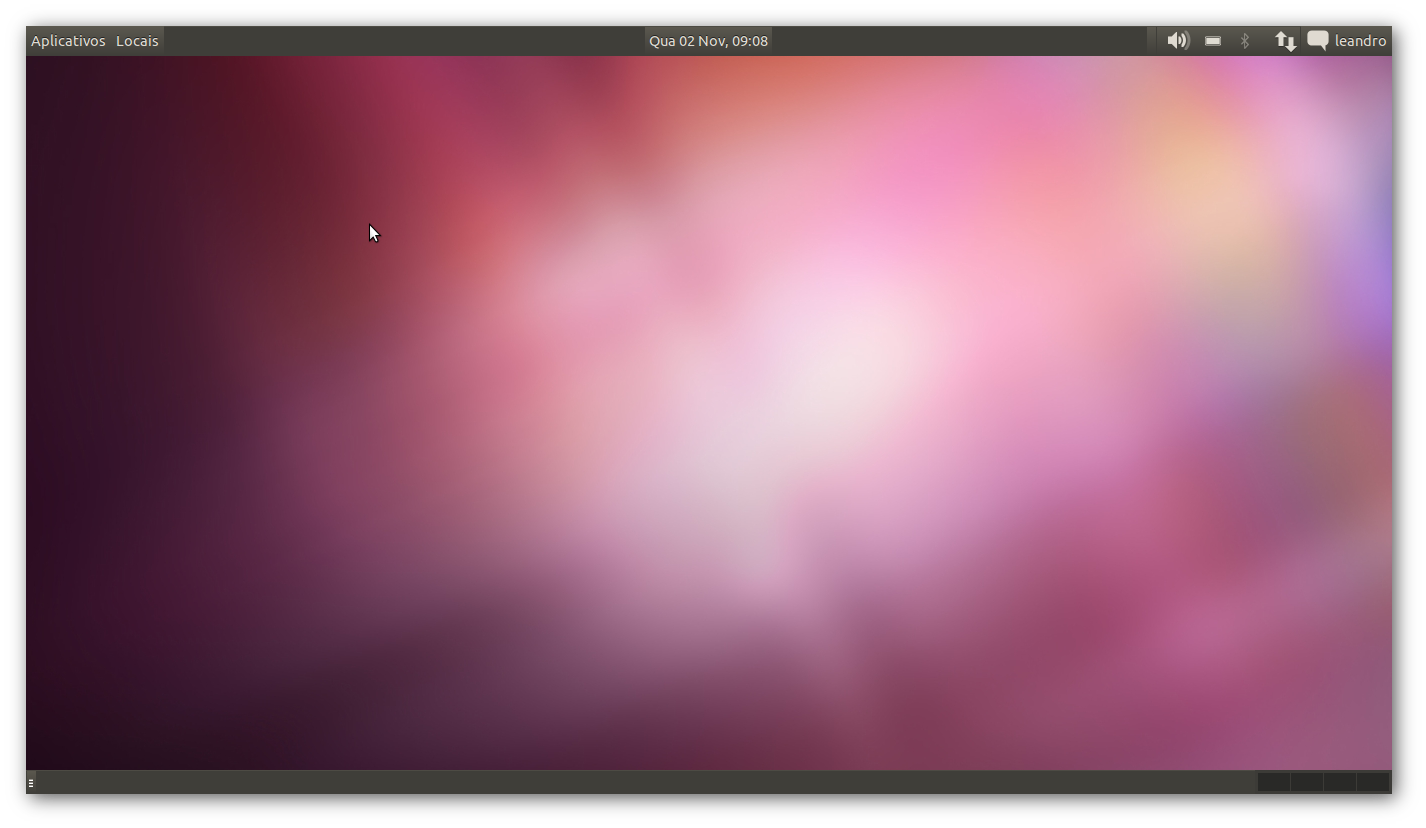
Agora, iremos instalar alguns pacotes para configurá-lo.
Instalando temas
Instale o gnome-tweak-tool:sudo apt-get install gnome-tweak-tool
Ele estará disponível em Aplicativos > Outros > Configurações avançadas.
Para deixar ele com a aparência do GNOME Shell, escolha os temas:
- Tema GTK+ : Adwaita
- Cursor Theme: Adwaita
Configurando os painéis
Para configurar os painéis, o processo é o praticamente o mesmo do GNOME 2, apenas com uma diferença. Para editar/excluir um item do painel (ou o próprio painel) no GNOME 2, era só clicar com o botão direito em cima do item escolhido. No GNOME 3, tem que se apertar a combinação Alt+Clique direito do mouse.Nota: Você pode reparar que o painel superior é maior do que o inferior, fato que não ocorria no GNOME 2. O motivo é o applet “Menu de usuário”, que força o aumento de tamanho do painel. Se você não quer um painel enorme ocupando espaço no desktop (espaço que tanto faz falta em monitores de baixa resolução e widescreens), evite utilizar este applet.
A se não vale!!! rs
Bom trabalho, Leandro!