
GIMP - Preto e branco com destaque nos tons médios
Amigo leitor, um dos meus passatempos preferidos é editar fotos. Quero demonstrar neste artigo uma técnica muito interessante que certamente fará diferença em suas fotos "preto-e-branco".
[ Hits: 19.169 ]
Por: Renato Augusto Andrade em 23/06/2010

Processo rápido e simples
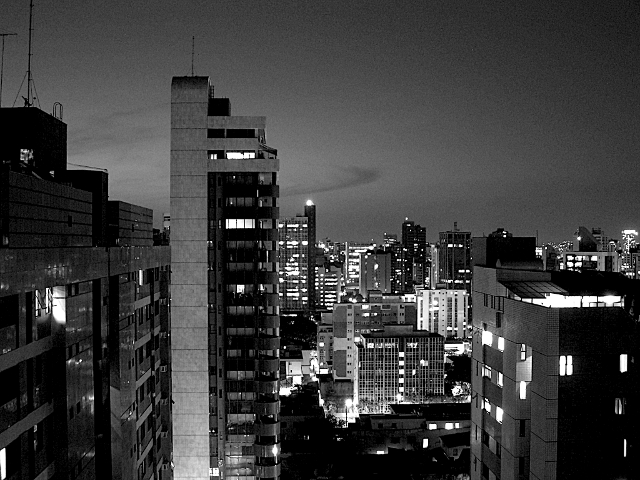
Para dar início, abra uma imagem qualquer. Se quiser usar a mesma imagem deste artigo, pegue-a aqui: http://www.nicewallpapers.info/pics/music/shakira/shakira_003.jpg

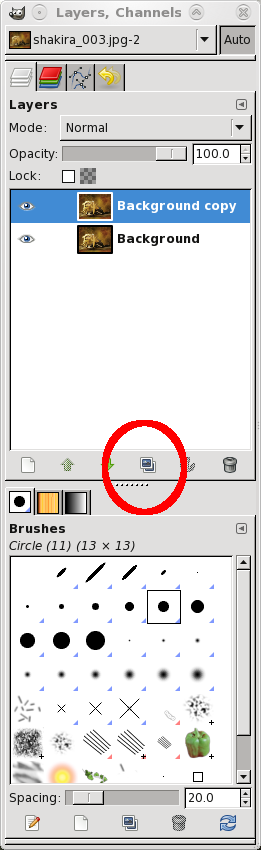
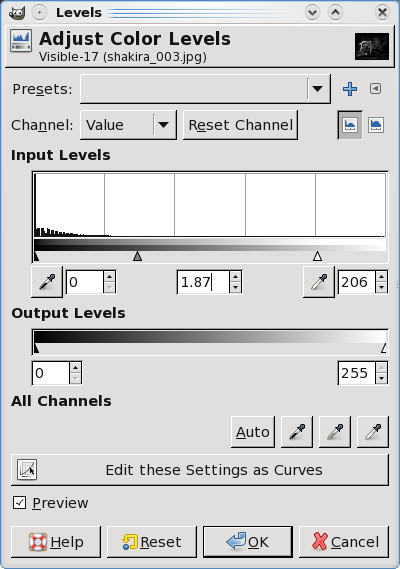
3° - Selecione a camada "Background copy". Vá no menu Colors/Dessaturate. Na janela que se abre, escolha Luminosity e OK.

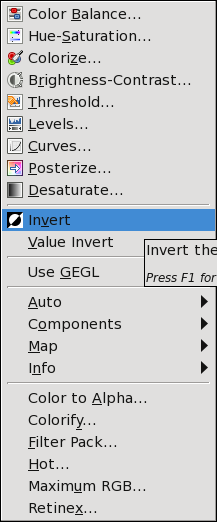
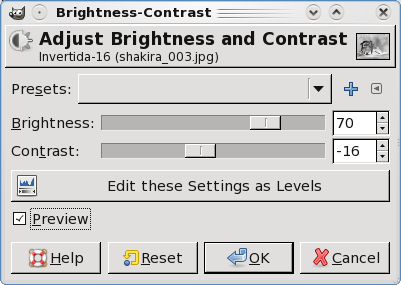
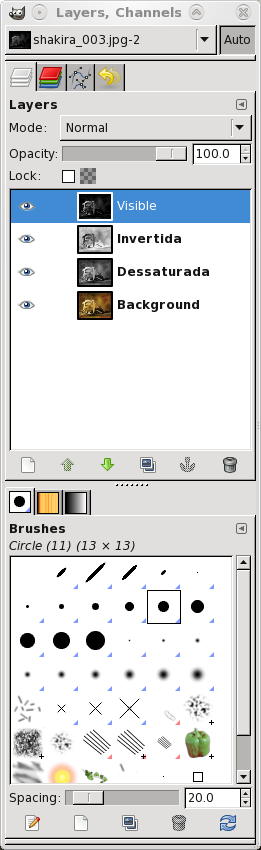
5° - Renomeie a camada "Dessaturada copy" para "Invertida". Agora vá no menu Colors/Invert.




Trabalhando com formas no BROffice Draw - Logomarca do Bradesco
Um belo desenho em apenas alguns passos com o BROffice Draw
Monitorando interfaces virtuais com MRTG e IPFM
Desenhando um avatar do Tux no InkScape
Raios de luz explodindo atrás do texto
Compiz Fusion: Compilando e instalando em 5 minutos
Muito bom..10, manda mais dicas..
Parabens...
Muito interessante cara, nunca tinha trabalhado com esses detalhes antes.
Legal, gostei bastante, aproveitando essa dica vou fazer uns testes com as fotos dos meus filhos, obrigado!
Fazia tempo que não via nada com essa didática, parabéns =]
Massa.
Cara eu trabalho no ramo já a alguns anos e estou migrando para o linux, vou ter que re-aprender softwares como o GIMP já que n temos um photoshop da vida pro linux..
Mais issaew ta show vlw por compartilhar.
Pessoal, muito obrigado pelos comentários e elogios! Abraços a todos!
Patrocínio

Destaques
Agora temos uma assistente virtual no fórum!!! (247)
Artigos
Manutenção de sistemas Linux Debian e derivados com apt-get, apt, aptitude e dpkg
Melhorando o tempo de boot do Fedora e outras distribuições
Como instalar as extensões Dash To Dock e Hide Top Bar no Gnome 45/46
Dicas
Como Atualizar Fedora 39 para 40
Instalar Google Chrome no Debian e derivados
Consertando o erro do Sushi e Wayland no Opensuse Leap 15
Instalar a última versão do PostgreSQL no Lunix mantendo atualizado
Flathub na sua distribuição Linux e comandos básicos de gerenciamento
Tópicos
Impressora Canon Ip 1800 (Drivers) 64 bit (3)
iso de sistema 32 bit em atividade (15)
Como transfiro os pokemons do fire red para o emulador mupen64? (1)
Top 10 do mês
-

Xerxes
1° lugar - 73.968 pts -

Fábio Berbert de Paula
2° lugar - 59.335 pts -

Clodoaldo Santos
3° lugar - 45.752 pts -

Buckminster
4° lugar - 26.412 pts -

Sidnei Serra
5° lugar - 26.029 pts -

Daniel Lara Souza
6° lugar - 18.132 pts -

Alberto Federman Neto.
7° lugar - 17.675 pts -

Mauricio Ferrari
8° lugar - 17.537 pts -

Diego Mendes Rodrigues
9° lugar - 15.663 pts -

edps
10° lugar - 15.188 pts
Scripts

A maior comunidade GNU/Linux da América Latina! Artigos, dicas, tutoriais, fórum, scripts e muito mais. Ideal para quem busca auto-ajuda.
Site hospedado por:
