
Enviar e-mail pelo terminal com mutt
Neste artigo pretendo cobrir uma forma simples e rápida de usar o mutt para enviar e-mails pelo terminal, usando uma conta do GMail.
[ Hits: 79.105 ]
Por: Raimundo Alves Portela em 25/11/2011 | Blog: http://portelanet.com

Instalando, Configurando e Enviando e-mail
A ferramenta usada para fazer o envio de e-mails, é o mutt :
"Mutt é um software de baseado em texto (para terminais) pequeno, mas muito poderoso para a leitura e envio de e-mails em sistemas operacionais UNIX, incluindo suporte para cores em terminais, MIME, OpenPGP, e um modo de classificação threaded."
(Tradução livre de parte do man mutt, apoiada pelo http://translate.google.com.br)
Bom como você pode ver o mutt serve tanto para ler (receber) como para enviar e-mail, nesse artigo vou apenas cobrir uma forma rápida de configurá-lo para enviar, e posto algumas dicas para automatizar o envio da mesma mensagem para diversos destinatários.
Instalando o mutt
Testando no Ubuntu 11.10 e Debian 6.Como já faz parte dos repositórios padrões, para instalar, basta usar o comando:
sudo apt-get install mutt
Após o download e instalação automática pelo apt-get, no Debian passe para a configuração, no Ubuntu alguns telas de configurações serão mostradas:
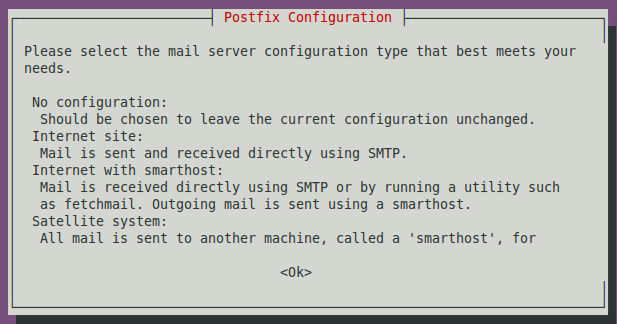
Essa tela avisa sobre as configurações de servidor de e-mail disponível, apenas dê um ENTER, já a próxima tela:
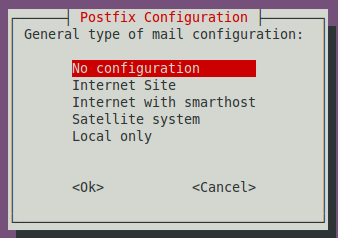
Pede para você escolher a configuração de servidor de e-mail que melhor atende as suas necessidades, como nossa necessidade no momento é só enviar e-mail, escolhe a primeira opção 'No configuration' e dê ENTER.
Configurando o arquivo .muttrc
Agora vamos configurar o arquivo de usuário que o mutt irá usar para coletar as informações para envio de e-mail.Esse arquivo não existe por padrão, então iremos criá-lo, dentro do diretório do usuário desejado:
nano ~/.muttrc
set realname="Raimundo Portela"
# Email do Remetente
set from="rai3mb@gmail.com;"
# Usuario da conta de email
set my_user=rai3mb@gmail.com
# Senha da conta de email
set my_pass='SENHA_FACIL'
# Autenticacao no servidor smtp de email, nesse caso do gmail.com
set smtp_url=smtps://$my_user:$my_pass@smtp.gmail.com
# Camada de segurança, requerida pelo gmail.com
set ssl_force_tls = yes
Usei o editor nano, você pode usar qualquer um, basta colocar o conteúdo indicado fazendo as adaptações e salve dentro do seu diretório de usuário com o nome '.muttrc' (observe o ponto no inicio do nome) , deixei-o comentado para facilitar.
Enviando o e-mail
Bom, agora começa brincadeira, basta abrir um terminal e passar alguns parâmetros básicos para o mutt, eu uso a seguinte sintaxe:echo 'conteúdo do e-mail' | mutt -s 'assunto do e-mail' email_destino@dominio.com
Exemplo:
echo "Ao rai3mb,
Testando envio de email com mutt
Att,
tu mesmo" | mutt -s "assunto teste" rai3mb@gmail.com
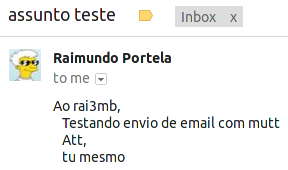
Email com arquivo anexo
Para enviar um ou vários arquivos em anexo ao e-mail, basta informar o parâmetro '-a' seguindo do nome dos arquivos:echo 'Este é um email teste enviado para mim mesmo ;-)' | mutt -s 'teste para VOL' -a pgadmin.log log-7z.txt -- rai3mb@gmail.com
Obs.: Observe que após o nome do último arquivo a anexar deve-se colocar '--' (dois traços) para depois informar o(s) destinatário(s).
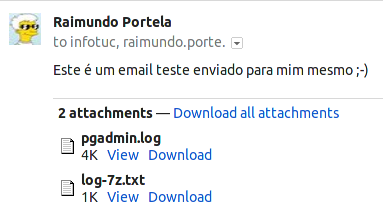
2. Dicas extras
Aplicativos para gerenciar a Área de Transferência (Clipboard)
Apresentando o Yad - "zenity melhorado"
StarDict - software de tradução de ótima qualidade!
Yad 0.16 - Eu quero sempre mais de ti
Explorando a entrada de dados com READ em Bash Shell
Introduzindo um pouco mais a fundo o shell script (revisado)
Introdução a LUA, uma poderosa linguagem de programação
Recursos avançados do bash que você não aprende na escola
Introduzindo um pouco mais a fundo o shell script
Muito obrigado.
Muito bom poder enviar um email de forma tão fácil pelo terminal, e de forma automática.
Caro Portela, uma beleza sua dica.
Testei aqui num Mint e funcionou beleza.
Isso é realmente trabalhoso de achar.
Quando trabalhamos em servidores sem ambiente gráfico fica muito útil.
Valeu camarada, muito grato pela dica!
Bela contribuição,
Já utilizo o mutt em alguns scripts. Fiquei curioso com o código "while read LINHA" e decidi testa-lo aqui no Ubuntu, a priori não funcionou. Só funcionou quando deixei uma linha em branco no final do arquivo dos destinatarios, acredito que o correto seja assim. A versão do meu bash é 4.1.
Não falei, Rai.
É um excelente trabalho!
Parabéns pinguim!
Valeu pessoal, que bom que esteja sendo útil.
@hellnux
O meu bash GNU bash, version 4.1.5(1)-release (i486-pc-linux-gnu)
Tá funcionando normalmente, sem colocar a linha em branco no final, achei estranho o erro pra vc, pra mim sempre funcionou ;-)
Pode ser a formatação de alguma coisa que determina o fim do arquivo ;-), meu $LANG_C = en_US.utf8
Mas o importante mesmo é que funcionou ;-)
No Caso ele seria um client que se logaria na sua conta no GMAIL e de lá enviaria um e-mail, certo ?!
Vale lembrar que no arquivo .muttrc a senha fica em modo texto legível , então é seguro depois que enviar remover a senha do .muttrc.
Valeu pela post, muito útil.
saudações a todos.
@rodrigo.a.sc
Sim, assim como outros programas cliente Thunderbird e Evolution, eles precisam de um servidor configurado para o envio do e-mail, nesse caso demonstrei usando o smtp (servidor de envio) do GMail, mas pode ser outro basta trocar o servidor de autenticação, usuário e senha ;-)
Abraços
@sansimon
Isso mesmo a senha fica legível, no caso se alguém não quiser colocar a senha no arquivo por achar que pode ser uma brecha de segurança do seu ambiente, pode não deixar a senha no arquivo, deixando as outras configurações, e fazer o seguinte:
Antes de enviar um e-mail no terminal, digite:
export my_pass='coloque_sua_senha'
echo 'conteúdo do email' | mutt -s 'assunto' e-mail_destino@dominio.com
Prontinho, vai funcionar do mesmo jeito e a senha fica na variável my_pass em memória podendo ser apagada logo em seguida, com:
my_pass='' ou unset my_pass
Abraços
@rai3mb
parabéns quase chará, eu também estava procurando algo sobre o mutt, eu ia até perguntar sobre comom utilizar duas contas de email, mas vejo que dá para usar um shell script para cada uma. Quanto a segurança da senha creio que compilar o script deve resolver, ao invés de usar a senhar como variável de ambiente (http://www.vivaolinux.com.br/dica/Compilar-shell-script).
@chímico
beleza, usar como variável de ambiente é mais seguro que compilar ;-), pois vc usa e logo em seguida apaga, compilando tem engenharia reversa, mas essa questão de segurança é para casos extremos mesmo, para o caso de alguém acessar seu micro e ficar fuçando arquivos como esse, nesse caso usando como variável e logo em seguida apagando não há problema.
Abraços
Bem legal, mas no meu aparece " alerme de tempo"
@duke_nukem em que momento aparece essa mensagem?
é "alarme de tempo" ?? revise as configurações, está demorando para finalizar o comando? o problema pode ser outro...
Muito bom Raimundo!
Eu estava utilizando o sendEmail para enviar e-mails via PHP, mas vou pensar no mutt.
Hehe.
Um abraço.
@rai3mb
Desculpe a demora, pois a VM (Ubuntu 10.10) fica no meu trampo. Segue:
LANG=pt_BR.utf8
Estranho mesmo. Ninguém além de mim comentou sobre, então devo ser o único. ^^
Tem como usar o mutt com o logwatch para envio de e-mail, grande abraço
Não conheço a ferramenta, mas se ela colocar sua saída em um arquivo ou na saída padrão, tem como sim, bastaria algo como
logwatch | mutt -s 'assunto' destinatario
ou
cat arquivo_de_saida | mutt -s 'assunto' destinatario
olá pra todos, hoje é meu primeiro dia.
sou novo no linux e estou apanhando a varios dias pra fazer meu servidor debian enviar mail. configurei o ssmtp e funciona mais como ele é muito limitado resolvi seguir este artigo e configurar o mutt só que ao enviar não dar menssagem de erro nem o e-mail chega. Alguem pode me ajudar?
é bem provavel que o erro seja no smtp que no ssmtp eu tive que configurar mailhub=smtp.supercabo.com.br:465 mais no mutt nao sei onde configurar.
desde já muito obrigado
é bem provavel que o erro seja no smtp que no ssmtp eu tive que configurar mailhub=smtp.supercabo.com.br:465 mais no mutt nao sei onde configurar.
Olá pra todos,
Fiz a configuração do mutt conforme o artigo. Quando envio o e-mail não chega. como verificar se existe algun erro?
sds,
Ivomar
@ivomar veja o log, fica em /var/log/syslog
recomendo que execute o comando
cat /var/log/syslog | egrep 'mutt'
Bom dia !!!
Estou tentando enviar o e-mail, porém está me retornando a mensagem.
"Could not connect to smtp.gmail.com (Network is unreachable).
Could not send the message."
Alguém faz ideia como resolver ou verificar a origem do erro ?
@rbortholin "problema de rede inacessível" essa rede é sua? sabe se tem firewall?
gostei rai3mb!!! vou criar um script em dialog.
valeu pela contribuição.
rai3mb, parabéns pelo artigo, já me ajudou muito, consegui enviar email sim, sem problemas, mas ao executar o comando,
#mutt -s 'teste' murilomscomp@gmail.com
Ele entra em uma tela, acredito do mutt, aonde vai no editor nano, e depois preciso apertar y para enviar, minha dúvida é, há como enviar sem precisar entrar nessa tela? ou seja, executar o comando e ele já enviar direto o email?
Obrigado!!!
@mscomp
Acredito que ele entre nessa tela porque ficou faltando o Corpo da Mensagem. Eu tentaria da seguinte forma:
echo "" | mutt -s 'teste' murilomscomp@gmail.com
No meu caso, não retornou erro, não houve log, e não chegou email...
Tenho a seguinte dúvida: No arquivo ~/.muttrc tem um campo de senha em texto claro. Isso gera um risco de segurança. Queria saber se tem um jeito de configurar o mutt para enviar email sem ter que informar a senha em texto claro. Gostaria (se possível) que o remetente fosse o próprio computador (localhost). Imagino que neste caso o computador deveria ter um serviço de email instalado e configurado. Se estiver errado, por favor me corrijam.
Boa tarde, fiz alguns ajustes no seu script que ficou ótimo e atende a minha necessidade.
#!/bin/bash
echo "Bem vindo ao meu script de envio de E-mails!!!"
ASSUNTO_EMAIL="$1" #Aqui deve ser colocado o arquivo do Assunto do E-mail
CORPO_EMAIL="$2" #Aqui deve ser colocado a mensagem do Corpo do E-mail
ANEXO_EMAIL="$3" #Aqui deve ser colocado o anexo do E-mail
EMAIL_DESTINO="$4" #Aqui deve ser colocado o arquivo dos E-mails de destino
while read LINHA
do
NOME=$(echo "$LINHA" | cut -d';' -f1)
EMAIL=$(echo "$LINHA" | cut -d';' -f2)
sed "s/_NOME_/$NOME/g" "$CORPO_EMAIL" | mutt -s "$ASSUNTO_EMAIL" -a "$ANEXO_EMAIL" -- "$EMAIL"
done < "$EMAIL_DESTINO"> /dev/null
echo "E-mails enviados aos destinatarios!!!"
##Desde Já agradeço pelo Tópico##
Cara.. não consegui enviar corretamente alguém sabe porque? olha a saida do comando
SASL authentication failed
Não foi possível enviar a mensagem.
Stefano,
Habilite "acesso a aplicativos menos seguros" na conta do gmail.
Senao, o google so aceita acesso dos seus proprios apps.
Abraço
Olá pessoal, solução de grande ajuda vlw pelo post..
mas eu gostaria de saber como eu faria utilizando o sed para alterar 2 parâmetros no conteúdo?
sed "s/_NOME_/$NOME/g" "$CONTEUDO" | mutt -s "$ASSUNTO" "$EMAIL"
gostaria de acrescentar mais uma variável no comando sed para substituí no "$CONTEUDO" seria possível??
Patrocínio

Destaques
Artigos
Boas Práticas e Padrões Idiomáticos em Go e C
Vale a pena ter mais de uma interface grafica no seu Linux?
Estrutura e Funcionamento de um Ebuild no Gentoo Linux
Dicas
Copiar Para e Mover Para no menu de contexto do Nautilus e Dolphin
Dotando o Thunar das opcoes Copiar para e Mover para no menu de contexto
Usando o ble.sh (Bash Line Editor) no lugar do bash completion
Montagem pré automática de HD externo usb em NTFS não funciona no Debian Trixie - Solução
Tópicos
Instalação Dual Boot Linux+Windows 11 (4)
No Ubuntu 26.04, sudo passou a mostrar os asteriscos ao digitar por pa... (5)
Como instalar Warsaw no Gentoo? (0)
Como insiro e excluo um elemento XML e JSON ao código Javascript (1)
Top 10 do mês
-

Xerxes
1° lugar - 126.009 pts -

Fábio Berbert de Paula
2° lugar - 64.728 pts -

Buckminster
3° lugar - 39.190 pts -

Alberto Federman Neto.
4° lugar - 33.445 pts -

Alessandro de Oliveira Faria (A.K.A. CABELO)
5° lugar - 22.851 pts -

edps
6° lugar - 21.708 pts -

Daniel Lara Souza
7° lugar - 20.655 pts -

Mauricio Ferrari (LinuxProativo)
8° lugar - 19.543 pts -

Sidnei Serra
9° lugar - 19.418 pts -

Andre (pinduvoz)
10° lugar - 15.912 pts
Scripts

A maior comunidade GNU/Linux da América Latina! Artigos, dicas, tutoriais, fórum, scripts e muito mais. Ideal para quem busca auto-ajuda.
Site hospedado por:
