
Instalando a sua tatuagem do Firefox

Publicado por Alessandro de Oliveira Faria (A.K.A. CABELO) em 18/10/2012
[ Hits: 10.514 ]
Blog: http://assuntonerd.com.br

Instalando a sua tatuagem do Firefox
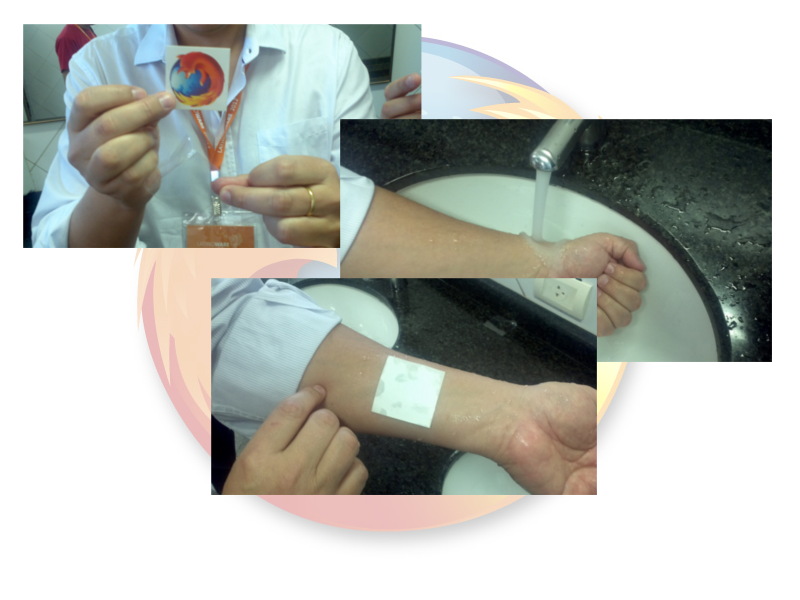
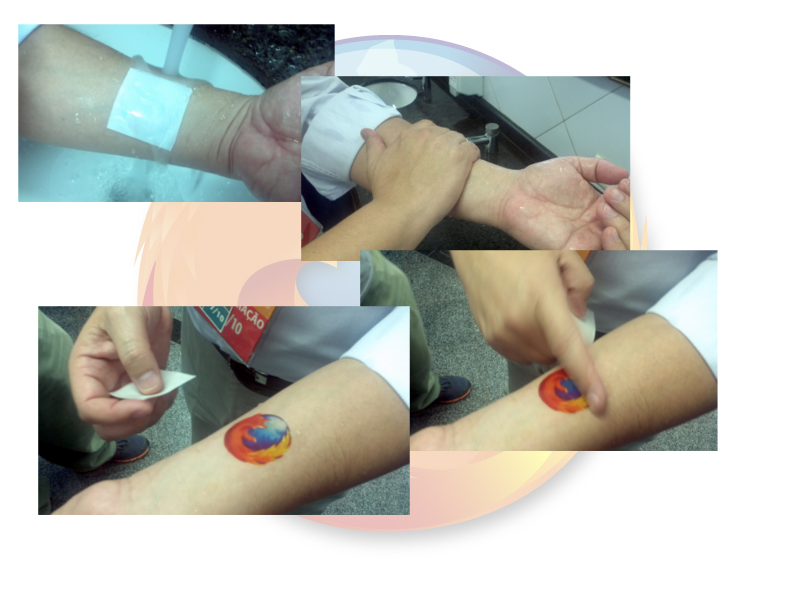
Primeiramente como a ilustração a seguir, desembale o adesivo, remova o plástico protetor. Logo após umedeça o braços por poucos segundos, e coloque o adesivo sobre a superfície recém umidificada.
Enriquecendo o artigo: Gerando arquivos PDF através do SAMBA
Verificar o tempo de execução de um comando
Instalando LibreOffice no Android
Corretor ortográfico do Firefox em português brasileiro
Novos recursos (plugins) para o CACTI (Debian Linux) versão 0.8.7b
Firefox com rolagem lenta? Eis a solução!
Bah foi rápido essa dica
hehehehe
muito bom
até eu estou como tatuagem do firefox
heheheheh
hahahahaha
Joserf, idiota mesmo, este post é apenas uma brincadeira para os NERDs presente no evento Latinoware 2012. Claro que não tem nada produtivo aqui...
Abraços.
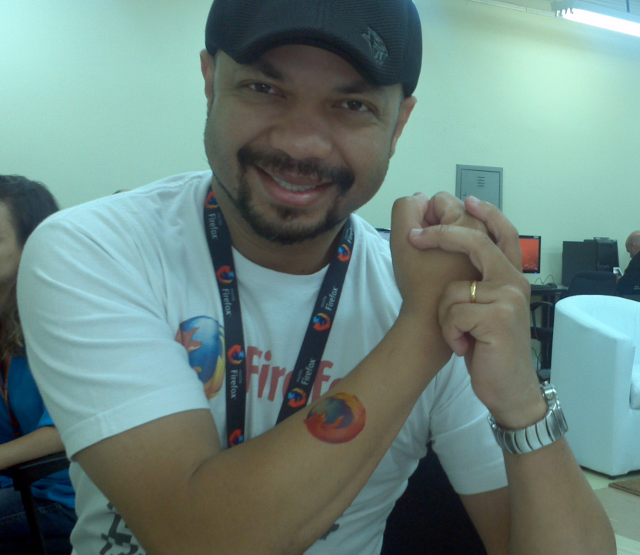
Muito engraçado isso. Não paro de rir aqui. E olha só a cara so sujeito se exibindo com a tatuagem! Hilário!
Hahahaha, mestre cabelo, podias mandar umas pra nós do Vol eim :D
Patrocínio

Destaques
Artigos
Faça suas próprias atualizações de pacotes/programas no Void Linux e torne-se um Contribuidor
Como rodar o Folding@home no Linux
Criando um painel de controle (Dashboard) para seu servidor com o Homepage
O Abismo entre o Código e o Chão: Saltos Tecnológicos e a Exclusão Estrutural no Brasil
Instalar e Configurar a santíssima trindade (PAP) no Void Linux
Dicas
Pisando no acelerador do Linux Mint: Kernel XanMod, zRAM e Ajustes de Swap
Como compilar kernel no Linux Mint
Lançamento do Brutal DOOM test 6
Consertando o erro no Brave de webgl
Solução para ter de volta as bordas e barra de títulos das janelas em zenity no Debian 13.x
Tópicos
SystemD e mais polêmicas. (12)
Qual melhor distro para esse notebook? (5)
Novos requisitos de sistema para a versão 26.04 (7)
Top 10 do mês
-

Xerxes
1° lugar - 144.541 pts -

Fábio Berbert de Paula
2° lugar - 66.679 pts -

Buckminster
3° lugar - 45.810 pts -

Alberto Federman Neto.
4° lugar - 36.178 pts -

Sidnei Serra
5° lugar - 24.637 pts -

Alessandro de Oliveira Faria (A.K.A. CABELO)
6° lugar - 23.431 pts -

edps
7° lugar - 23.373 pts -

Daniel Lara Souza
8° lugar - 21.099 pts -

Mauricio Ferrari (LinuxProativo)
9° lugar - 20.682 pts -

Andre (pinduvoz)
10° lugar - 17.356 pts
Scripts

A maior comunidade GNU/Linux da América Latina! Artigos, dicas, tutoriais, fórum, scripts e muito mais. Ideal para quem busca auto-ajuda.
Site hospedado por:
