
Dotando o Thunar das opcoes Copiar para e Mover para no menu de contexto

Publicado por Sidnei Serra em 25/03/2026
[ Hits: 397 ]
Blog: https://www.youtube.com/@alquimistaTI

Dotando o Thunar das opcoes Copiar para e Mover para no menu de contexto
Nautilus e no Dolphin e que também deveria ter no Thunar.Copiar para:
Abra o terminal e crie o arquivo:
Coloque dentro:
#!/bin/bash

# Escolher destino
destino=$(zenity --file-selection --directory --title="Escolha a pasta de destino")
[ -z "$destino" ] && exit 0

# Perguntar sobre sobrescrever
zenity --question --text="Deseja sobrescrever arquivos existentes?"
sobrescrever=$?

# Monta opção do rsync
if [ $sobrescrever -eq 0 ]; then
    OPTS="--ignore-existing"
else
    OPTS=""
fi

# Lista total de arquivos para progresso mais preciso
total=$(printf "%s\n" "$@" | wc -l)
count=0

(
for item in "$@"; do
    count=$((count+1))

    echo "# Copiando: $(basename "$item") ($count de $total)"

    rsync -a --info=progress2 $OPTS "$item" "$destino" 2>/dev/null

    echo $((count * 100 / total))
done
) | zenity --progress \
           --title="Copiando arquivos" \
           --percentage=0 \
           --auto-close \
           --width=400

zenity --info --text="Cópia concluída!"
Salve com CTRL+O e feche com CTRL+X. Depois:
Mover para:
Abra o terminal e crie o arquivo:
Cole dentro:
#!/bin/bash

destino=$(zenity --file-selection --directory --title="Escolha a pasta de destino")
[ -z "$destino" ] && exit 0

zenity --question --text="Deseja sobrescrever arquivos existentes?"
sobrescrever=$?

if [ $sobrescrever -eq 0 ]; then
    OPTS="--ignore-existing"
else
    OPTS=""
fi

total=$(printf "%s\n" "$@" | wc -l)
count=0

(
for item in "$@"; do
    count=$((count+1))

    echo "# Movendo: $(basename "$item") ($count de $total)"

    # Copia primeiro
    rsync -a $OPTS "$item" "$destino"

    # Se deu certo, remove origem
    if [ $? -eq 0 ]; then
        rm -rf "$item"
    else
        echo "# Erro ao mover: $(basename "$item")"
    fi

    echo $((count * 100 / total))
done
) | zenity --progress \
           --title="Movendo arquivos" \
           --percentage=0 \
           --auto-close \
           --width=400

zenity --info --text="Movimentação concluída!"
Salve com CTRL+O e feche com CTRL+X. Depois:
Abra o Thunar e vá em Editar/Configurar Ações Personalizadas. Na janela que aparecer, clique em + e complete conforme abaixo.
Copiar para:
- Nome: Copiar para...
- Descrição: Ação de copiar pastas e arquivos para determinada pasta ou lugar
- Comando: /usr/local/bin/thunar-copiar-para.sh %F

Crie outra entrada agora como Mover para... e repita os procedimentos, mudando a linha de comando (e a descrição) para:
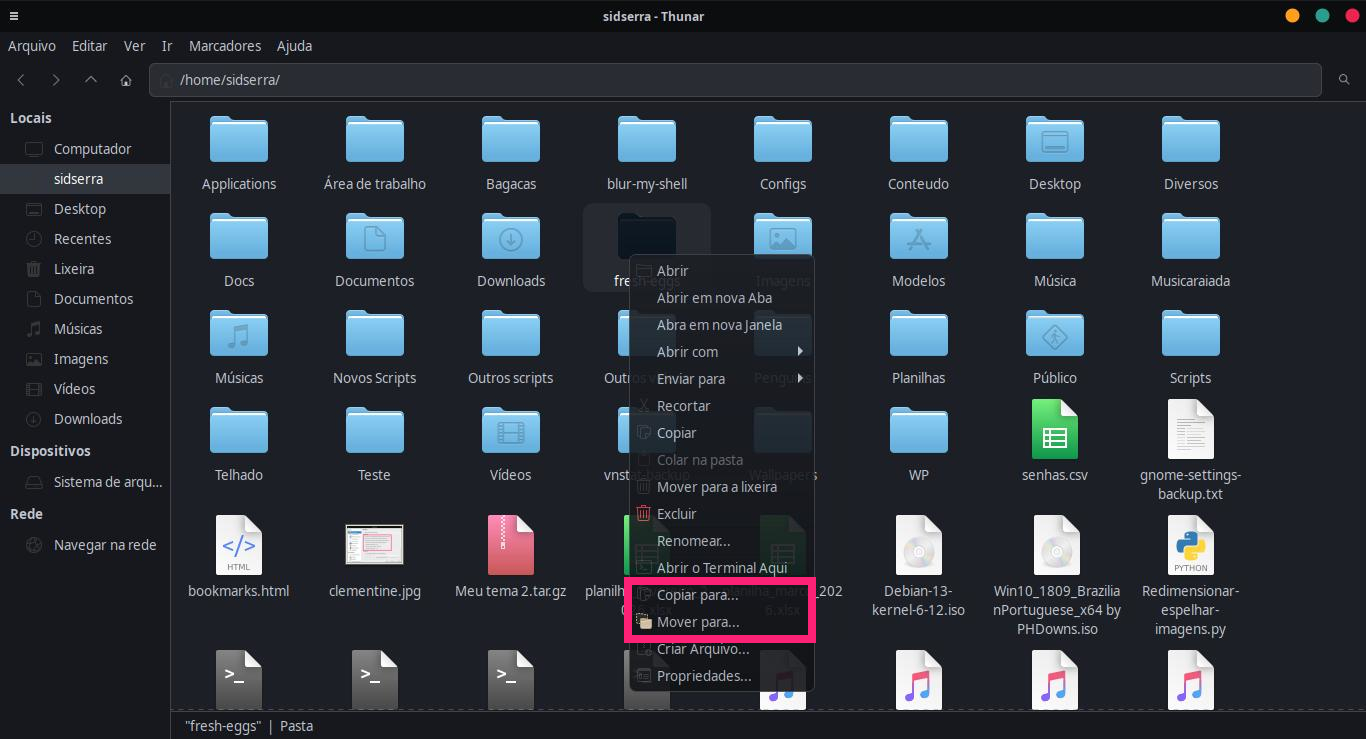
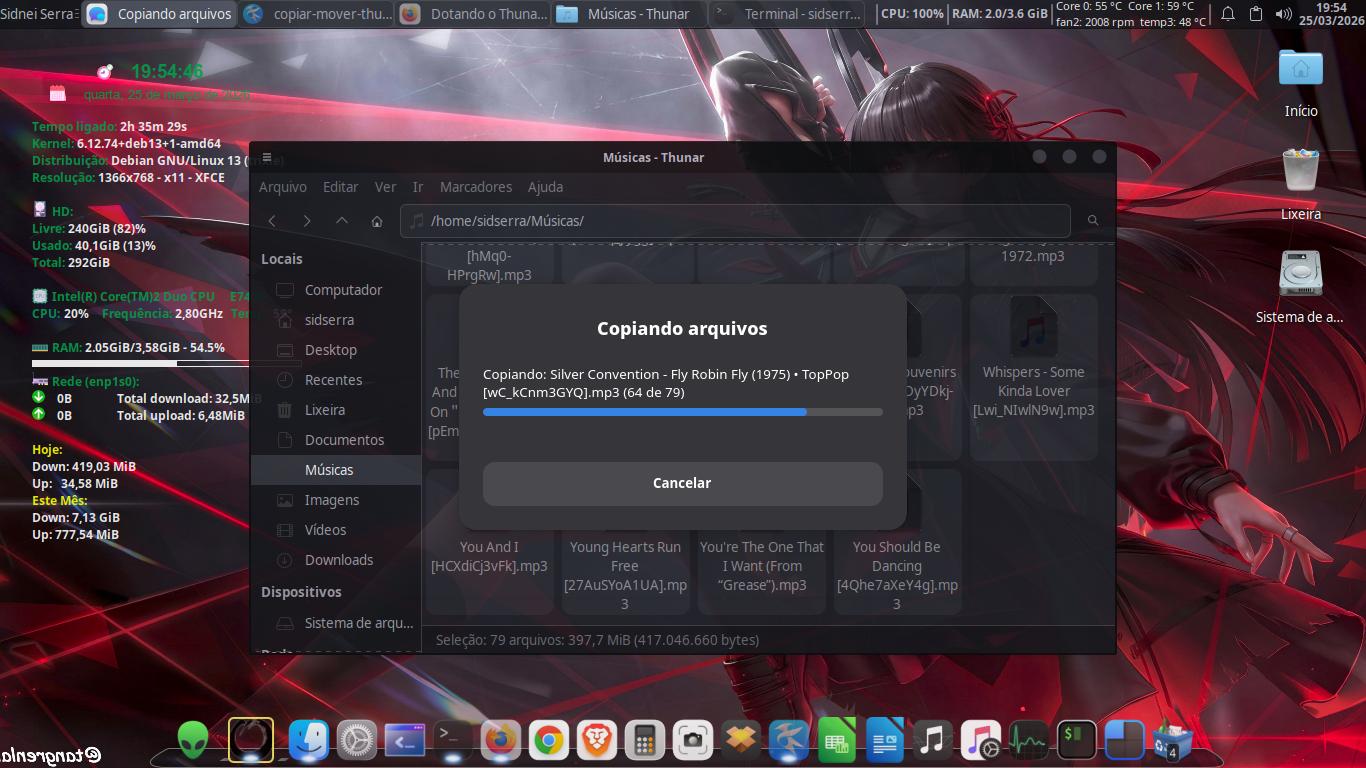
Dê OK em tudo e fecha as janelas. Para usar o menu de contexto, abra o Thunar e escolha um ou mais arquivos e pastas (podem ser misturados), escolha a opção Copiar para... ou Mover para... e selecione a pasta ou local de destino.
Trazendo de volta o Serviços em Segundo Plano no Plasma6
Quer auto-organizar janelas (tiling) no seu Linux? Veja como no Plasma 6 e no Gnome
Usando o ble.sh (Bash Line Editor) no lugar do bash completion
Autologin: praticidade ou não?
Dando - teoricamente - um gás no Gnome-Shell do Arch Linux
Fazendo o touchpad ("mouse do notebook") funcionar no Linux
Acessando página do Syncthing fora da máquina local
Configuração Jabber-2-Jabber (s2s)
Ativando a SSI para um tipo de arquivo específico no Apache
Adicionando o Timestamp no History
Nenhum comentário foi encontrado.
Patrocínio

Destaques
Artigos
File Browser: Crie sua Nuvem Pessoal Privada
A produção de áudio e vídeo no Linux e as distribuições dedicadas a esse fim
Criptografando sua Home com Gocryptfs para tristeza do meliante
A Involução do Linux e as Lambanças Desnecessárias desde o seu Lançamento
O Journal no Linux para a guarda e consulta de logs do sistema
Dicas
Gerenciamento de Vídeo Híbrido (Intel/NVIDIA) via nvidia-prime no Ubuntu e derivados
Assistindo IPTV no Linux com Fred TV e Lista Free TV
Impressora Tomate MDK-007 no Ubuntu (ou qualquer distro Linux)
Acelerando a compilação de pacotes no Arch Linux (AUR) usando todos os núcleos do processador
Tópicos
Depois não querem que eu fale sobre as baseadas... (4)
Tive um problema ao abrir minha partição Btrfs. Como posso resolver is... (0)
Top 10 do mês
-

Xerxes
1° lugar - 159.808 pts -

Fábio Berbert de Paula
2° lugar - 80.055 pts -

Alberto Federman Neto.
3° lugar - 44.354 pts -

Alessandro de Oliveira Faria (A.K.A. CABELO)
4° lugar - 38.691 pts -

Buckminster
5° lugar - 38.598 pts -

edps
6° lugar - 34.205 pts -

Mauricio Ferrari (LinuxProativo)
7° lugar - 25.048 pts -

Andre (pinduvoz)
8° lugar - 25.413 pts -

Sidnei Serra
9° lugar - 24.295 pts -

Juliao Junior
10° lugar - 23.732 pts
Scripts

A maior comunidade GNU/Linux da América Latina! Artigos, dicas, tutoriais, fórum, scripts e muito mais. Ideal para quem busca auto-ajuda.
Site hospedado por:
