
Configurando o Conky para iniciar corretamente no sistema

Publicado por Sidnei Serra em 17/03/2025
[ Hits: 1.519 ]
Blog: https://www.youtube.com/@alquimistaTI

Configurando o Conky para iniciar corretamente no sistema
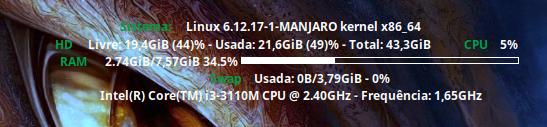
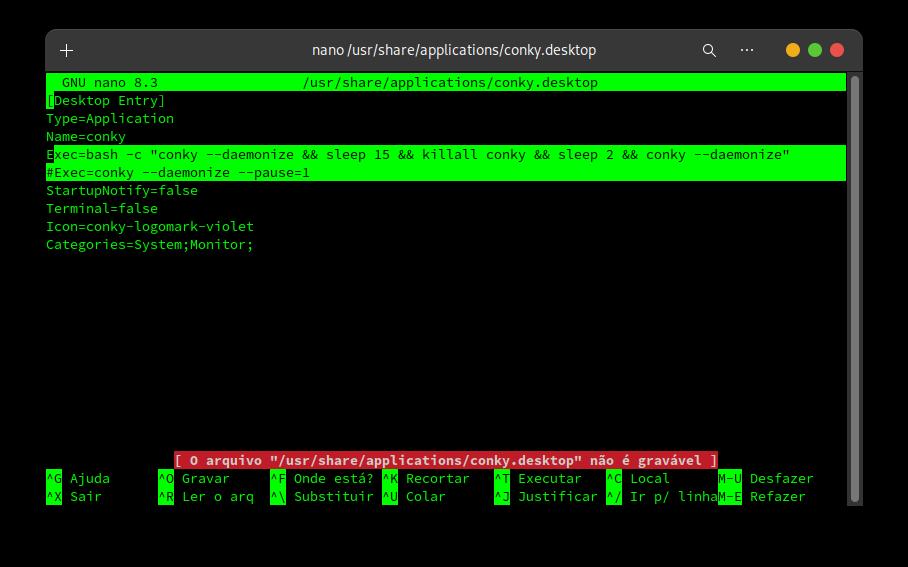
Uma forma de evitar isso é editar o arquivo "/usr/share/applications/conky.dektop" e mudar a linha do EXEC com o "--pause 1" para "--pause 15" para dar tempo do sistema gráfico entrar; o valor pode ser aumentado para 30 no caso de sistemas que usem discos rígidos. Mas ainda assim o Conky pode não funcionar ou entrar umas vezes e outras não, então vamos ver aqui como fazer com que o Conky seja carregado, depois parar a sua execução e fazê-lo voltar a rodar.
Edite o arquivo:
sudo nano /usr/share/applications/conky.dektop
Substitua a linha:
para:
Instalando o Team Viewer no Debian Trixie - problema no Policykit
A compatibilidade do LibreOffice com o Microsoft Office
Como cortar as partes de um vídeo com passagens de áudio em branco
Otimização de memória para máquinas modestas
Deixando o Plasma6 mais fluido no Linux
Resolvendo o problema do TLS do aMSN
Nova maneira para instalar aMSN 0.96 (Kurumin 7.0)
LOG do Bash no Debian 10 - Utilitário "script"
Permissão de acesso à dispositivos USB no Oracle Virtual Box
Instalando SeaMonkey versão 2.48 em Português com direito criação de atalho - via terminal
A linha abaixo também pode ser usada no arquivo /usr/share/applications/conky.desktop pois o Wayland pode estar bloqueando a exibição do Conky:
Exec=zsh -c "GDK_BACKEND=x11 conky --daemonize && sleep 15 && killall conky && sleep 2 && conky --daemonize"
#
##
###
#### Conhecimento não vem de graça, valorize o aprendizado e a ajuda recebida! ####
Não funciona no labwc Wayland
depois de um tempo some do desktop.
[2] Comentário enviado por Minions em 26/05/2025 - 20:10h
Não funciona no labwc Wayland
depois de um tempo some do desktop.
Não dá pra esperar que o Conky funcione 100% em um compositor tão novo como esse... Procure no seu sistema pelo pacote XWayland Video Bridge for X11 e veja se "melhora".
Já esta instalado o XWayland e não tem melhora.
Tem o mesmo problema ai?
A dica é boa, mas no meu caso funciona normal sem problemas.
______________________________________________________________________
Inscreva-se no meu Canal: https://www.youtube.com/@LinuxDicasPro
Repositório GitHub do Canal: https://github.com/LinuxDicasPro
Grupo do Telegram: https://t.me/LinuxDicasPro
Patrocínio

Destaques
Artigos
File Browser: Crie sua Nuvem Pessoal Privada
A produção de áudio e vídeo no Linux e as distribuições dedicadas a esse fim
Criptografando sua Home com Gocryptfs para tristeza do meliante
A Involução do Linux e as Lambanças Desnecessárias desde o seu Lançamento
O Journal no Linux para a guarda e consulta de logs do sistema
Dicas
Ocultando asteriscos ao digitar senha no Ubuntu
Ativar pacotes amd64v3 no Ubuntu
Tópicos
Links importantes de usuários do vol (5)
VoidBR - Void Linux adaptado ao Brasil. (1)
Top 10 do mês
-

Xerxes
1° lugar - 160.122 pts -

Fábio Berbert de Paula
2° lugar - 83.324 pts -

Alberto Federman Neto.
3° lugar - 46.557 pts -

Buckminster
4° lugar - 43.762 pts -

Alessandro de Oliveira Faria (A.K.A. CABELO)
5° lugar - 39.624 pts -

edps
6° lugar - 34.827 pts -

Sidnei Serra
7° lugar - 26.521 pts -

Mauricio Ferrari (LinuxProativo)
8° lugar - 26.473 pts -

Daniel Lara Souza
9° lugar - 24.325 pts -

Andre (pinduvoz)
10° lugar - 24.126 pts
Scripts

A maior comunidade GNU/Linux da América Latina! Artigos, dicas, tutoriais, fórum, scripts e muito mais. Ideal para quem busca auto-ajuda.
Site hospedado por:
