
Servidor LAMP + PHPMyAdmin + Webalizer
Instalação e configuração rápida e totalmente prática de um ambiente LAMP implementado com PHPMyAdmin e o Webalizer.
[ Hits: 93.052 ]
Por: Lorran Luiz em 01/03/2008 | Blog: http://lorranluiz.hostingtribe.com/

Instalando o Apache 2

Apesar de ser tantas as vantagens de se usar um servidor Apache, sua instalação é bem simples. Pelo menos no Debian ela é praticamente automática.
2.1 Atualizando a lista de repositórios
Efetue o login na conta root através do sudo.Abra o console ou um terminal e digite:
# nano /etc/apt/sources.list
Obs.: Nesse caso usei o "nano" como editor de texto, você pode optar por outro de sua preferência.
No sources.list adicione os seguintes repositórios:
deb-src http://dotdeb.pimpmylinux.org/ stable all
Os repositórios referenciados acima possuem pacotes para a construção de seu ambiente LAMP.
Bem, como de costume é necessário agora atualizar os dados do APT, use o seguinte comando:
# apt-get update
Aguarde alguns instantes e seu APT poderá ser usado para instalar os mais atuais pacotes.
2.2 Instalando o Apache
Bem, simplicidade é a palavra que representa a instalação do Servidor Apache. Digite o seguinte comando:# apt-get install apache2
Pronto! Está instalado! Agora falta verificar a sua funcionalidade principal: o serviço de páginas web.
Depois de instalado o Apache, no console digite:
# /etc/init.d/apache2 restart
Você deve receber a mensagem: "Forcing reload of web server (apache2)... waiting"
Caso o servidor ainda não tenha sido inicializado, digite:
# /etc/init.d/apache2 start
E logo em seguida receberá a mensagem: "Starting web server (apache2)...."
Obs.: Não é necessário reiniciar o sistema operacional para que as alterações no Apache entrem em vigor, basta apenas reiniciar o próprio servidor com o comando "apache2 -k restart".
2.3 Testando a instalação do servidor Apache
É fundamental efetuar um teste, mesmo que não vá usar o servidor agora, o teste lhe garantira que tudo está certo até aqui.Para verificar o funcionamento de seu Apache, basta que você inicie seu servidor com o comando:
# apache2 -k start
E depois de inicializado o servidor, abra seu navegador favorito (no meu caso é o Iceweasel) e digite na barra de endereço:
http://127.0.0.1/
Onde este IP faz referência ao endereço de loopback, ou seja, seu próprio PC na rede.
Ou se preferir:
http://localhost/
Onde "localhost" é o Alias do endereço do loopback.
Você deverá receber a mensagem "It works!" que em inglês quer dizer "Funciona!".
Veja a figura abaixo:
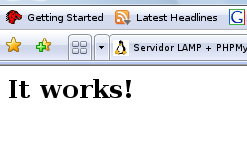
Obs.: Ao acessar o servidor Apache inicialmente, você será redirecionado para a pasta /var/www/apache2-default e não para a /var/www/ como no Apache 1.3. Não se assuste pois se você está acostumado a usar como pasta padrão /var/www ou outra qualquer, poderá contornar isso.
2.4 Especificando o diretório padrão do Apache 2
Abra o console e digite:# nano /etc/apache2/sites-available/default
Ou se preferir:
# nano /etc/apache2/sites-enabled/000-default
Onde "000-default" é um link simbólico de "default" do diretório sites-available.
Com o arquivo default ou 000-default aberto do editor, mude a linha que contem "RedirectMatch" com "^/$ /apache2-default/" para, ao invés de "apache2-default" o diretório (dentro de /var/www/) de sua preferência.
Caso queira que o próprio diretório /var/www/ seja o padrão, basta que você comente essa linha, indicando assim que o apache não deve redirecionar para outro diretório além do /var/www/ padrão. Então a linha ficará assim:
Depois basta que você digite os seguintes comandos:
# cd /var/www/
# mv ./apache2-default/* .
# rm -R ./apache2-default
# /etc/init.d/apache2 restart
Agora acesse pelo seu navegador o endereço http://localhost/ e verifique se a mensagem "It works!" foi exibida, se não aparecer a mensagem revise as etapas anteriores afim de encontrar possíveis erros, caso contrário, se funcionou, você está com o Apache instalado!
Vamos agora partir para a instalação do módulo do interpretador de scripts PHP.
2. Instalando o Apache 2
3. Instalando o PHP 5
4. Instalando o MySQL
5. Instalando o PEAR
6. Instalando o PHPMyAdmin
7. Instalando o Webalizer
8. Finalizando
Introdução a manipulação de erros em PHP
Wordpress: Hospede blogs no seu Linux
Parabens, esse conjunto é importante saber instalar. Será bastante útil a muitos que se iniciam na area de servidores. Abraço.
Lorran, tá de parabéns pelo artigo! Ficou um texto ótimo de se ler... Um modelo a ser seguido!
Parabens,em se tratando de Debian Gnu-Linux,sempre é bom.
Simplismente ótimo, só que eu agarrei na hora de fazer o login, está dando essa mensagem de erro: #1045 - Access denied for user 'root'@'localhost' (using password: YES)
O que eu posso fazer para corrigir isso?
Você recebeu essa mensagem no phpmyadmin ou no console?
Você provavelmente errou na digitação da senha de root, agora é preciso saber quando: errou na tentativa de login ou na de definição de senha. Verifique se o Caps Lock está ligado e tente novamente.
Se o erro persistir depois de minuciosas tentativas você pode ter errado a senha na digitação quando a definiu com o comando:
# mysqladmin -u root password 'SENHA'
Luiz!
Meus parabens!!!
Estava precisando instalar um servidor aki em casa....
entre muitos tutoriais.... e erros.... acabei achando o seu.
Simples de instalar um servidor web seguindo estes passos!!!
Obrigado!!!
voce salva minha vida cara.. brigadao
tenho que colocar o moodle a rolar no servidor de minha escola.
valeu amigo!!
obrigado!!
eu tava tendo um Problema e com seu tutorial resolvi tudo !!
valeuz mesmo!!
exelente!!!
como sou novo no mundo linux muitas vezes fica dificio de se entender algo
mas o seu artigo naum, posso colocar que ate agora esse foi o melhor artigo que ja li nesse meu começo de linux
que acaba encorajando aos novatos a prosseguir no mundo linux!!!!
Exelente!
Instalei o ubuntu server e configurei um proxy onde quero visualizar relatórios do sarg. No entanto ao tentar iniciar o serviço do apache2 ele me retorna o seguinte erro:
apache2: bad user name apache
Não tenho ideia de como resolver será que alguem poderia me dar uma força?
Cara, muito bom teu artigo, e realmente foi um dos melhores que eu ja li aqui. Parabens pelo incentivo. Quem ganha eh o Brasil...Viva o Linux!!
Demais esse artigo cara. Como iniciante, foi o unico que eu consegui instalar com sucesso o php + apache em meu debian squeeze. Vou continuar seguindo para instalar o mysql e o restante
Instalei p phpmyadmin, e está tudo ok. Só tenho uma observação, em vez de startar o mysql quando for testar no browser, eu precisei startar antes, para que ainda na configuração do phpmyadmin, ele conseguisse pegar a senha do root do bd. Porque com o mysql parado, dava falha ao tentar conectar quando pedia essa senha.
ola, sou usuário do Mint Lisa,
Estou com problemas, comprei um curso online sobre Joomla, porem estou parado pois nao consegui fazer uso do http://localhost/
fiz varias tentativas em buscas por material pra fazer a instalação quando ja achava que tinha tudo instalado fui tentar usar mas so da erro,
quando depois de estar com os erros encontrei este belo material,
allan@AMD ~ $ sudo /etc/init.d/apache2 restart
apache2: Syntax error on line 230 of /etc/apache2/apache2.conf: Could not open configuration file /etc/apache2/sites-enabled/exemplo: No such file or directory
Action 'configtest' failed.
The Apache error log may have more information.
...fail!
allan@AMD ~ $ sudo gedit /var/www/testphp.php
^[[Ballan@AMD mysql -u root
ERROR 1045 (28000): Access denied for user 'root'@'localhost' (using password: NO)
Me ajudou bastante para ter a certeza de como instalar o LAMP e fazer o lwt funcionar. Tinha feito muitas besteiras, mas depois deste artigo, quase tudo ficou resolvido. Parabéns pela clareza!
Patrocínio

Destaques
Artigos
O Journal no Linux para a guarda e consulta de logs do sistema
A evolução do Linux e as mudanças que se fazem necessárias desde o seu lançamento
Maquina modesta - a vez dos navegadores ferrarem o usuario
Fscrypt: protegendo arquivos do seu usuário sem a lentidão padrão de criptograr o disco
Dicas
Hospedagem de Mangás com Kavita e Docker para Acesso Remoto via Tailscale
Aplicar tema e ícones do Ubuntu Cinnamon no Arch Linux sem AUR
Tópicos
youtube não está funcionando no linux mint (1)
Continuando meus tópicos anteriores (3)
Abrir uma Url Windows/Wininet pelo Ubuntu em C++ (0)
Top 10 do mês
-

Xerxes
1° lugar - 147.222 pts -

Fábio Berbert de Paula
2° lugar - 75.229 pts -

Buckminster
3° lugar - 46.500 pts -

Alberto Federman Neto.
4° lugar - 42.991 pts -

Alessandro de Oliveira Faria (A.K.A. CABELO)
5° lugar - 32.764 pts -

edps
6° lugar - 30.306 pts -

Sidnei Serra
7° lugar - 25.988 pts -

Mauricio Ferrari (LinuxProativo)
8° lugar - 23.726 pts -

Daniel Lara Souza
9° lugar - 22.603 pts -

Andre (pinduvoz)
10° lugar - 20.810 pts
Scripts

A maior comunidade GNU/Linux da América Latina! Artigos, dicas, tutoriais, fórum, scripts e muito mais. Ideal para quem busca auto-ajuda.
Site hospedado por:
